
「Instagram動画にテキストを入れたいけど、簡単な方法はないの?」
こんな悩みを持っていませんか?
- Instagram動画にテキストを入れたい
- 場面ごとに違うテキストを入れたい
- でも難しいアプリは使いたくない
- 編集してすぐに投稿したい
- ビジネスで使うから安心できるアプリがいい
この記事では、Instagram公式アプリEditsを使った動画編集方法を、初心者にもわかりやすく解説します。
Editsとは?
Edits(エディッツ)は、Instagram公式の動画編集アプリです。
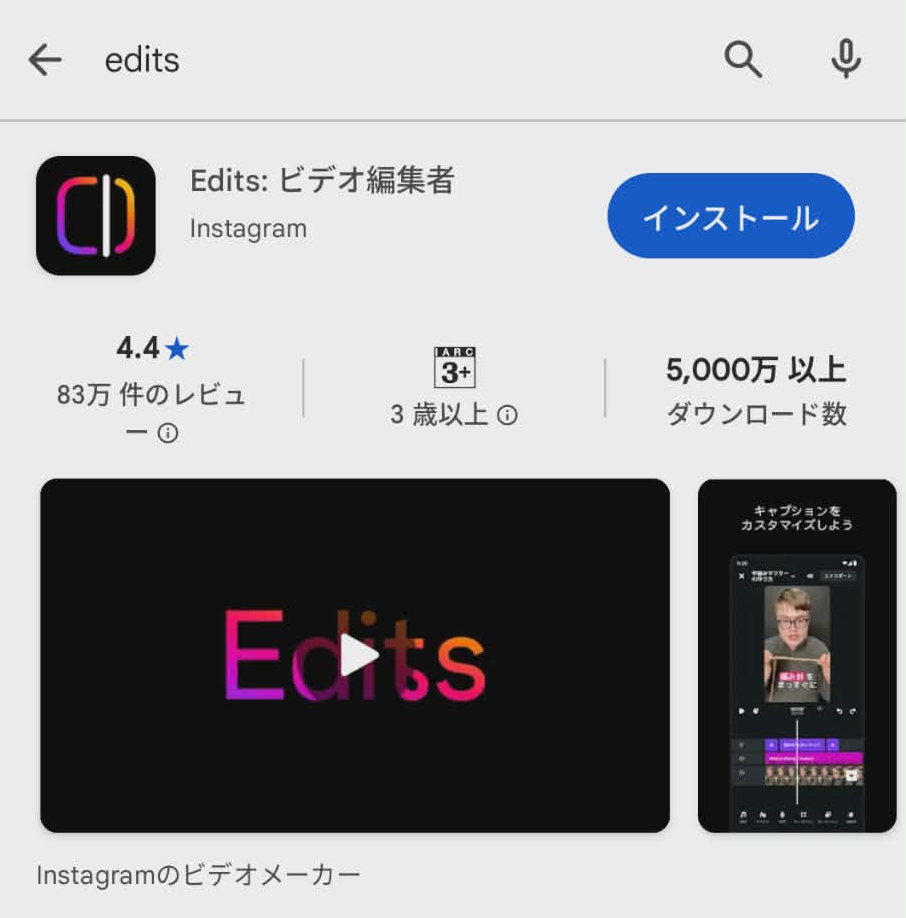
- Instagram公式アプリ
- 完全無料
- 編集からInstagram投稿まで一貫
- 商用利用も安心
- 日本語対応
なぜEditsがおすすめなのか?
Editsをおすすめするポイントは3つです。
- Meta(Instagram運営会社)が開発
- 商用利用の心配なし
- ビジネスアカウントでも安心
- アプリを切り替える必要なし
- 編集したらすぐ投稿
- スムーズな操作
- Instagram投稿に特化
- 難しい機能なし
- 初心者でも迷わない
 デジこまちゃん
公式というだけあって、基本的には商用利用可能。ウォーターマーク(ロゴ)が入らず、音楽も商用OKなものが多いですよ!
Instagramアプリとの違い
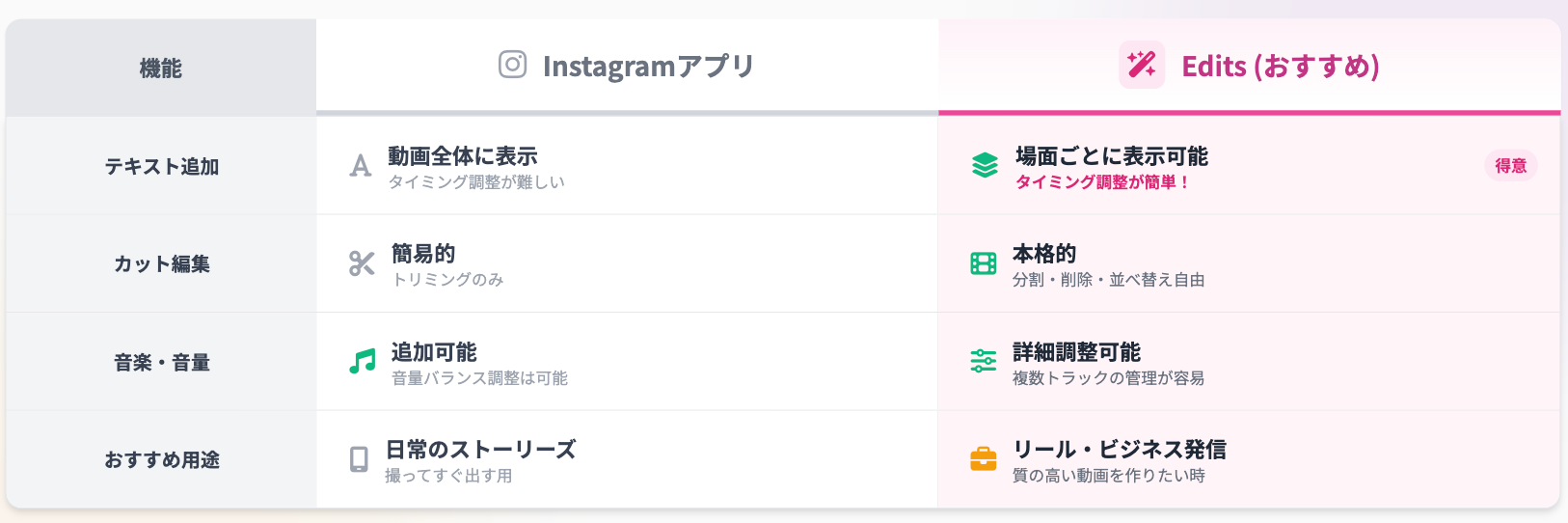
Instagramアプリでも、簡単な動画編集は可能です。
- テキスト追加(動画全体に表示)
- フィルター
- スタンプ
- 場面ごとにテキストを変える
- 細かい編集
Editsでは、Instagramアプリでできなかった「あったらいいな」が可能になる拡張機能というイメージです。
- 場面ごとにテキストを変える
- タイミング調整
- 音楽追加
- カット編集
- そのままInstagram投稿
一番便利なのは、Editsなら場面ごとのテキスト変更が簡単になるということです。
デジこまちゃんInstagramでは簡易的な編集しかできません。機能が足りなくなったら、Editsを検討するタイミングですよ!
Editsのインストール方法
それでは、実際にアプリをインストールしてみましょう。
- iPhone(iOS)
-
- App Storeを開く
- 「Edits」で検索
- 「入手」をタップ
- インストール完了
- Android
-
- Google Playを開く
- 「Edits」で検索
- 「インストール」をタップ
- インストール完了
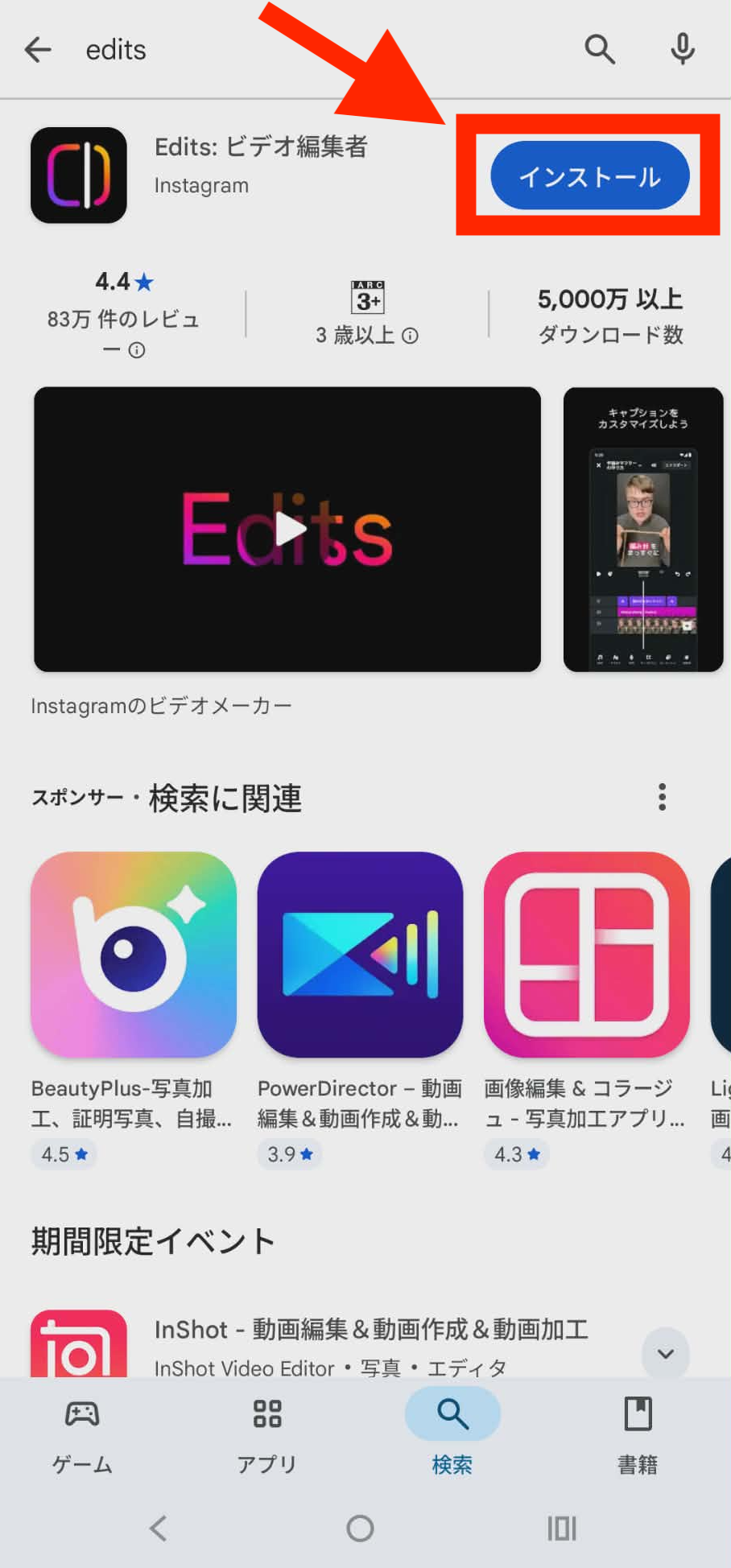
ダウンロードは完全無料です。
Editsの基本的な使い方
実際にEditsアプリを使ってみましょう。
アプリで動画を作成する方法
アプリを起動し、接続するInstagramのアカウントを選択します。
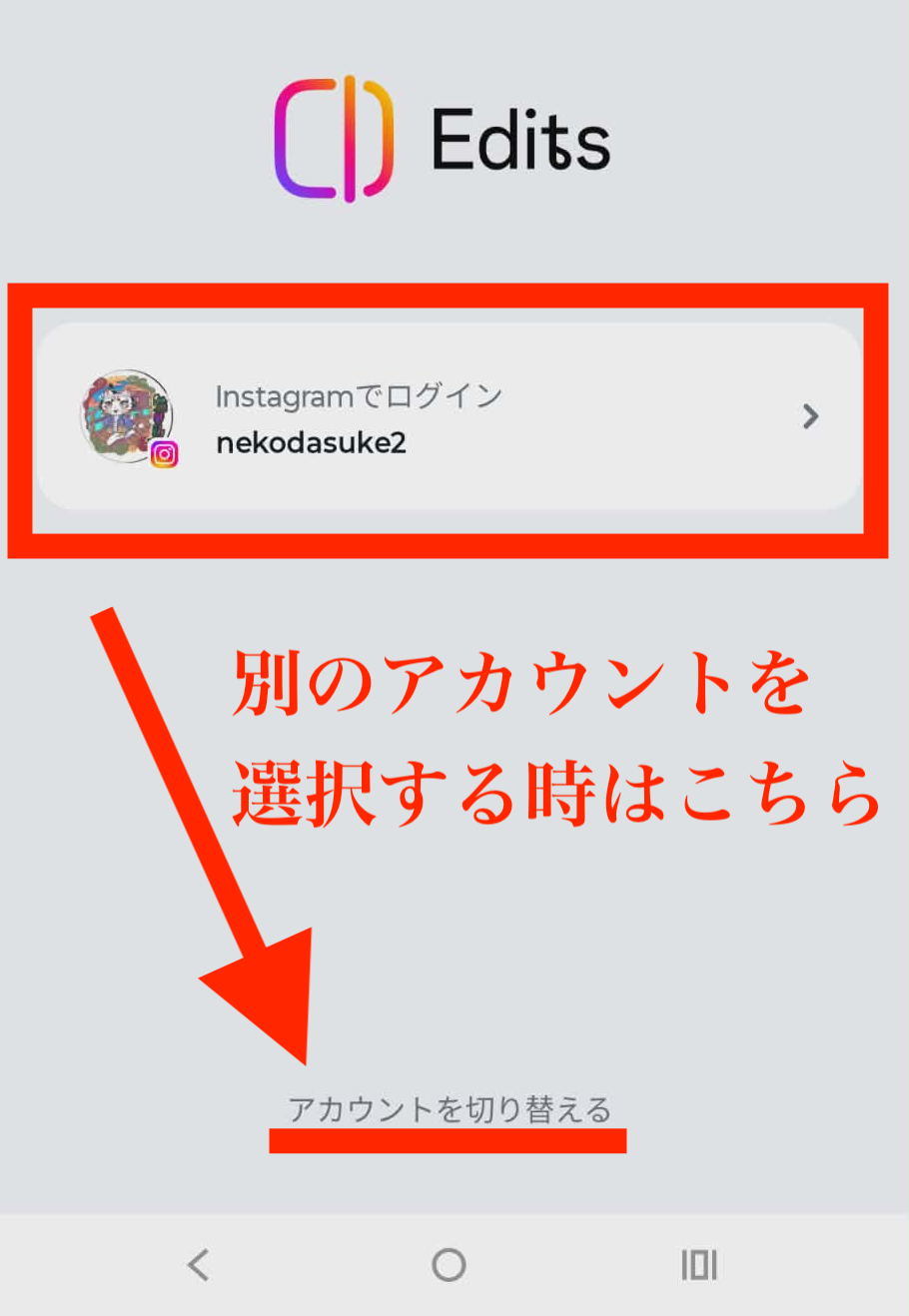
アカウント選択後、プロジェクト作成画面が表示されます。
右下の「➕️」ボタンを押して、使用したい動画を選びましょう。
複数の動画を選ぶこともできます。
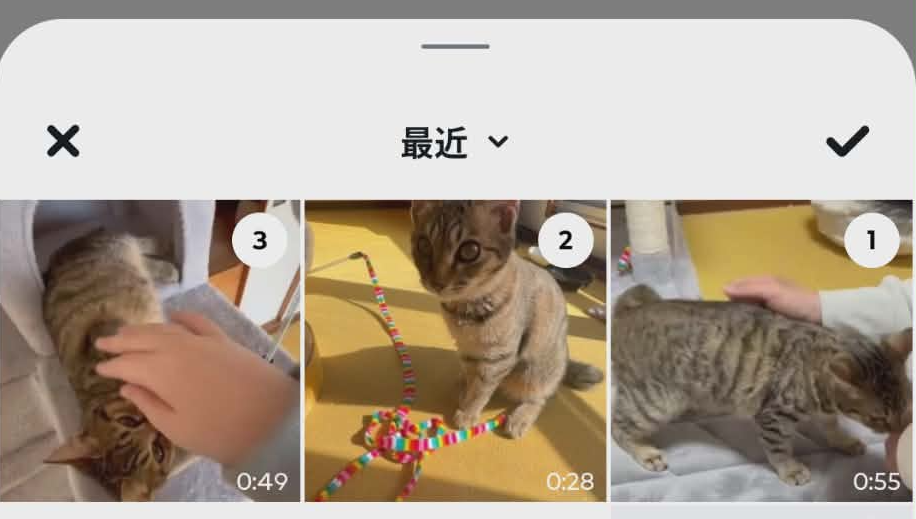
右上の「✔」をタップすると、選んだ動画がEditsに読み込まれます。
→ 編集画面が開きます
画面下のメニューから「テキスト」を選びます。
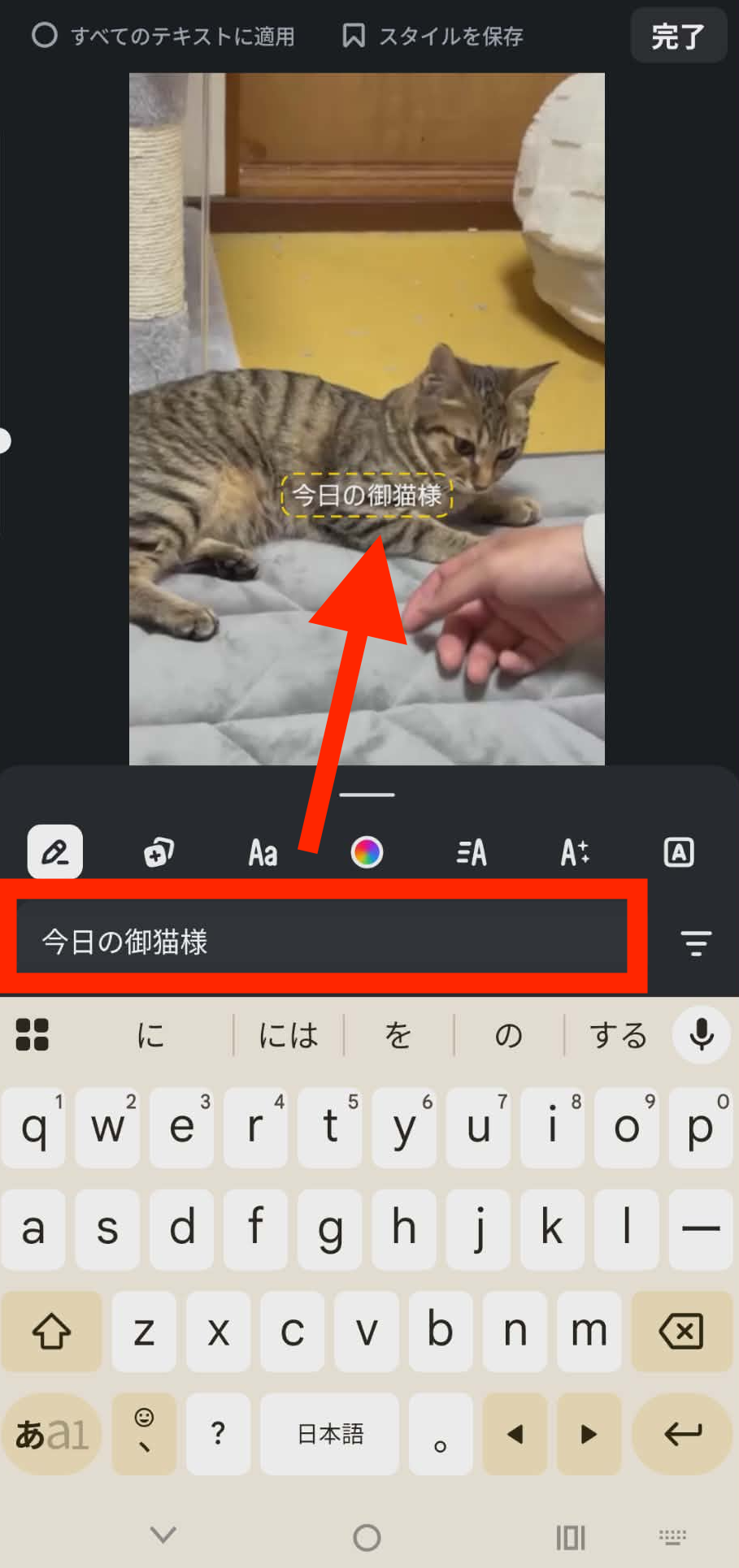
文字入力画面が開いたら、表示したいテキストを入力します。
画面下のタイムラインで、テキストの表示時間を調整します。
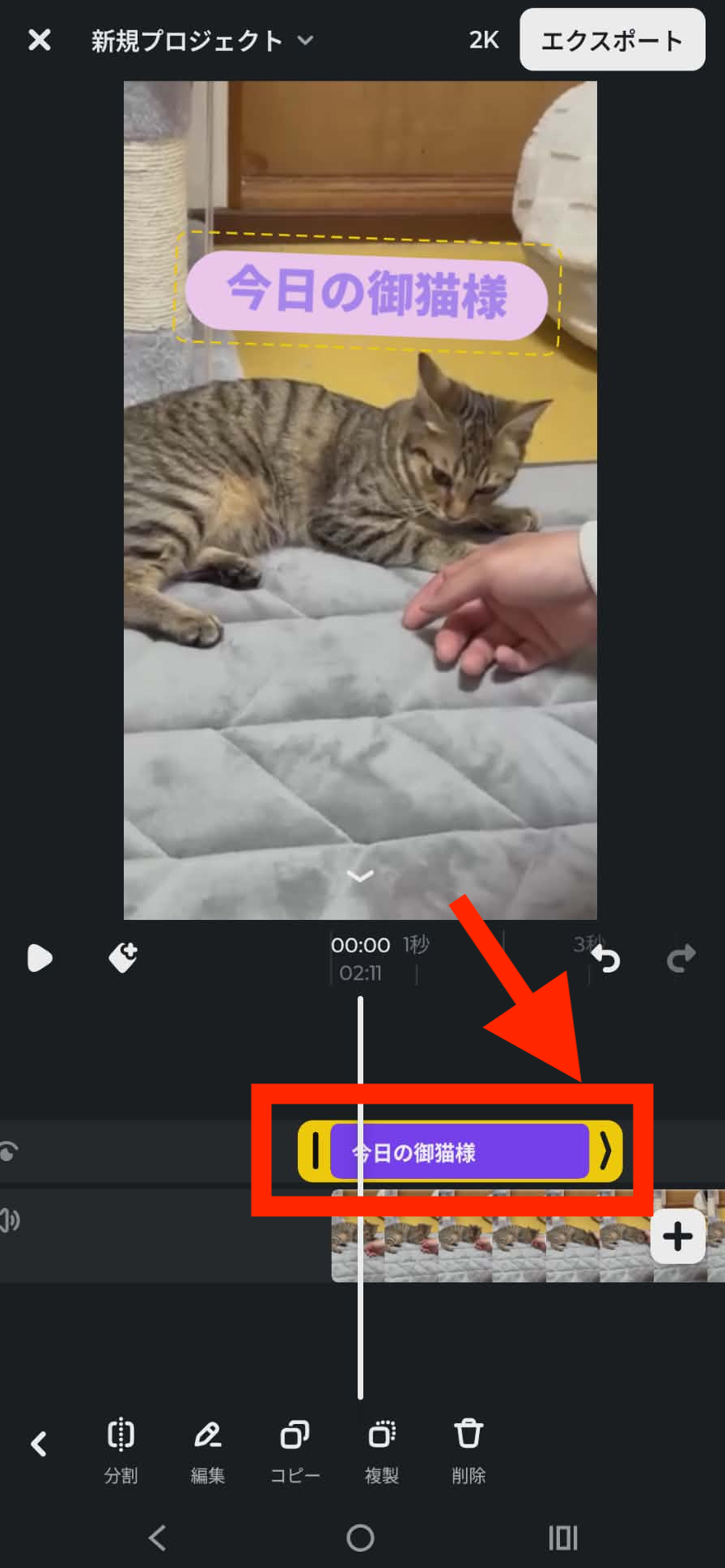
- タイムライン上のテキスト部分を指で左右に動かす
- 表示したい場面だけに配置
これで1個目のテキストが表示できました。
次の場面にもテキストを入れたい場合
- 再生ヘッド(白い縦線)を表示したい位置に移動
- 「テキスト」をタップ
- 新しい文字を入力
- 表示時間を調整

これを繰り返せば、場面ごとにテキストが変わります!
テキストのデザイン変更
テキストのデザインを変更することも可能です。
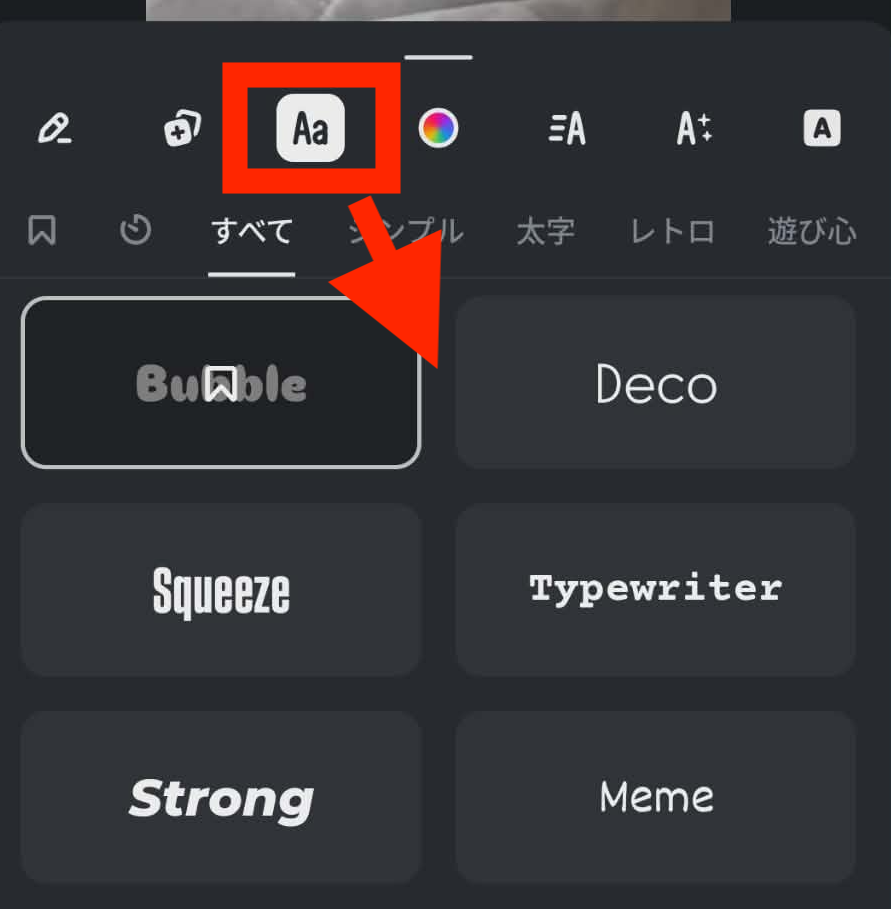
- フォントを変更
-
- テキストをタップ
- フォント一覧から選ぶ
- 好きなフォントを選択

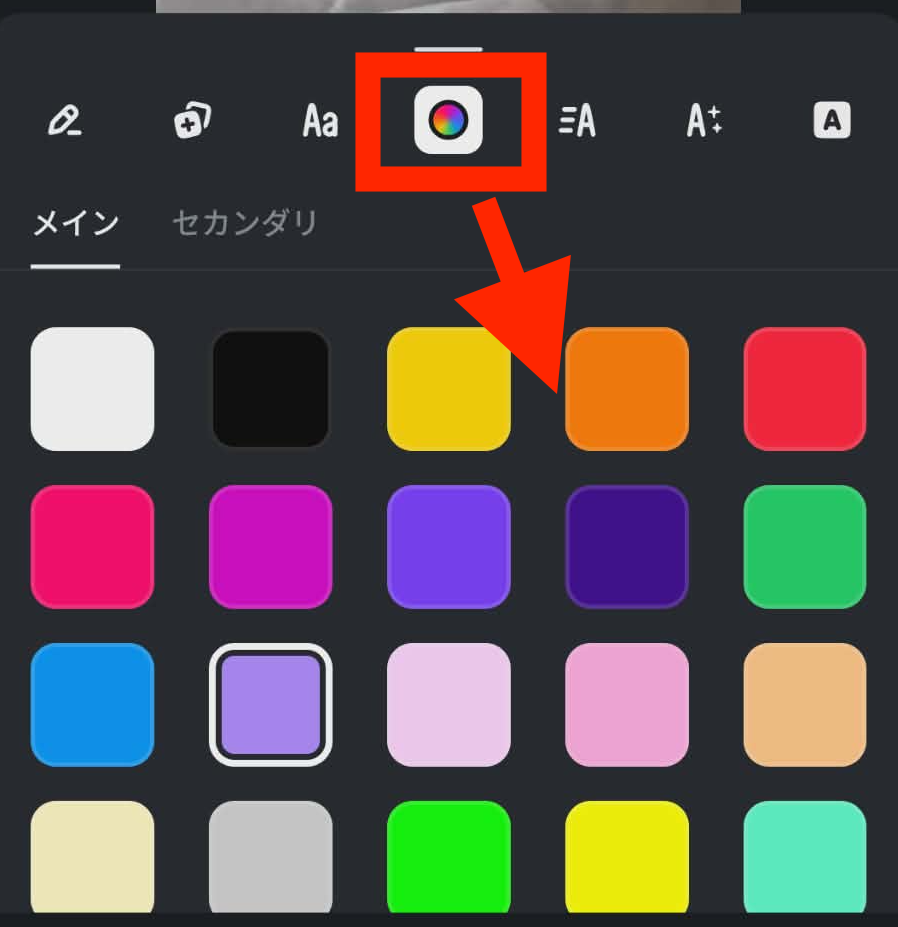
- 色を変更
-
- テキストをタップ
- カラーパレットから選ぶ
- 好きな色を選択
- サイズ・位置を変更
-
- テキストを指でドラッグして移動
- ピンチイン・ピンチアウトで拡大縮小
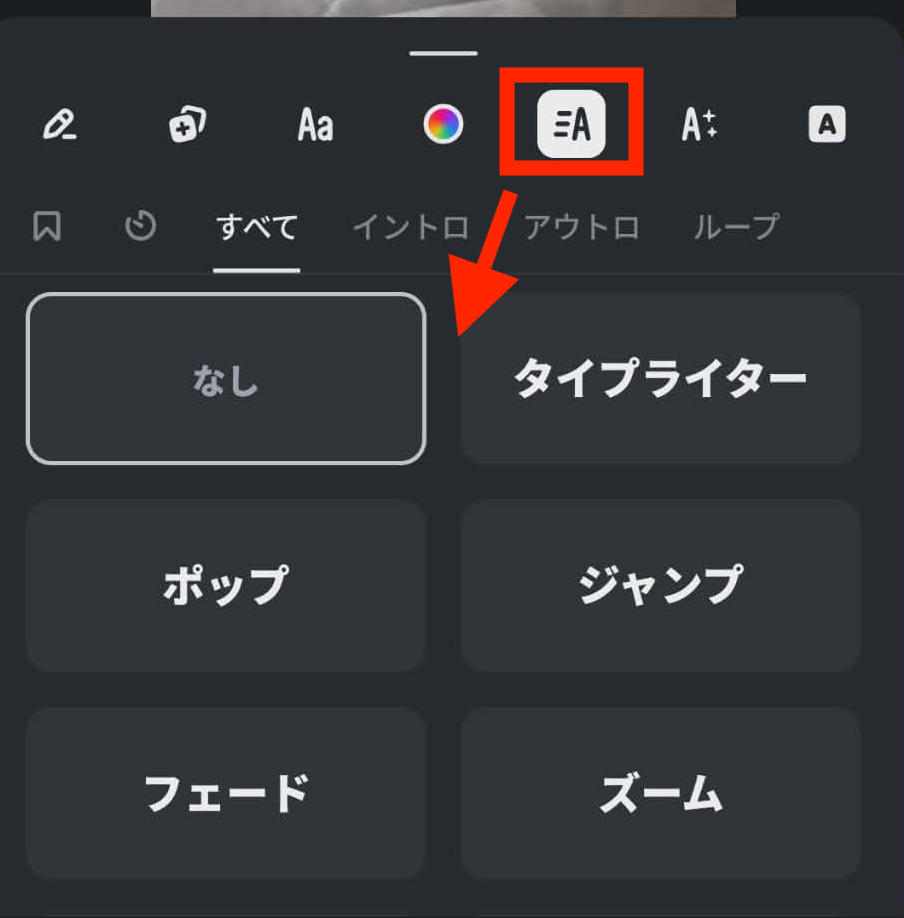
- アニメーションを追加
-
- テキストをタップ
- 好きな効果を選ぶ
その他の編集
音楽を入れたりリンクを入れたり、Instagramの編集機能と基本的には変わりません。
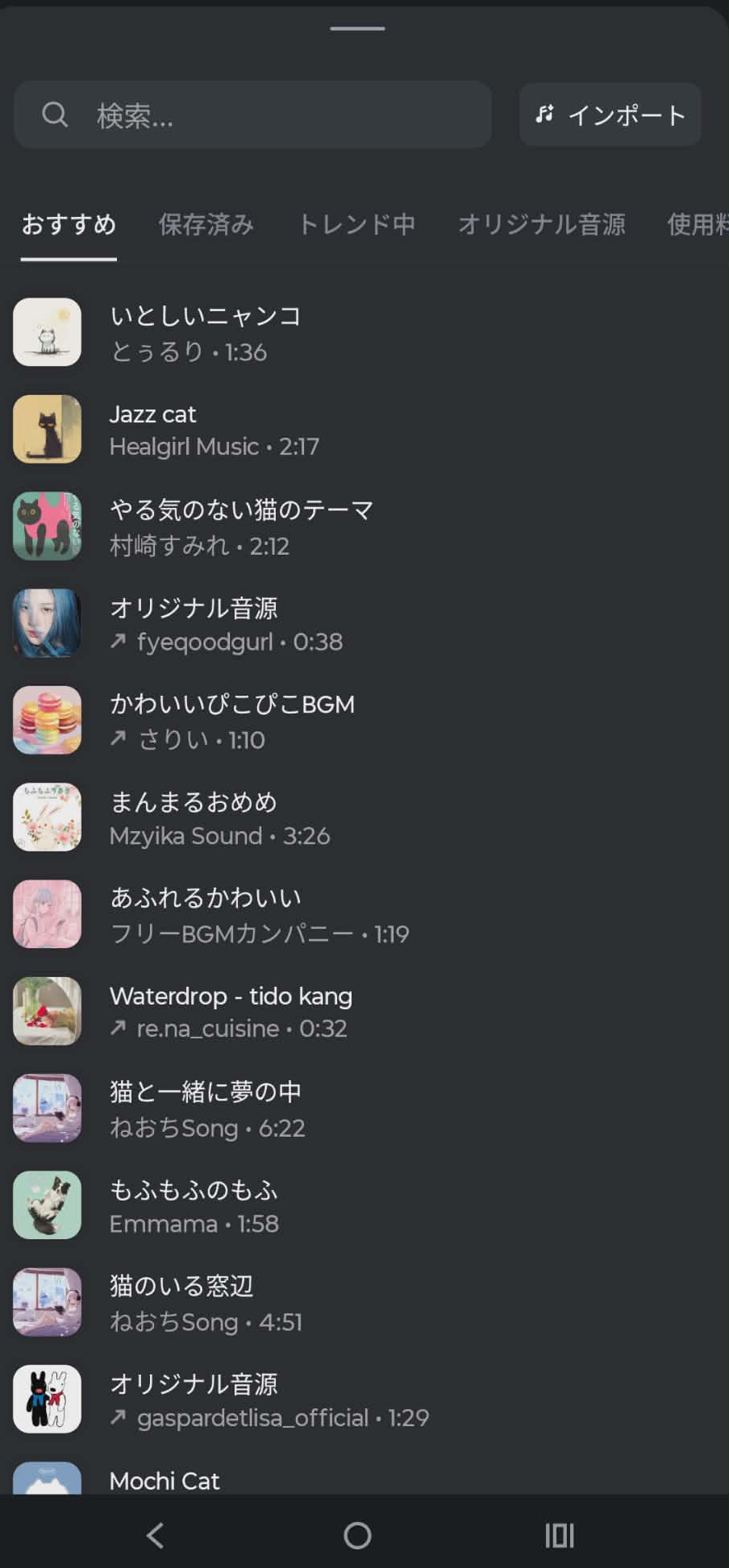
- 音楽を選ぶ
-
音楽ライブラリもInstagramで選択できるものと似ています。
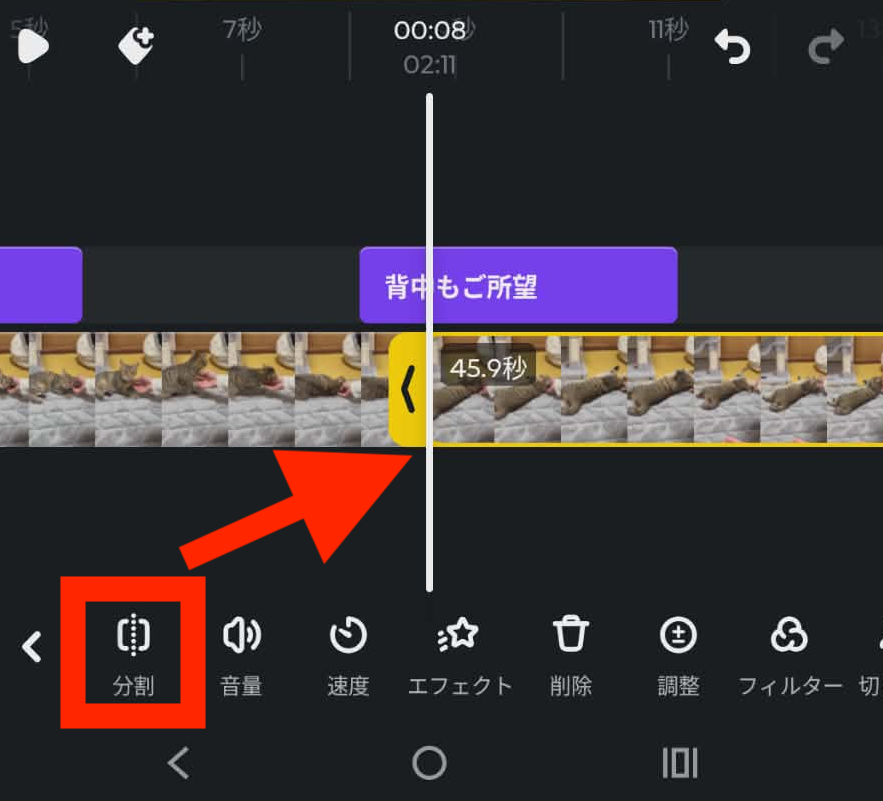
- カット編集
-
- 再生ヘッド(白い縦線)を分割したい位置に移動
- 「分割」をタップ
- 不要な部分を削除
- フィルター
-
- 「フィルター」をタップ
- 好きなフィルターを選ぶ
- 強度を調整
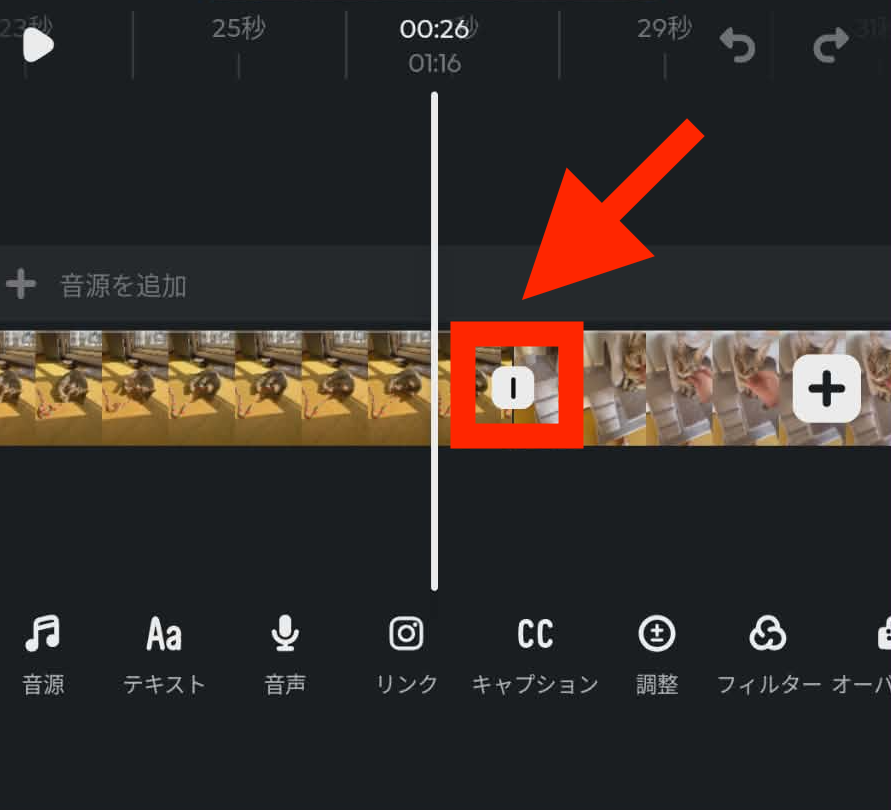
- トランジション(場面切り替え)
-
- クリップの間をタップ
- 好きな効果を選ぶ
Instagramに投稿
EditsからInstagramへ直接投稿できるのが、Editsの最大のメリットです。
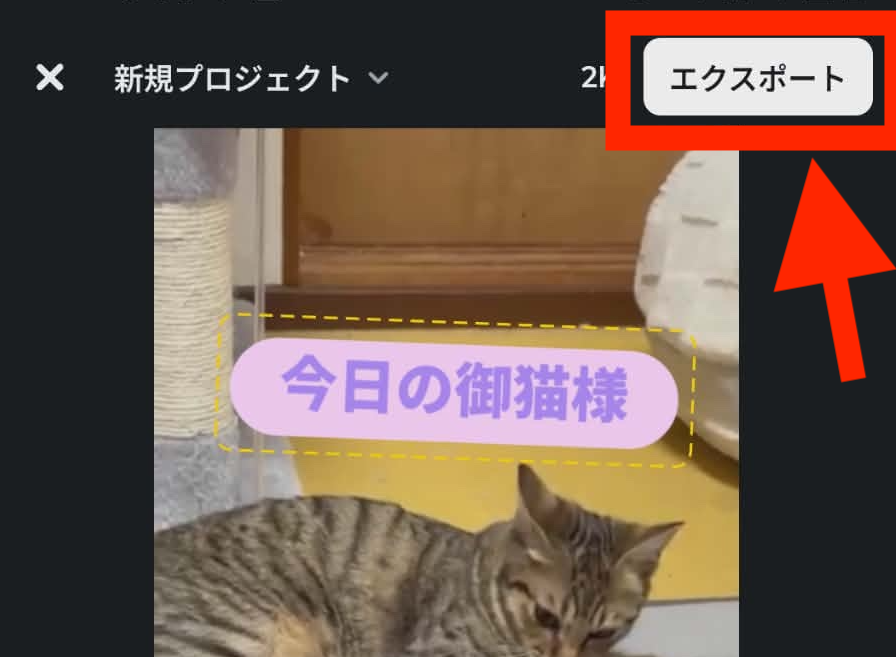
編集が完了したら、右上の「エクスポート」をタップします。
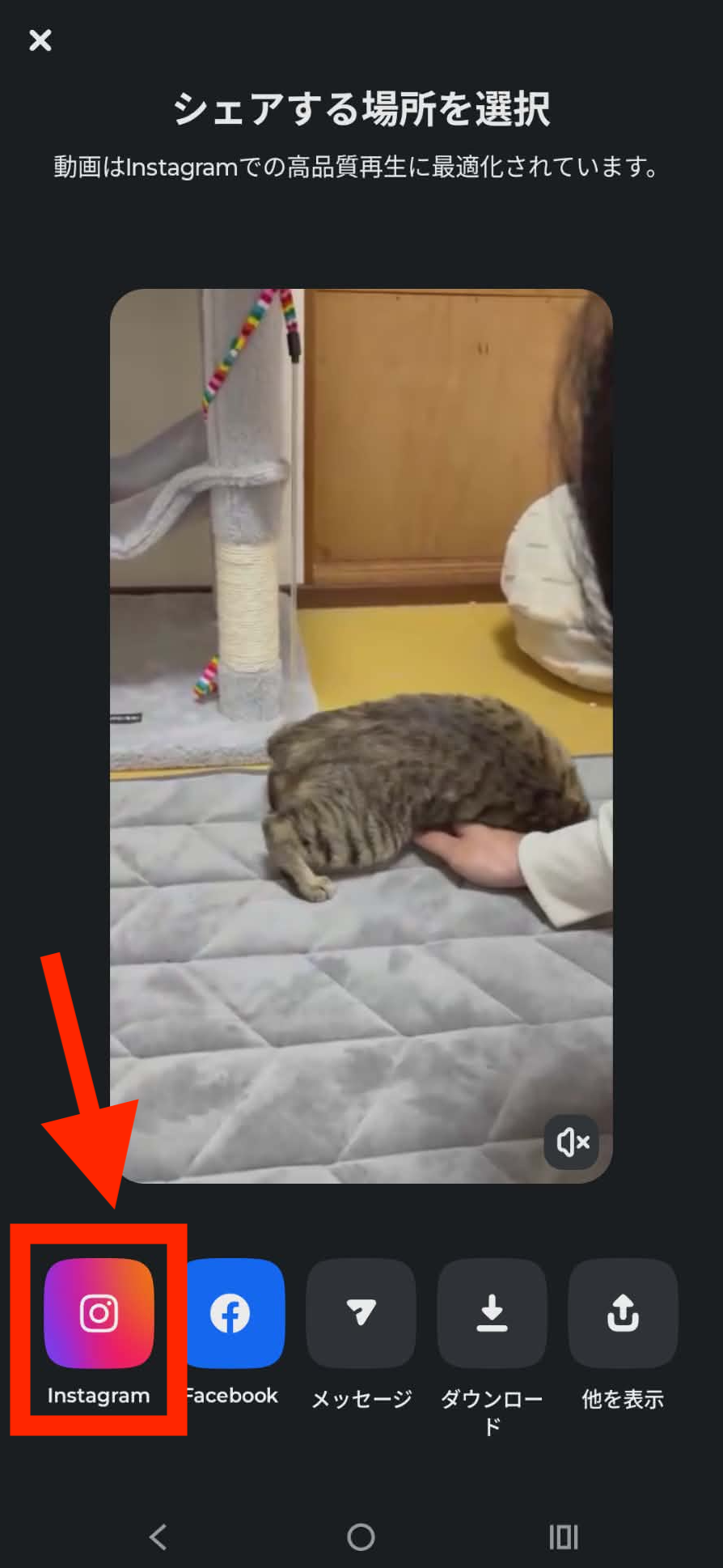
エクスポートが完了したら、投稿先を選択します。
→今回はInstagramへの投稿なので、Instagramを選択します。
投稿の説明文を入力します。
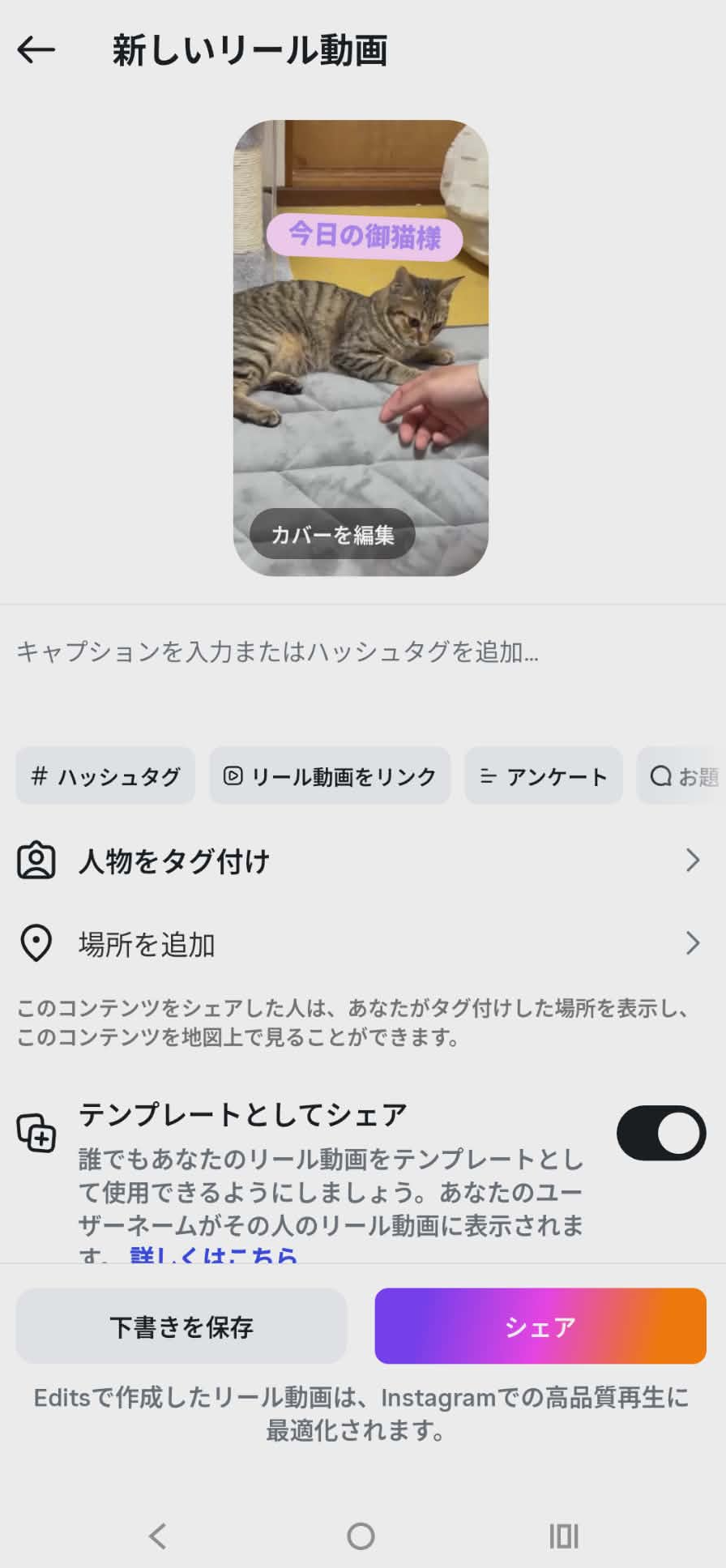
ここまできたら、あとは通常のInstagramで行うリール動画投稿と同じです。
デジこまちゃん編集からアップまで、アプリを移動せずに完結!便利ですね!
よくある質問
- 完全無料で使えますか?
-
はい、無料で使えます。
EditsはInstagram公式の無料アプリです。
課金要素はありません。 - 商用利用(ビジネス)でも使えますか?
-
はい、安心して使えます。
EditsはInstagram公式アプリなので、ビジネスアカウントでも問題なく使えます。
安心できる理由- Meta(Instagram運営)が開発
- 商用利用の制限なし
- ビジネス向けを想定
今のところ有料化はありませんが、将来的にAI機能など高度な編集機能が追加される可能性が示唆されています。
- 音楽の著作権は大丈夫ですか?
-
Edits内の音楽は安心して使えます。
Editsで選べる音楽は、Instagram音楽ライブラリと連携しています。
Instagram音楽ライブラリの音楽は、ビジネス利用も含めて使えます。- 自分で用意した音楽は著作権に注意
- 有名アーティストの曲を無断使用しない
- InstagramアプリとEditsの違いは?
-
編集機能の違いです。
機能 Instagramアプリ Edits テキスト追加 ○(ずっと表示) ○(場面ごと) 音楽追加 ○ ○ カット編集 △ ○ タイミング調整 × ○ フィルター ○ ○ デジこまちゃん簡単な編集ならInstagramアプリでも十分です。本格的な編集が必要ならEditsを検討しましょう!
- 動画の長さはどれくらいがいいですか?
-
15〜30秒がおすすめです。
- 最後まで見てもらいやすい
- リテンション率(視聴維持率)が上がる
- アルゴリズムに評価される
長い動画は途中で離脱されやすいです。
- 縦型動画と横型動画、どっちがいい?
-
Instagram投稿・リールは縦型がおすすめです。
- 縦型動画
-
- 9:16(スマホ全画面)
- リール・ストーリーズ向き
- 見やすい
- 横型動画
-
- 16:9(YouTube向き)
- Instagramでは上下に黒い帯が出る
特にInstagramはスマホ表示が基本になっているため、縦型で作ると綺麗に表示されます。
- テキストが読みにくい場合はどうすればいい?
-
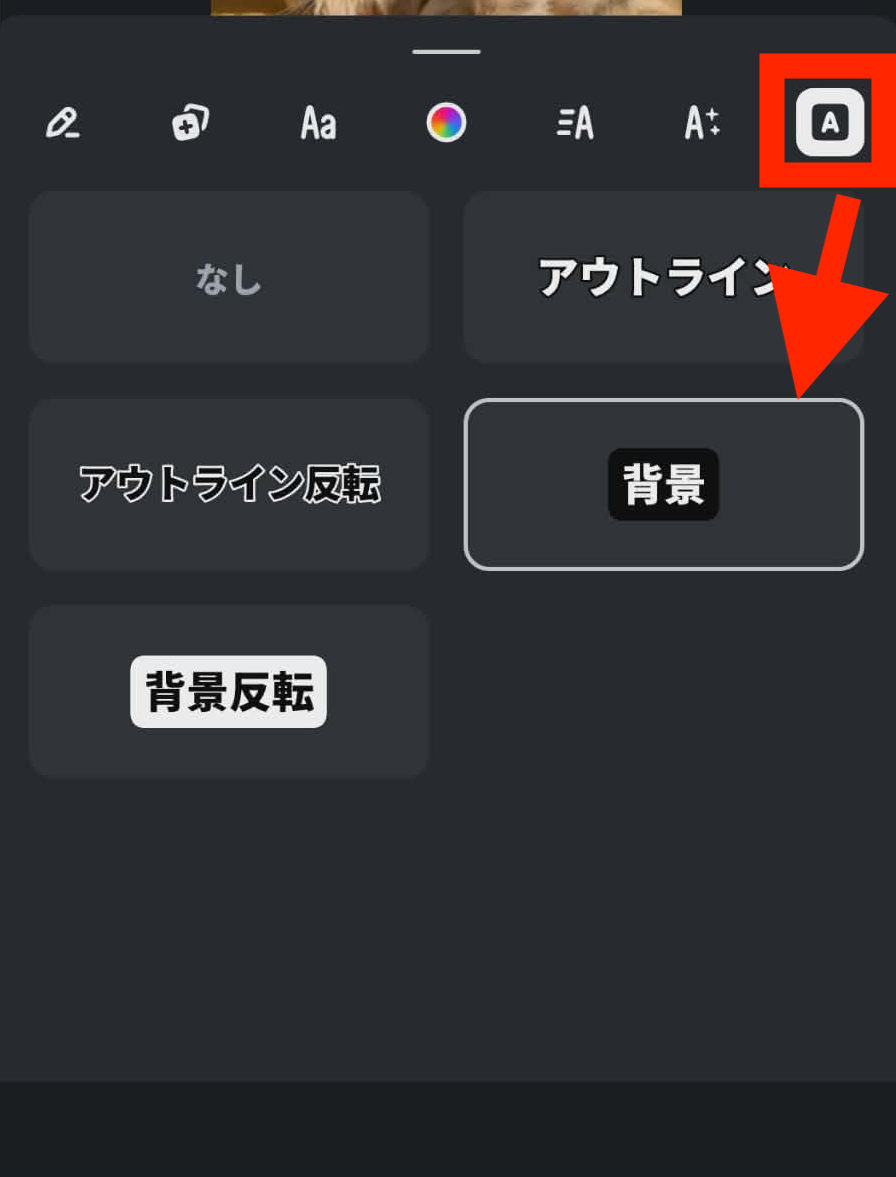
テキストに背景を付けましょう。
- テキストをタップ
- 「背景」を選択
- 色と透明度を調整
- EditsとCapCutの違いは?
-
ビジネス利用ならEditsがおすすめです。
項目 Edits CapCut 運営 Instagram公式 TikTok(中国) 商用利用 ○ 安心 △ 不明確 投稿方法 直接投稿 保存→Instagram 難易度 簡単 やや難しい 機能 シンプル 豊富 ビジネスアカウントならEdits一択です。
- 編集した動画を保存できますか?
-
はい、保存できます。
- 編集完了後、「保存」をタップ
- スマホに保存される
保存先- iPhone:「写真」アプリ
- Android:「ギャラリー」アプリ
- 複数の動画をつなげられますか?
-
はい、できます。
- 動画選択時に複数選択
- 自動的につながる
- つなぎ目にトランジション(切り替え効果)を追加可能
まとめ
デジこまちゃんInstagram動画の編集には、公式アプリEditsが最適ですよ!
- Instagramアカウントがあれば無料で使える・別途ダウンロードが必要
- 撮影からテキスト追加・BGM設定までEdits1つで完結する
- テンプレートを使えば編集の知識がなくてもおしゃれな動画が作れる
- 編集した動画はそのままInstagramにアップできる・書き出して保存も可能
- トレンドの音源やエフェクトがInstagramと連動しているので使いやすい
「動画編集は難しそう」と思っている方ほど、まず触ってみてほしいアプリです。
テンプレートを1つ使ってみるだけで、意外と簡単に動画が作れます。