
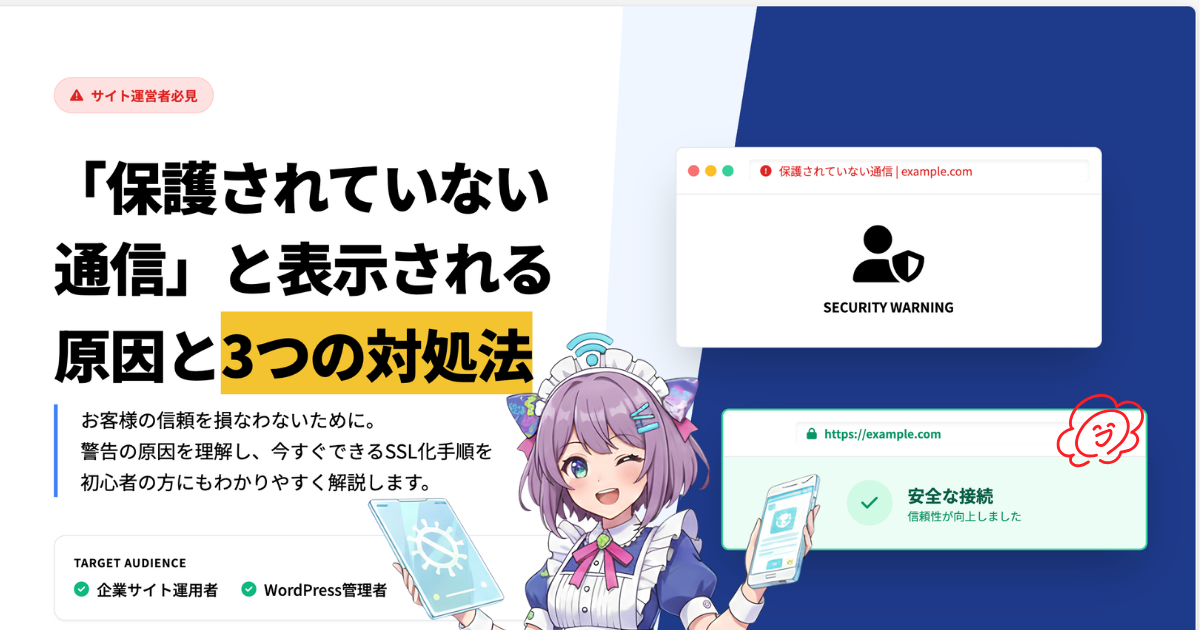
こんな困りごとありませんか?
ホームページを開いたら、ブラウザのアドレスバーに「保護されていない通信」や「安全ではありません」という警告が表示されて困っていませんか?
- お客様から「サイトが危険だと表示される」と連絡があった
- Googleで検索して自分のサイトを開いたら警告マークが出ていた
- いつの間にか「保護されていない通信」と表示されるようになった
- 「このサイトは安全ではありません」というメッセージが怖い
こういった警告が出ると、お客様が不安になってサイトから離れてしまいます。今すぐ対処が必要です。
この記事では、「保護されていない通信」が表示される原因と、具体的な解決方法を、初心者の方にもわかりやすく解説します。
「保護されていない通信」とは?
「保護されていない通信」とは、あなたのホームページがSSL化されていない状態を指します。
ホームページのURLを見ると、http://〜 または https://〜 で始まっています。

この2つの違いは、暗号化がされているかどうかということです。
- HTTP(保護されていない)
-
- 情報が暗号化されていない
- 第三者に情報を盗まれる可能性がある
- ブラウザで「保護されていない通信」と警告される
- HTTPS(保護されている)
-
- 情報が暗号化されている
- 安全に通信できる
- ブラウザで🔒マークが表示される
 デジこまちゃん
SSL化されているサイトは https:// で始まり、ブラウザのアドレスバーに🔒(鍵マーク)が表示されますよ!
放置するとどうなる?
「保護されていない通信」の警告を放置すると、以下のような問題が起こります。
警告が表示されると、多くの人は「このサイトは危険かもしれない」と感じて、すぐにページを閉じてしまいます。
特に、お問い合わせフォームやショッピングカートなど、個人情報を入力するページで警告が出ると、ほぼ確実にお客様は離れます。
Googleは、SSL化されていないサイトの検索順位を下げる傾向にあります。
せっかく良いコンテンツを作っても、SSL化していないだけで検索結果の上位に表示されにくくなってしまいます。
SSL化されていないサイトでは、お問い合わせ内容やログイン情報などが暗号化されずに送信されます。
悪意のある第三者に情報を盗み見られる危険性があります。
デジこまちゃん「保護されていない通信」は今すぐ解決しましょう!
「保護されていない通信」が表示される3つの原因
「保護されていない通信」が表示される原因は、主に以下の3つです。
そもそもSSL証明書を取得・インストールしていない状態です。
確認方法: サイトのURLが http:// で始まっている場合、これが原因です。
SSL証明書には有効期限があります(通常90日〜1年)。
期限が切れると、再び「保護されていない通信」と表示されるようになります。
確認方法: 以前は🔒マークがついていたのに、急に警告が出るようになった場合、期限切れの可能性があります。
サイト自体はSSL化されているのに、ページ内の画像やCSSファイルなどが http:// で読み込まれている状態です。
確認方法: URLは https:// で始まっているのに警告が出る場合、これが原因です。
解決方法:原因別の対処法
それぞれの原因に応じた解決方法を解説します。
【原因1の場合】SSL証明書を取得・インストールする
SSL証明書をまだ取得していない場合の手順です。
多くのレンタルサーバーでは、無料のSSL証明書(Let’s Encrypt)を簡単に取得できます。
- 1.サーバーパネルにログイン
-

- 2.「SSL設定」をクリック
-
- 3.対象のドメインを選択
-
既にSSL化されているドメインは青色でONになっています。
OFFになっているドメインはグレーのままです。 - 4.「独自SSL設定追加」タブをクリック
-
グレーのボタンを押すと青いボタンに変わります。
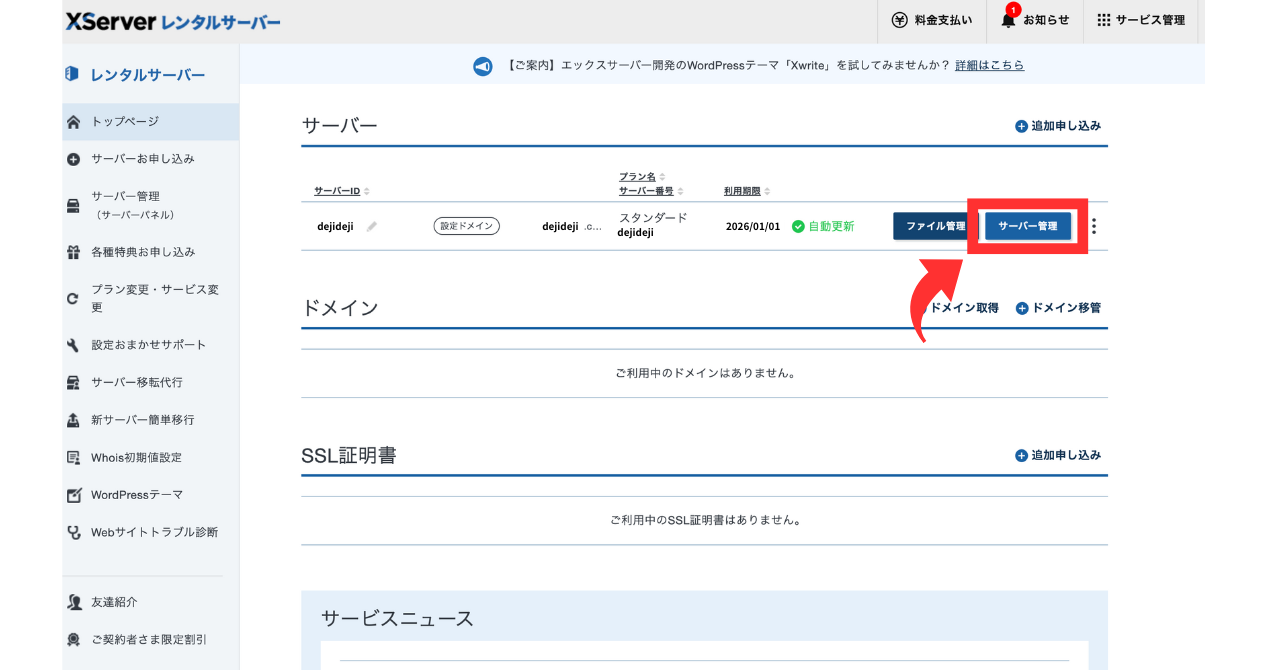
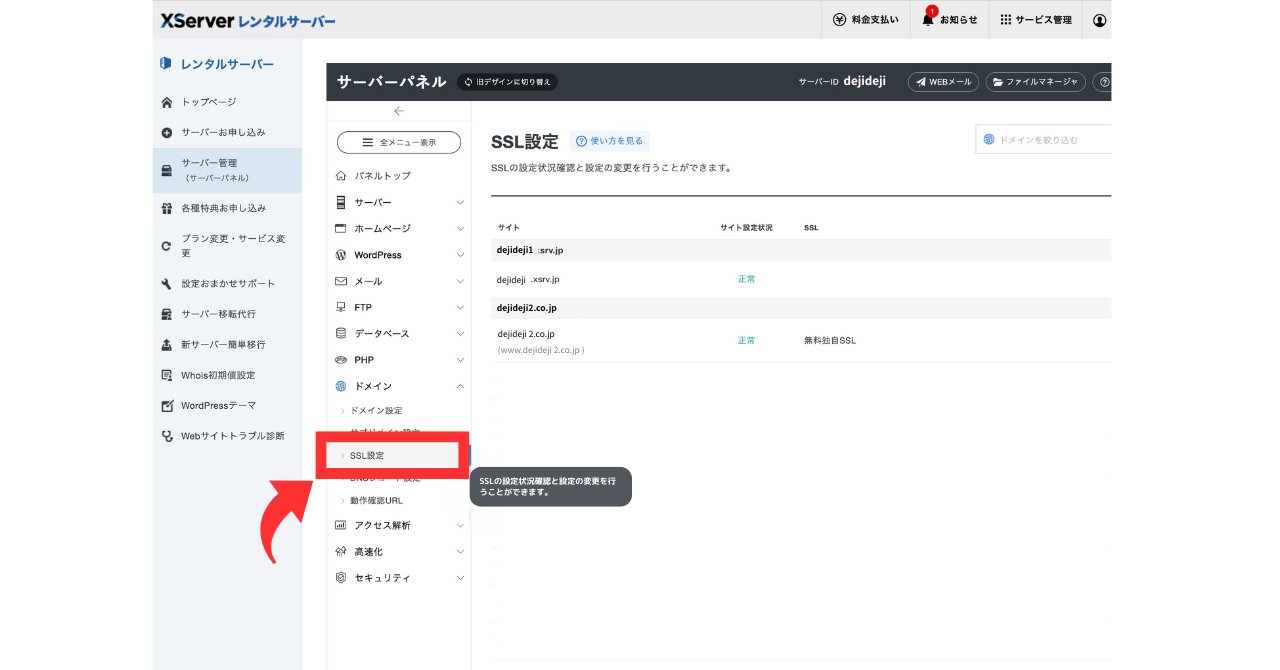
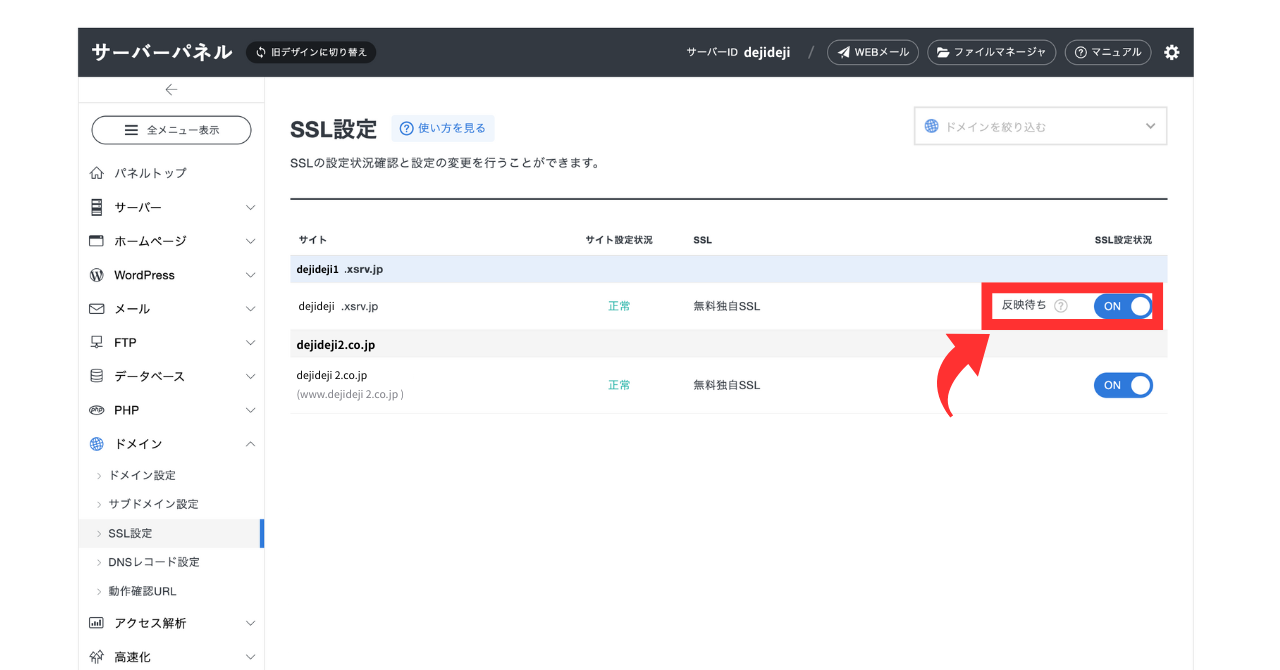
証明書の発行には、数分〜数時間かかる場合があります。
反映待ちの文字が消えたら、完了です。
上記の操作で、自動的にインストールまで完了します。
SSL証明書をインストールしても、まだ http:// でもアクセスできる状態です。
すべてのアクセスを https:// に転送(リダイレクト)する設定が必要です。
WordPress管理画面で設定を変更します。
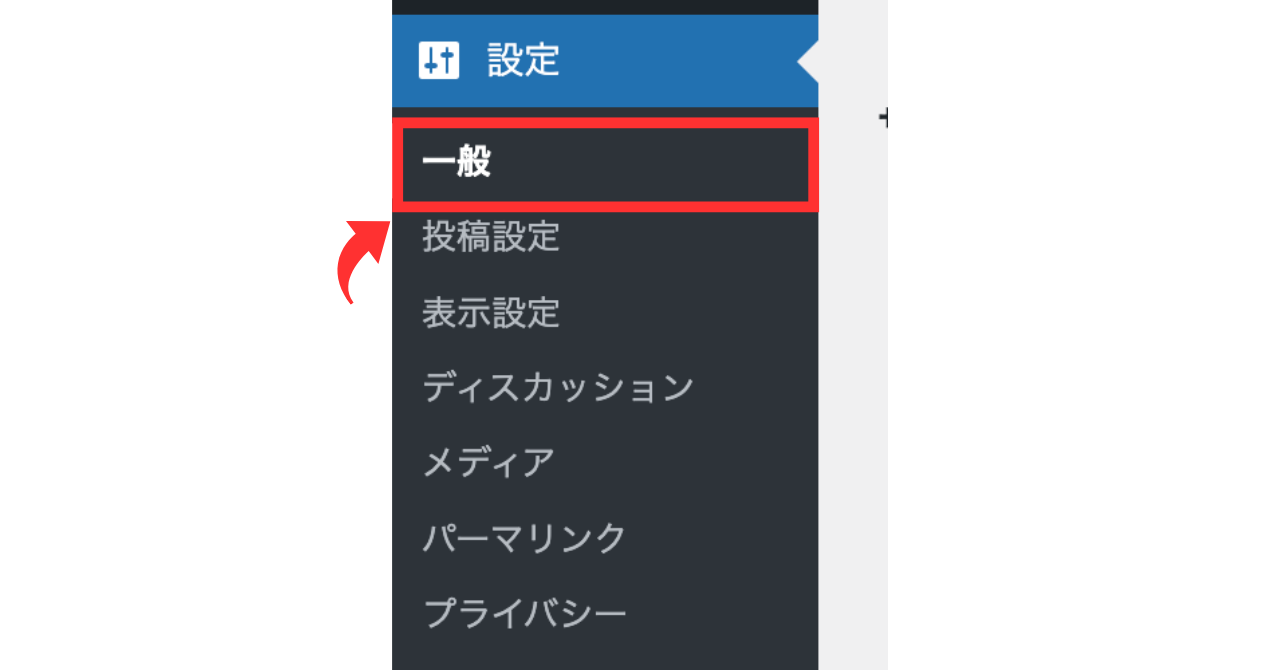
「WordPressアドレス(URL)」を https://〜 に変更。
「サイトアドレス(URL)」を https://〜 に変更。
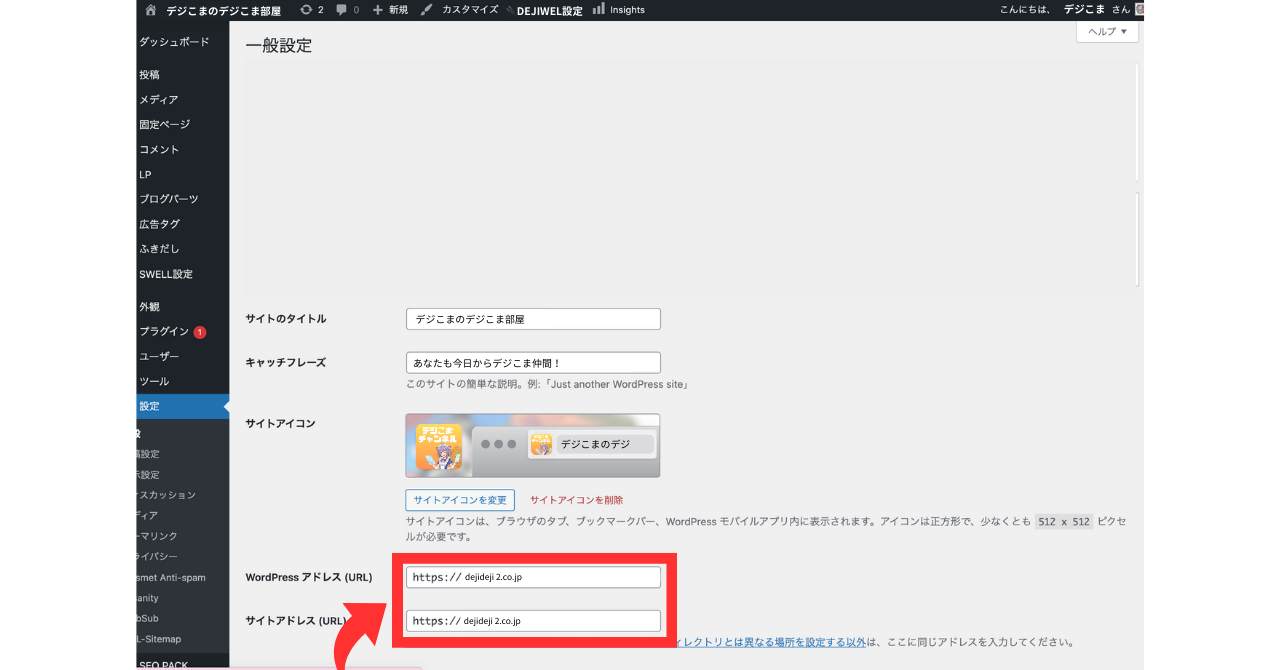
これで、http:// でアクセスしても自動的に https:// にリダイレクトされるようになります。
【原因2の場合】SSL証明書を更新する
SSL証明書の期限が切れている場合の対処法です。
- ブラウザでサイトを開く
- アドレスバーの🔒マークをクリック
- 「証明書」または「接続は保護されています」をクリック
- 有効期限を確認
無料SSL(Let’s Encrypt)の場合: 多くのサーバーでは自動更新されますが、何らかの理由で更新されていない場合があります。
- サーバーのSSL設定画面を開く
- 「更新」または「再取得」ボタンをクリック
更新後、証明書が正しく反映されるまで数分〜数時間かかることがあります。
【原因3の場合】混在コンテンツを修正する
サイトはSSL化されているのに、ページ内の一部が http:// で読み込まれている場合の対処法です。
- サイトを開く
F12キーを押して「デベロッパーツール」を開く- 「Console」タブをクリック
- 「Mixed Content」という警告がないか確認
警告があれば、どのファイルが http:// で読み込まれているか表示されます。
プラグインで一括置換(おすすめ):
- 「Really Simple SSL」プラグインをインストール
- 有効化
- 自動的に混在コンテンツを修正してくれます
手動で修正する場合:
- 「Search Regex」プラグインをインストール
- 検索:
http://あなたのドメイン.com - 置換:
https://あなたのドメイン.com - 「すべて置換」をクリック
修正後、ブラウザでページを開いて🔒マークが表示されるか確認しましょう。
よくある失敗とその対処法
- SSL証明書をインストールしたのにまだ「保護されていない通信」と表示される
-
リダイレクト設定ができていない可能性があります。
http://でアクセスしていませんか?URLを
https://〜に変更して開いてみてください。それでも🔒マークが表示される場合は、リダイレクト設定(上記の「ステップ3」)を確認しましょう。
あわせて読みたい「保護されていない通信」と表示される原因と3つの対処法 ホームページに「保護されていない通信」と表示されて困っていませんか?この記事では、エラーが出る3つの原因と、初心者でもできる具体的な解決方法を画像付きで解説します。SSL設定から混在コンテンツの修正まで、すぐに実践できます。 - 一部のページだけ「保護されていない通信」が出る
-
そのページに
http://の画像やファイルが含まれている可能性があります。混在コンテンツの修正(上記の「原因3の対処法」)を試してください。
特に、以下のページで起こりやすいです:
- 古い記事
- 外部サイトから画像を引用しているページ
- カスタムCSSやJavaScriptを追加しているページ
- スマホだけエラーが出る
-
キャッシュが原因の可能性があります。
対処法:
- スマホのブラウザのキャッシュをクリア
- ブラウザを再起動
- サイトを再度開く
それでも解決しない場合は、混在コンテンツの可能性があります。
まとめ
デジこまちゃん「保護されていない通信」が表示される原因は主に3つです!
- 原因①:SSL証明書が設定されていない → レンタルサーバーの管理画面から無料SSLを有効化する
- 原因②:SSL証明書の有効期限切れ → 証明書を更新する(多くは自動更新)
- 原因③:混在コンテンツ(http画像・リンクが残っている)→ プラグイン「Really Simple SSL」などで修正する
放置するとGoogleからの評価が下がり、訪問者にも不安を与えてしまいます。
まずはどの原因に当てはまるか確認してみてください。