
こんな困りごとありませんか?
「SSL証明書をインストールしたのに、まだHTTPのままになっている」
こんな経験はありませんか?
- サーバーでSSL証明書を取得したのに、URLが
http://のまま https://で開くと表示されるが、http://でもアクセスできてしまう- ブラウザのアドレスバーに🔒マークが出ない
- WordPressの管理画面だけHTTPSになっている
- 一部のページだけHTTPで表示される
SSL証明書をインストールしただけでは、実は完全にHTTPS化されていません。
この記事では、SSL化したのにHTTPSにならない原因と、具体的な解決方法を初心者の方にもわかりやすく解説します。
※そもそもSSL化がまだの方は こちらを先にご覧ください。
SSL証明書のインストール ≠ HTTPS化
まず理解しておくべき重要なポイントがあります。
SSL証明書をインストールしただけでは、サイトは自動的にHTTPSになりません。
- SSL証明書の取得・インストール(サーバーで実施)
- HTTPからHTTPSへのリダイレクト設定(.htaccessなどで設定)
- サイト内のURLをすべてHTTPSに変更(WordPressの設定や記事内のリンク)
多くの方は「1」だけやって満足してしまい、「2」と「3」を忘れています。
SSL化したのにHTTPSにならない5つの原因
https://example.comでアクセスすると表示されるhttp://example.comでアクセスしてもHTTPのまま- Google検索からのアクセスがHTTPのまま
原因: HTTPからHTTPSへの自動転送(リダイレクト)設定ができていません。
https://でアクセスすると🔒マークが出ない- 管理画面はHTTPSだが、サイト本体はHTTP
- ログインページだけHTTPS
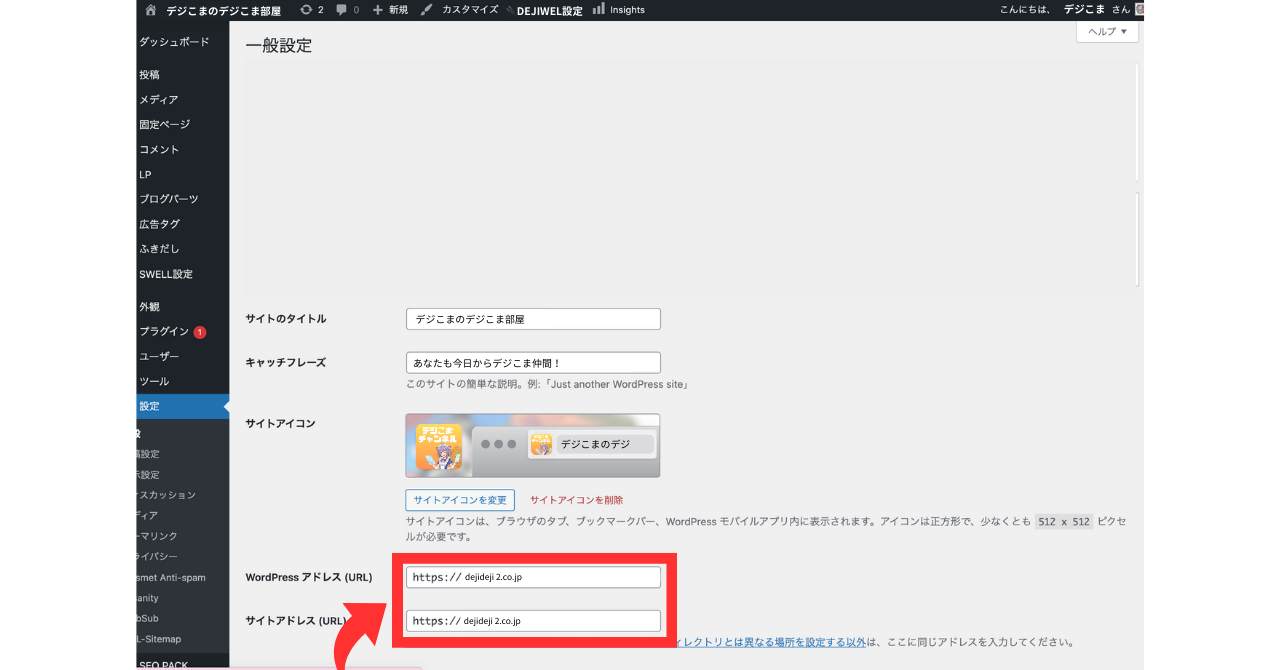
原因: WordPress管理画面の「設定 → 一般」で、URLが http:// のままになっています。
- URLは
https://なのに🔒マークが出ない - ブラウザで「一部のコンテンツが保護されていません」と表示
- 画像だけ表示されないページがある
原因: ページ内の画像やCSS、JavaScriptが http:// で読み込まれています。
- 設定を変更したのに反映されない
- 自分のパソコンだけHTTPで表示される
- スマホでは正常にHTTPSで表示される
原因: ブラウザやサーバーのキャッシュに古い情報が残っています。
- 特定のページだけHTTPのまま
- プラグインを有効化するとHTTPに戻る
- テーマを変更したら🔒マークが消えた
原因: プラグインやテーマが http:// でURLを出力している可能性があります。
解決方法:原因別の対処法
それぞれの原因に対する具体的な解決方法を解説します。
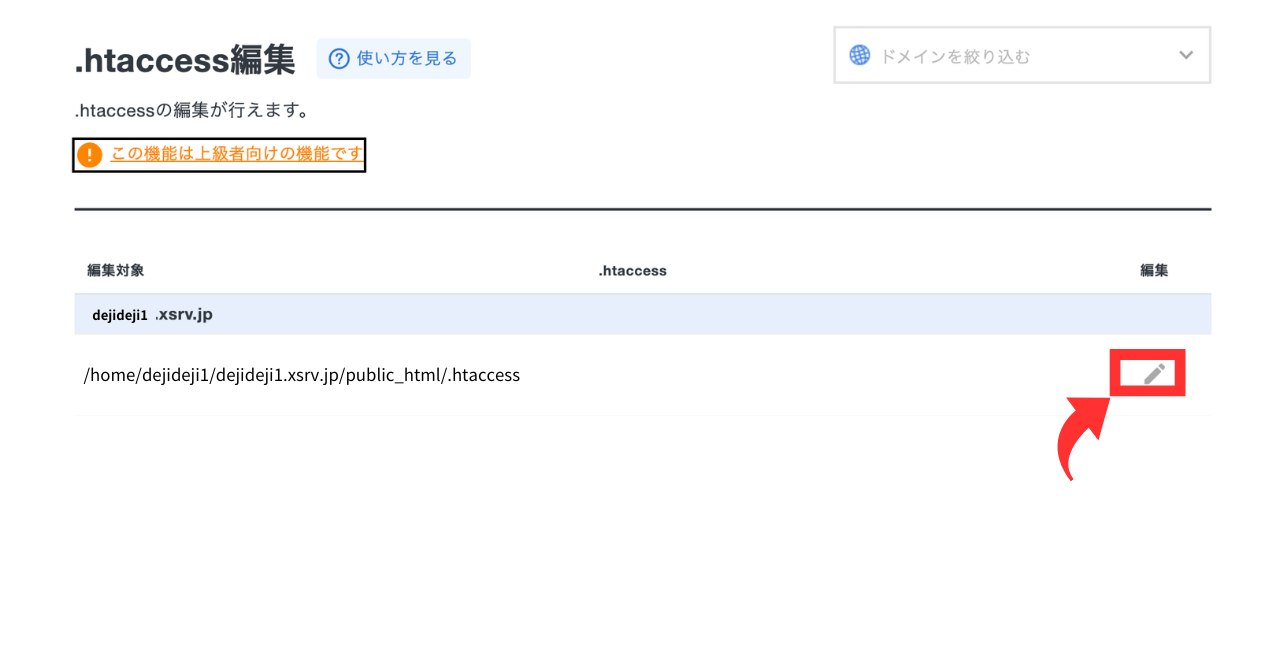
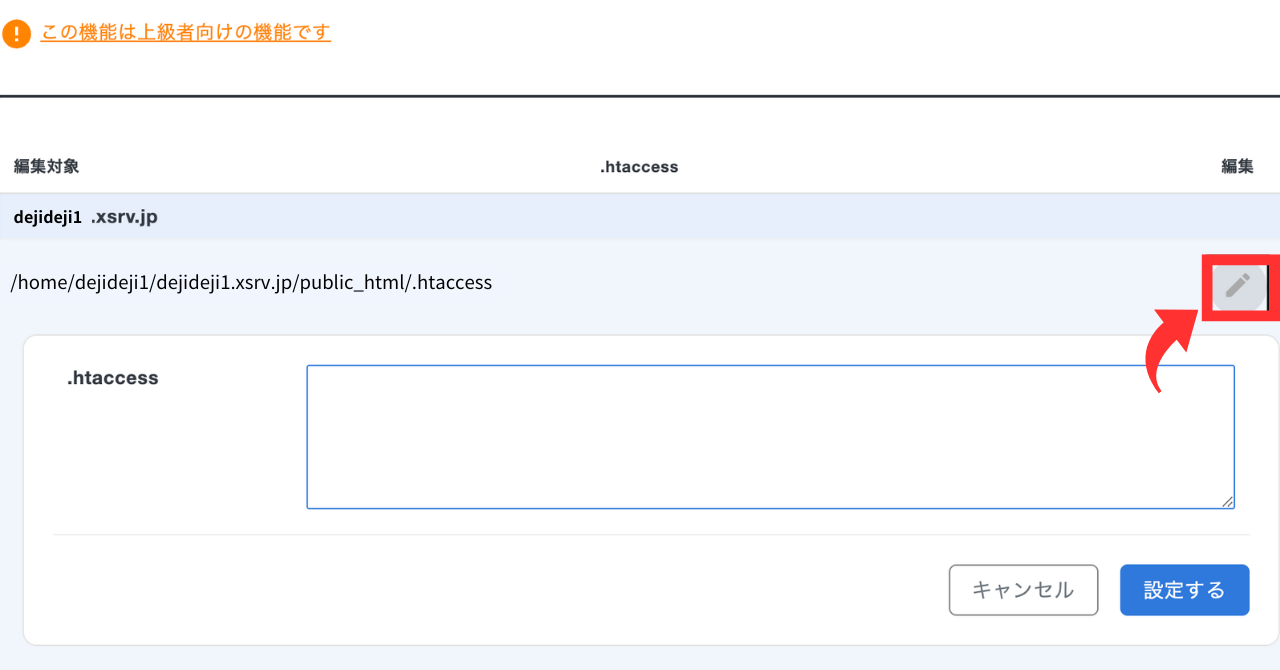
すべてのアクセスを強制的に https:// に転送する設定です。
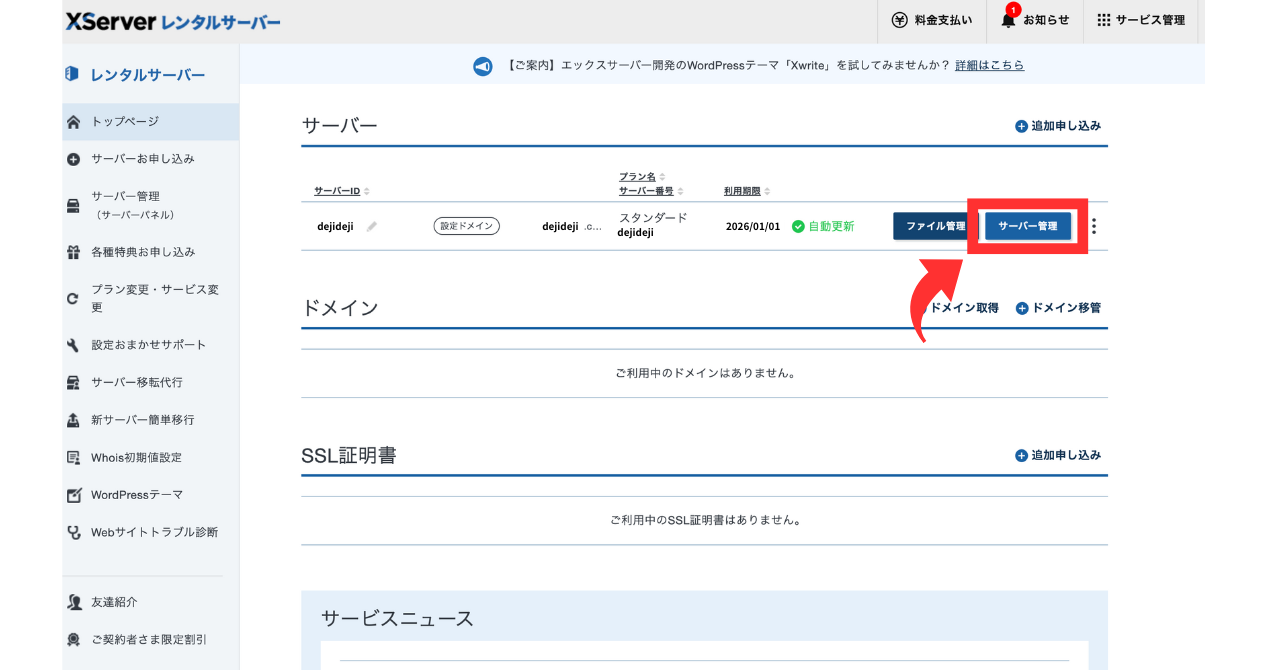
エックスサーバーなら、サーバーパネルから設定できます。
- ①サーバーパネルにログイン
-

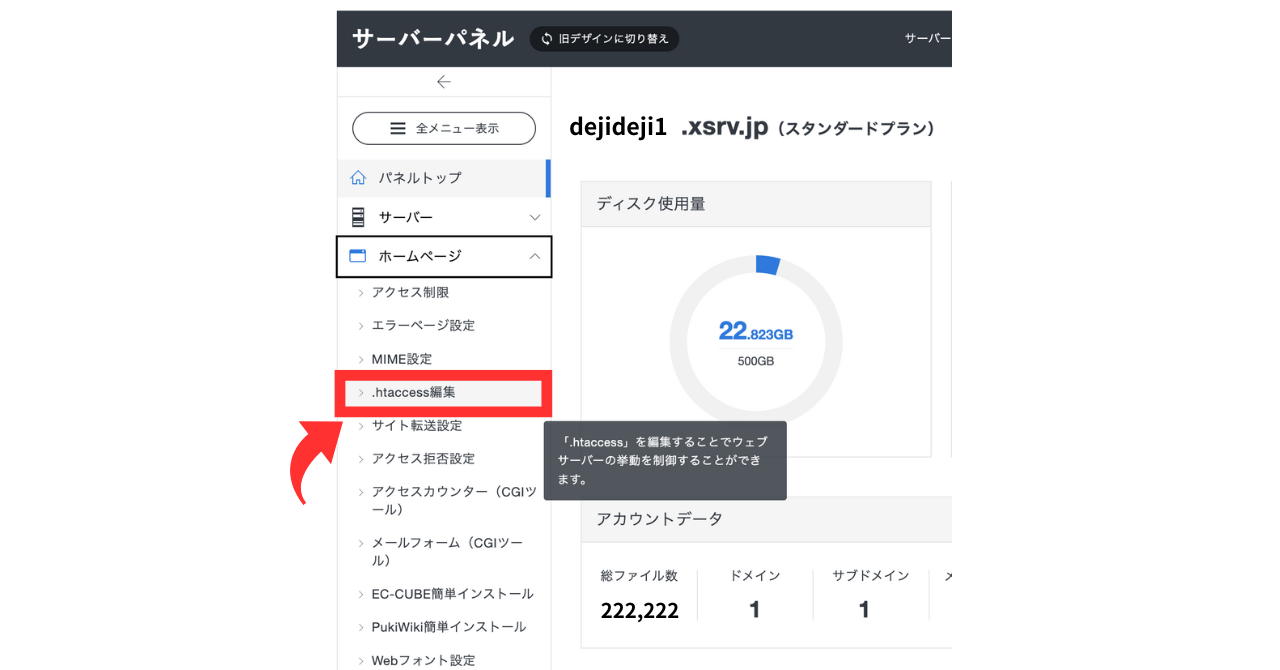
- ②「.htaccess編集」をクリック
-
- ③対象ドメインを選択
-
- ④「.htaccess編集」タブをクリック
-
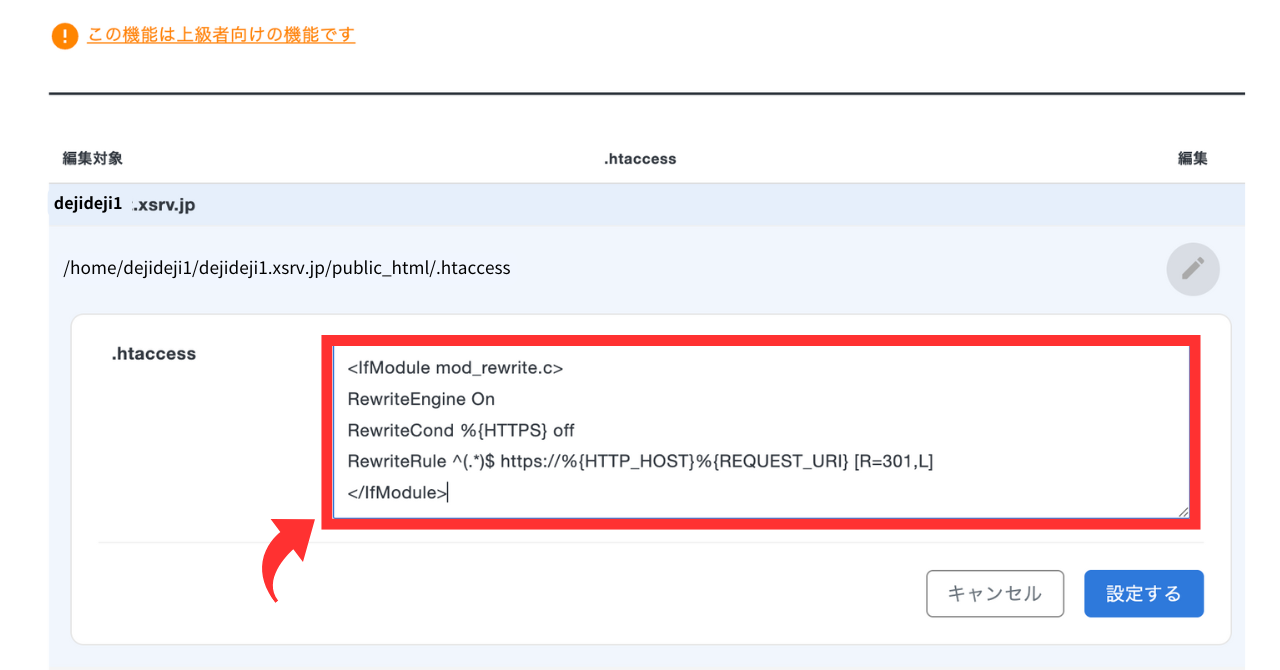
- ⑤下記のコードを一番上に追加
-
<IfModule mod_rewrite.c> RewriteEngine On RewriteCond %{HTTPS} off RewriteRule ^(.*)$ https://%{HTTP_HOST}%{REQUEST_URI} [R=301,L] </IfModule> - ⑥「確認画面へ進む」→「実行する」
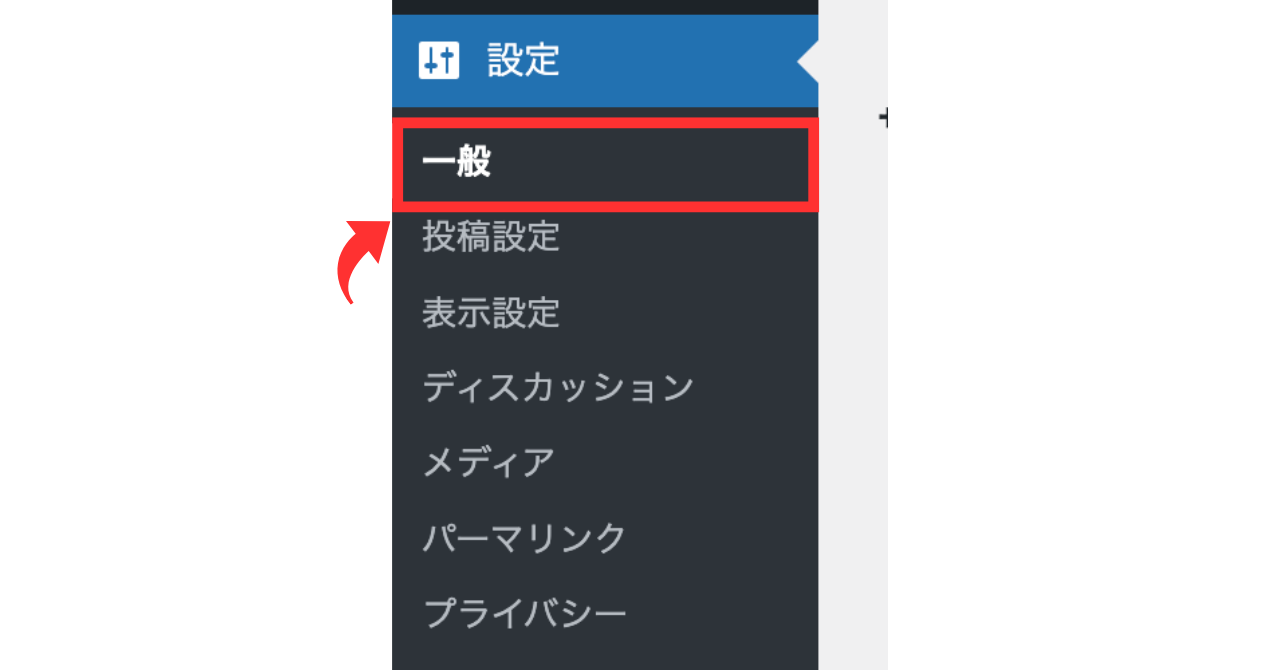
WordPress管理画面で、サイトのURLを https:// に変更します。
- ステップ1:管理画面にログインして「設定」→「一般」をクリック
-
- ステップ2:「WordPressアドレス(URL)」と「サイトアドレス(URL)」を確認
-
- ステップ3:「変更を保存」し、再ログイン
-
保存すると自動的にログアウトされます。
再度ログインしてください。
ページ内の http:// のリンクを https:// に変更します。
Really Simple SSLプラグインを使うのが最も簡単です。

設定を変更しても反映されない場合は、キャッシュが原因です。
Ctrl + Shift + Delete(Mac:Command + Shift + Delete)- 期間:「全期間」を選択
- 「キャッシュされた画像とファイル」にチェック
- 「データを削除」をクリック
- サーバーパネルにログイン
- 「Xアクセラレータ」をクリック
- 「キャッシュ削除」
特定のプラグインやテーマが原因の場合、一つずつ確認します。
- プラグインやテーマを最新版に更新
- すべてのプラグインを無効化してチェック
- 代替プラグインに変更
- 別のテーマに変更を検討
- 開発者に問い合わせ
よくある質問
- リダイレクト設定をしたら「500エラー」が出た
-
.htaccessの記述にミスがある可能性があります。
- バックアップした .htaccess に戻す
- コードを正確にコピーしているか確認
- 余計な空白や改行がないか確認
- 文字コードがUTF-8(BOMなし)か確認
それでも解決しない場合は、サーバー会社のサポートに問い合わせてください。
- WordPressの設定を変更したらログインできなくなった
-
URLを間違えた可能性があります。
- ①FTPで修正する方法
-
- FTPソフトでサーバーに接続
wp-config.phpファイルをダウンロード- 以下の2行を追加し、保存してアップロード
define('WP_HOME','https://あなたのサイト.com'); define('WP_SITEURL','https://あなたのサイト.com'); - ②データベースで修正する方法
-
- phpMyAdminにログイン
wp_optionsテーブルを開くsiteurlとhomeの値を確認https://正しいURLに修正
- 一部のページだけHTTPのままになる
-
そのページに古い内部リンクが残っている可能性があります。
- 該当ページの編集画面を開く
- テキストエディタ(HTMLモード)に切り替え
http://で検索- 自サイトのURLを
https://に修正 - 更新
- 外部サイトの画像がHTTPで読み込まれている
-
外部サイトがSSL化していない場合、どうしようもありません。
- 画像をダウンロードして自サイトにアップロード
- 著作権に注意
- 許可があれば使用
- 別の画像に差し替える
- SSL対応している素材サイトから取得
- その画像を削除
- どうしても必要でなければ削除
- 画像をダウンロードして自サイトにアップロード
- httpsでアクセスすると「接続が保護されていません」と出る
-
SSL証明書が正しくインストールされていないか、期限切れです。
- SSL証明書の有効期限を確認
- 証明書が期限切れなら更新
- 証明書が正しくインストールされているかサーバー会社に確認
まとめ
 デジこまちゃん
SSL化したのにHTTPSにならない原因は、主に5つです!
- WordPressの設定画面でURLが「https://」になっているか確認する
- .htaccessにリダイレクト設定が書かれているか確認する
- 混在コンテンツ(http画像・リンク)が残っていないかチェックする キャッシュが残っている場合はキャッシュを削除してから再確認する
設定自体は合っているのにHTTPSにならない場合、ほとんどはこのどれかが原因です。
1つずつ順番に確認してみてください。