
こんな困りごとありませんか?
「ExcelとGoogleスプレッドシート、どっちを使えばいいの?」
- 今までExcelを使っていたが、Googleスプレッドシートを勧められた
- スタッフにGoogleスプレッドシートで共有されたが、使い方がわからない
- ExcelとGoogleスプレッドシートで同じことができるのか不安
- 無料で使えると聞いたが、Excelとどう違うのか知りたい
この記事では、ExcelとGoogleスプレッドシートの違いと、どちらを使えばいいかをわかりやすく解説します。
目次
ExcelとGoogleスプレッドシートの違い
- Excelとは?
-
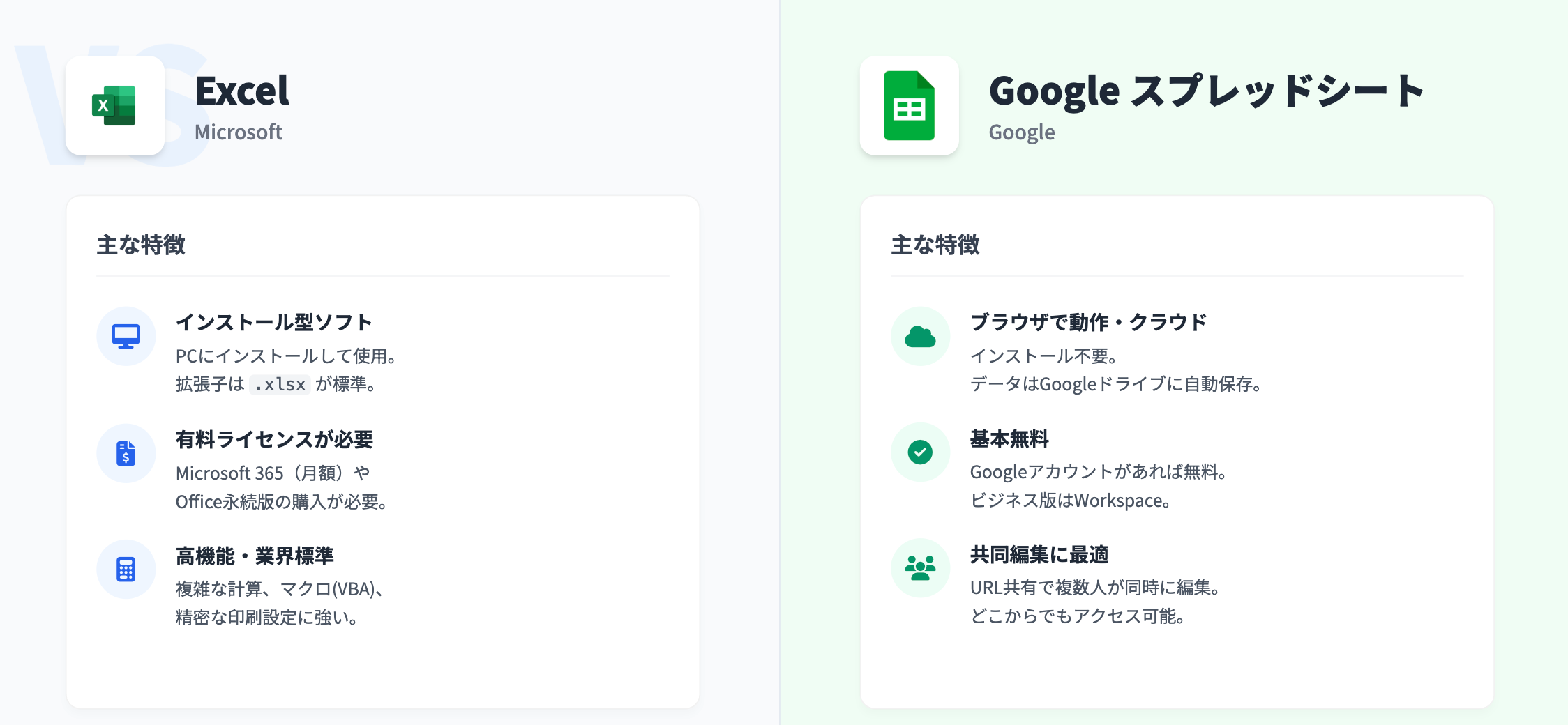
Excelは、Microsoft(マイクロソフト)が提供する表計算ソフトです。
- パソコンにインストールして使う
- Microsoft 365(月額約1,300円〜)またはOfficeの購入が必要
- 世界中で最も使われている表計算ソフト
- ファイルの拡張子は
.xlsx
- Googleスプレッドシートとは?
-
Googleスプレッドシートは、Googleが提供する表計算ソフトです。
- ブラウザ(ChromeやSafariなど)上で動く
- Googleアカウント(無料)があれば使える
- インターネット接続が必要
- ファイルはGoogleドライブに保存される
5つの大きな違い
違い
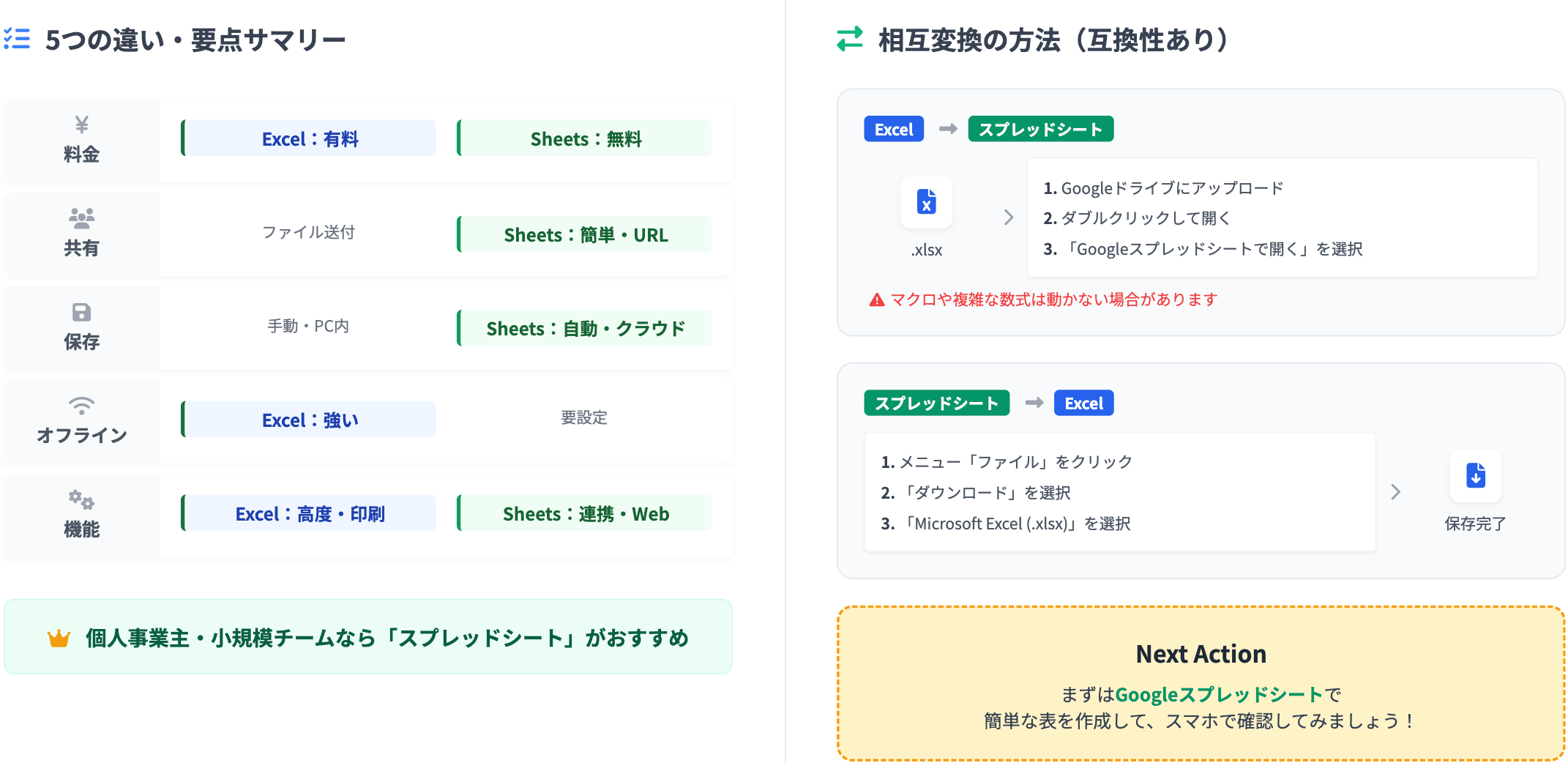
料金
| Excel | Googleスプレッドシート | |
|---|---|---|
| 料金 | 有料 | 無料 |
| 個人向け | Microsoft 365 Personal:約1,300円/月 | Googleアカウントで無料 |
| ビジネス向け | Microsoft 365 Business:約900円/月〜 | Google Workspace:約680円/月〜 |
ポイント
- 個人・小規模事業者なら、Googleスプレッドシートは無料で使える
- Excelは購入またはサブスクリプション(月額払い)が必要
違い
共有・共同編集
| Excel | Googleスプレッドシート | |
|---|---|---|
| 共有方法 | ファイルをメール添付など | URLを送るだけ |
| 同時編集 | 難しい(バージョン管理が必要) | 複数人で同時に編集できる |
| 変更の確認 | 手動で確認 | リアルタイムで反映される |
| コメント | できる | できる(より使いやすい) |
ポイント
- スタッフやお客様とデータを共有するなら、Googleスプレッドシートが圧倒的に便利
- 「最新版はどれ?」という混乱がなくなる
違い
保存方法
| Excel | Googleスプレッドシート | |
|---|---|---|
| 保存場所 | パソコン内またはOneDrive | Googleドライブ(クラウド) |
| 自動保存 | 設定が必要 | 自動保存(常に最新版) |
| バックアップ | 自分で管理 | Googleが管理 |
| パソコンが壊れたら | データが消える可能性あり | クラウドに残る |
ポイント
- Googleスプレッドシートは自動保存なので、「保存し忘れた!」がない
- パソコンが壊れてもデータが残る
違い
オフライン(インターネットなし)での使用
| Excel | Googleスプレッドシート | |
|---|---|---|
| オフライン | 使える | 設定すれば使える |
| 使いやすさ | どこでも使える | 基本的にネット接続が必要 |
ポイント
- インターネットがない環境で使うことが多いなら、Excelが安心
- Googleスプレッドシートもオフライン設定はできるが、少し設定が必要
違い
機能の豊富さ
| Excel | Googleスプレッドシート | |
|---|---|---|
| 基本的な表計算 | ◎ | ◎ |
| グラフ作成 | ◎ | ○ |
| 高度な関数 | ◎(より多い) | ○(主要なものは使える) |
| マクロ・自動化 | VBA(高機能) | Google Apps Script |
| 印刷設定 | ◎(細かく設定可能) | ○(やや劣る) |
| Googleサービスとの連携 | △ | ◎ |
ポイント
- 複雑な集計や高度な関数を使うなら、Excelの方が機能が豊富
- Googleフォームとの連携など、Googleサービスと組み合わせるなら、スプレッドシートが便利
どちらを選ぶべきか?
- Excelがおすすめな人
-
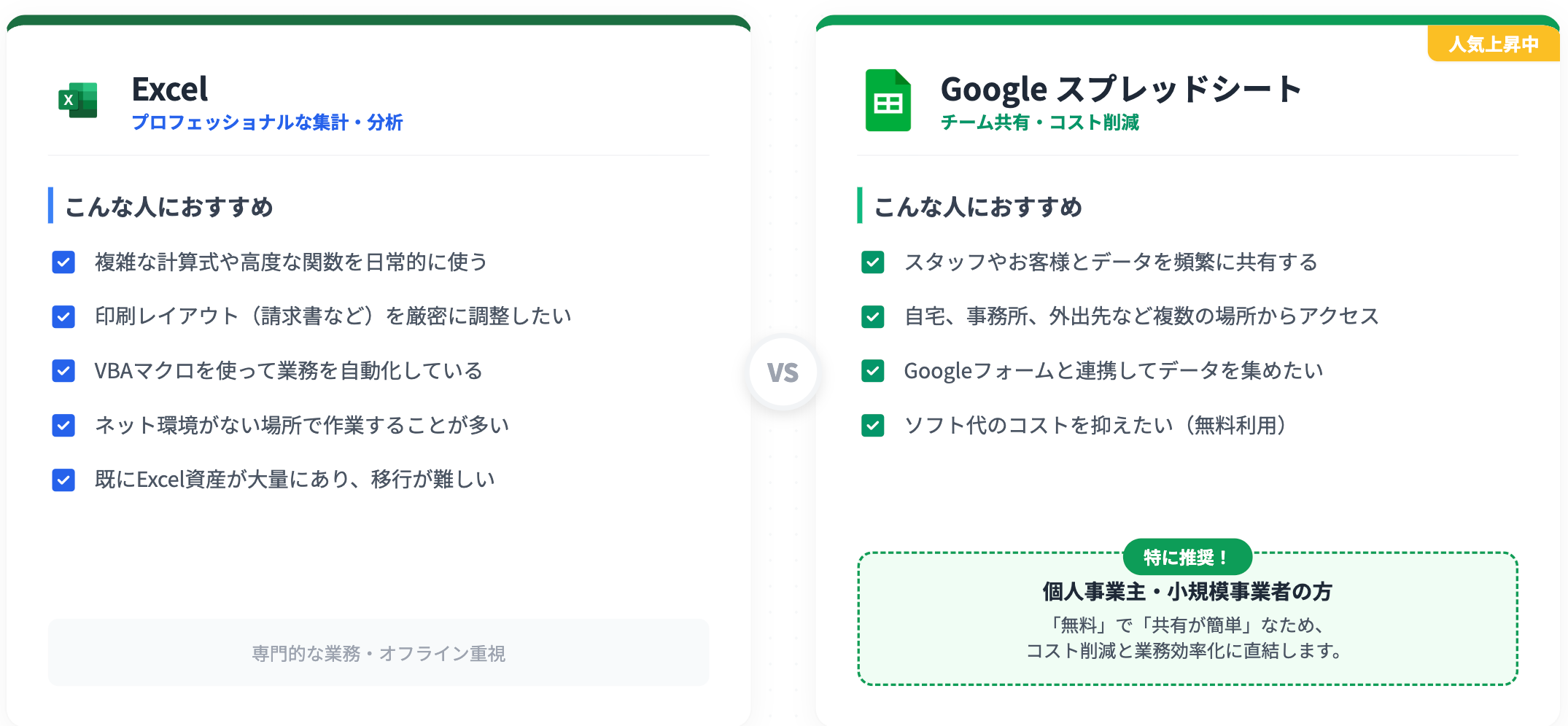
- 複雑な計算や高度な関数をよく使う
- 印刷レイアウトにこだわりたい
- インターネットのない環境で使うことが多い
- すでにExcelに慣れていて、機能をフル活用している
- VBAマクロを使っている
- Googleスプレッドシートがおすすめな人
-
- スタッフやお客様とデータを共有したい
- 複数の場所(事務所・自宅・外出先)からアクセスしたい
- コストを抑えたい(無料で使いたい)
- Googleフォームやスプレッドシートを組み合わせたい
- スマホからも確認・編集したい
 デジこまちゃん
個人事業主・小規模事業者にはGoogleスプレッドシートがおすすめです!
- ①無料で使える
-
- コスト削減になる
- Googleアカウントがあればすぐ使える
- ②共有が簡単
-
- スタッフやお客様との情報共有がスムーズ
- URLを送るだけで共有完了
- ③どこからでもアクセスできる
-
- 外出先からスマホで確認できる
- パソコンが変わってもデータは残る
- ④Googleフォームと連携できる
-
- お問い合わせフォームの回答を自動でシートに集計
- データ管理が効率化される
Excelファイルはスプレッドシートで開けるのか?
ExcelファイルをGoogleスプレッドシートでも開く事ができます。
- Googleドライブを開く
- Excelファイル(.xlsx)をドラッグ&ドロップでアップロード
- ファイルをダブルクリックして開く
- 「Googleスプレッドシートで開く」をクリック
注意点
- 一部の高度な機能は正しく表示されないことがある
- ExcelのVBAマクロは動かない
- 基本的な表・計算・グラフは問題なく開ける
よくある質問
- Googleスプレッドシートはスマホでも使えますか?
-
- iPhone/iPad:App Storeから「Google スプレッドシート」アプリをインストール
- Android:Google Playから「Google スプレッドシート」アプリをインストール
スマホでも編集・確認ができます。
- Excelで作った表をスプレッドシートに移行できますか?
-
はい、できます。
Googleドライブにアップロードして、Googleスプレッドシート形式に変換するだけです。
ただし、複雑な数式やマクロは移行できないことがあります。 - Googleスプレッドシートのデータは安全ですか?
-
Googleが管理しているため、高いセキュリティが確保されています。
ただし、共有設定を間違えると第三者に見られる可能性があります。
共有設定は必ず確認しましょう。- 「リンクを知っている全員」→ URLを知っていれば誰でも見られる
- 「特定のユーザー」→ 指定した人だけ見られる
- Googleスプレッドシートで請求書や見積書は作れますか?
-
はい、作れます。
Googleスプレッドシートにも請求書・見積書のテンプレートがあります。
ただし、印刷レイアウトの細かい調整はExcelの方が得意です。
まとめ
ExcelとGoogleスプレッドシートの主な違いをおさらいします。
 デジこまちゃん
個人事業主・小規模事業者には、Googleスプレッドシートをおすすめします!
無料で使えて、共有も簡単。Googleフォームとの連携など、業務効率化にも役立ちます。
まだ使ったことがない方は、ぜひ一度試してみてください。
あわせて読みたい

GoogleスプレッドシートとGoogleドキュメントの違いとは?使い分けを解説
GoogleスプレッドシートとGoogleドキュメントの違いを解説。「スプレッドシートはExcel、ドキュメントはWord」の感覚で使い分けができます。場面ごとの使い分け方を初心者にもわかりやすく紹介します。
デジこまサービスのご案内

難しそう・・・と感じたら
この作業、
私たちにご相談ください!
Googleスプレッドシートを使ったフォーム作成に興味がある方は、こちらもご覧ください。
あわせて読みたい

Googleフォームの作り方【初心者向け完全ガイド】
Googleフォームの作り方を初心者向けに徹底解説。お問い合わせフォーム・アンケートの作成から、ホームページへの埋め込み、回答の確認方法まで、画像付きでわかりやすく説明します。