
こんな困りごとありませんか?
「予約受付をもっと簡単にしたい…」
こんな悩みを持っていませんか?
- 電話での予約受付が大変
- 紙のカレンダーで予約管理している
- LINE DMでの予約対応に時間がかかる
- 予約システムは高くて手が出ない
- ダブルブッキングを防ぎたい
この記事では、Googleカレンダーの予約スケジュール機能を使って、無料で予約システムを作る方法を、初心者にもわかりやすく解説します。
Googleカレンダーの予約スケジュールとは?
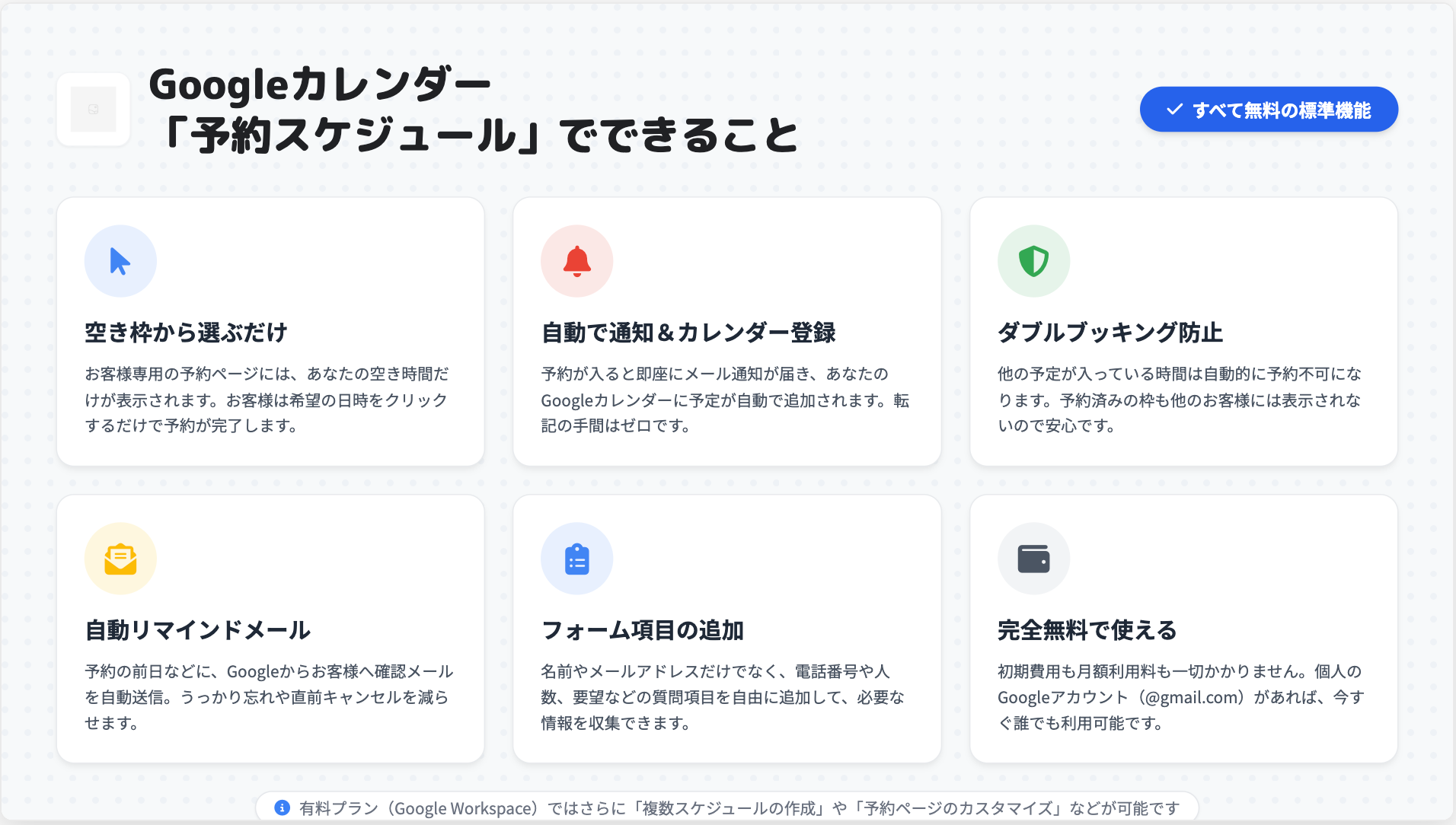
予約スケジュールは、Googleカレンダーに標準で付いている無料の予約機能です。
- お客様がカレンダー上から空いている時間を選んで予約
- 予約が入ると自動で通知が届く
- 予約済みの時間は他の人には表示されない
- 予約の確認や変更も簡単
- 完全無料(月額料金なし)
予約管理を紙やLINE DMでやっていたり、電話で受付をして紙のカレンダーに記入したりとアナログで管理している場合には、管理が簡単でスタッフ同士の共有がしやすくなるメリットがあります。
どんな業種・用途に向いている?
Googleカレンダーの予約システムがどんな業種に向いているのか、実際に見てみましょう。
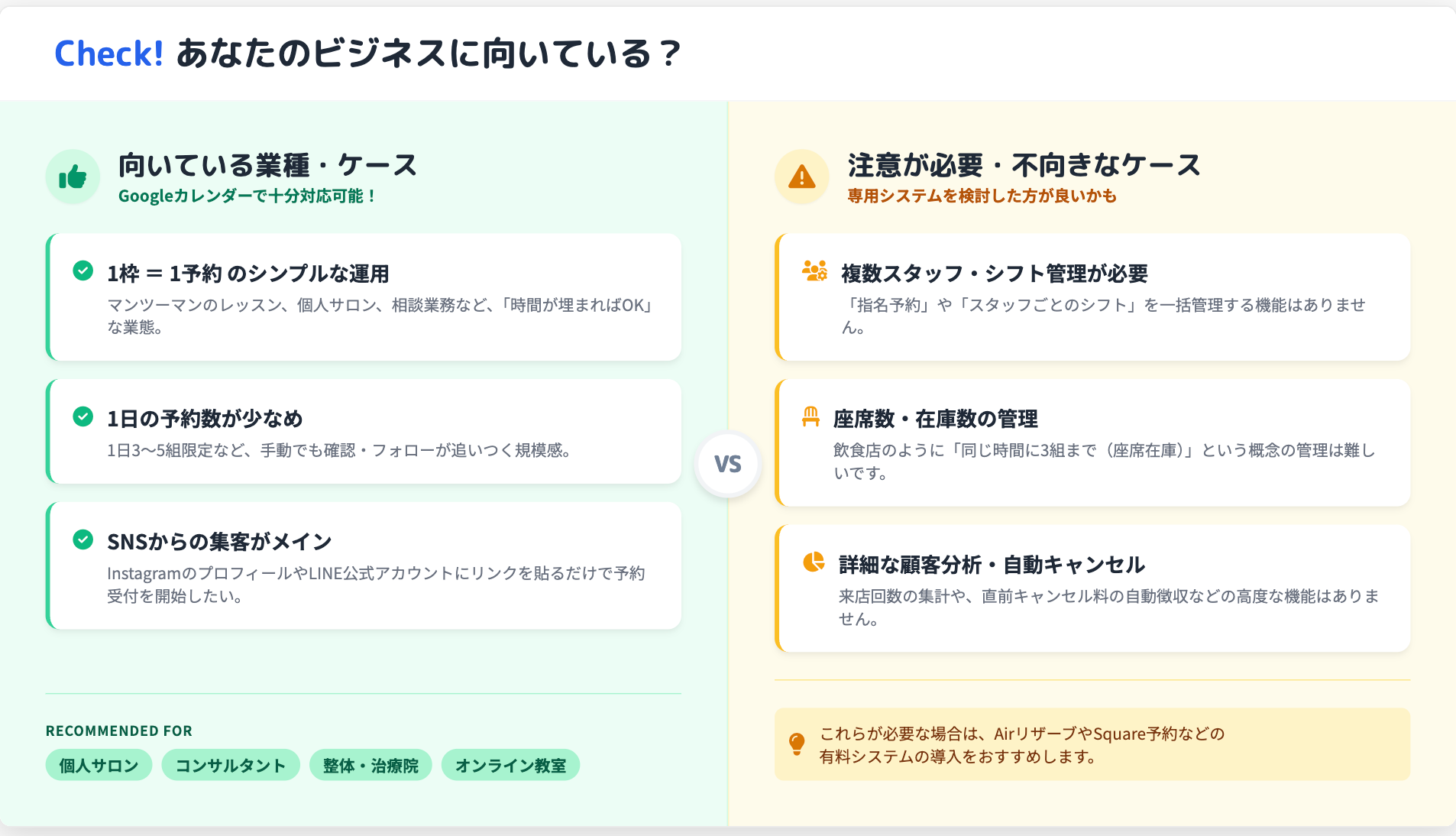
向いている業種・ケース
1組ずつご案内するようなスタイルの飲食店、サロン、レッスンやコンサルなどの業種に向いています。
| 業種 | 用途例 |
|---|---|
| 飲食店 | カウンター席のみ、1日3組限定のコース |
| サロン | 1名様対応、時間予約制 |
| 教室・レッスン | 個別レッスン、時間枠固定 |
| 相談業 | 30分相談、1時間コンサル |
| テイクアウト | 受け取り時間の指定 |
- 特徴
-
- 席数・組数が少ない(1日5件以内)
- 時間枠が固定されている
- 予約の確認や返信は手動でOK
- InstagramやLINEでの集客が中心
- こんな人におすすめ
-
- コストをかけずに予約導線を整えたい
- 紙やLINE DMでの管理から卒業したい
- Gmailを日常的に使っている
向いていない・注意が必要なケース
以下の場合は、有料の予約システムを検討した方が良いでしょう。
| ケース | 理由 |
|---|---|
| スタッフ複数名・シフト制 | 人員管理ができない |
| テーブル席・座席管理 | 「人数」や「座席在庫」の概念がない |
| 当日キャンセル自動対応 | 自動キャンセル機能なし |
| 顧客情報の管理・分析 | 顧客台帳機能なし |
| オプション・コース選択 | カスタマイズ予約に非対応 |
Googleカレンダーの予約枠は「1枠=1予約」として設計されており、「人数」や「テーブル在庫」という概念がありません。
そのためシフトで変動するような複数管理には不向きです。
また、顧客台帳のような顧客リストの作成や、オプション設定などのカスタマイズ予約にも対応できません。
- 今の予約数は「1日5件以内」
- お客さんに「空き状況を見せたい」
- お店の運営者がGmailを日常的に使っている
- 電話より「URLを渡して予約してもらう方が楽」
 デジこまちゃん
これらに当てはまる場合には、Googleカレンダー予約は非常に相性◎です!
予約スケジュールの作り方
準備するものは、
- Googleアカウント
- パソコン(設定時のみ必要)
たったのこれだけです。
予約スケジュールの作成手順
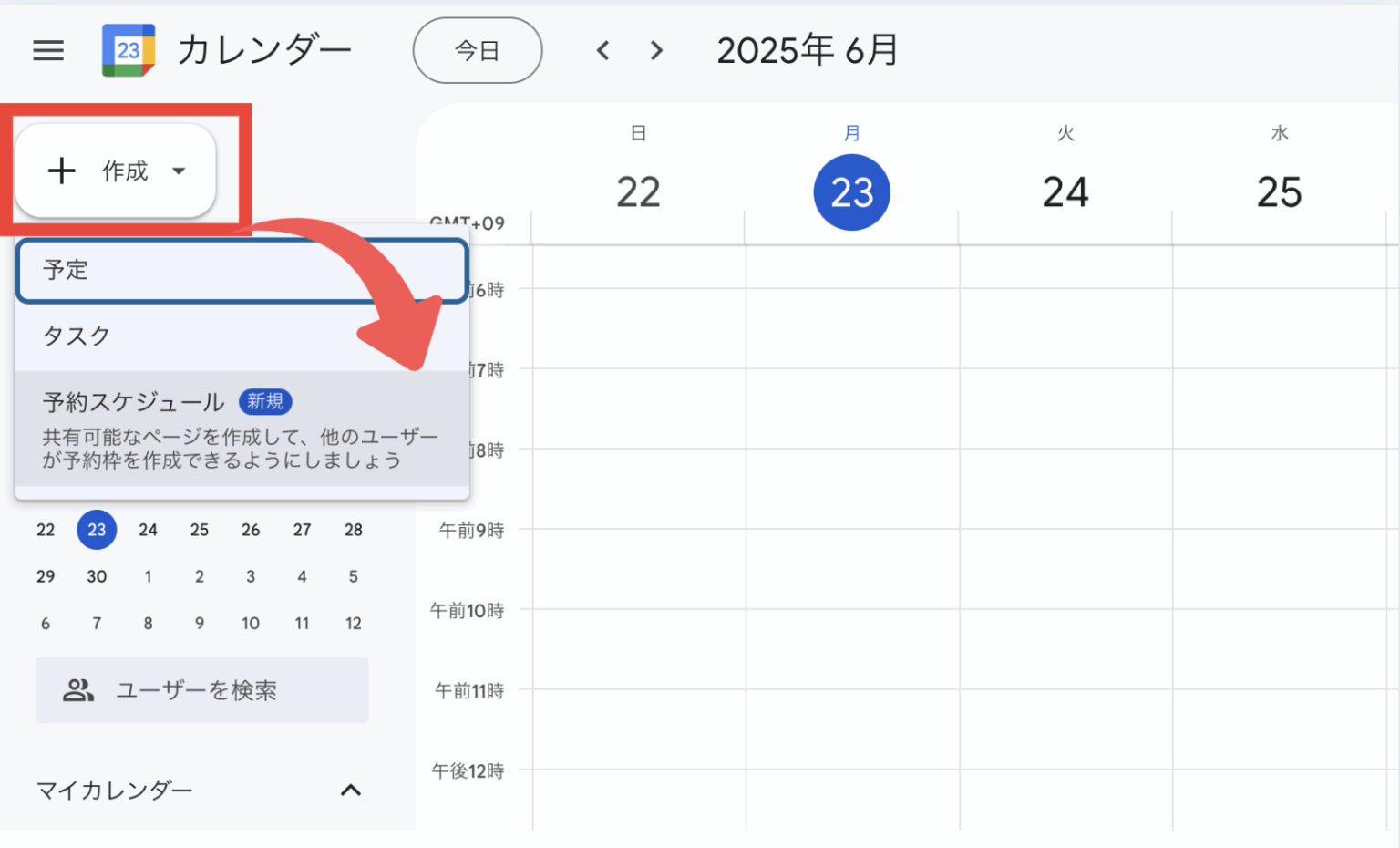
- パソコンのブラウザでGoogleカレンダー(https://calendar.google.com/)を開く
- 左上の「+ 作成」ボタンをクリック
- 「予約スケジュール」を選択
- ① タイトルを入力
-
お客様に表示されるタイトルです。
- カフェの予約
- 60分コンサルティング
- ヘアカット予約
- ② 予約枠の長さ
-
お客様1組あたりの平均滞在時間(または予約を受け付ける時間間隔)を設定します。
- 30分(カウンセリング)
- 60分(ランチコース)
- 90分(施術)
- ③ 繰り返し
-
「毎週」または「カスタム」を選択し、営業を行っている曜日にチェックを入れます。
- 毎週:月曜日〜金曜日
- カスタム:火・木・土のみ
- ④ 時間帯
-
予約を受け付ける時間帯を入力します。
- 9:00〜17:00(カフェ営業時間)
- 10:00〜20:00(サロン営業時間)
- ⑤ タイムゾーン
-
「日本時間」を選択します。

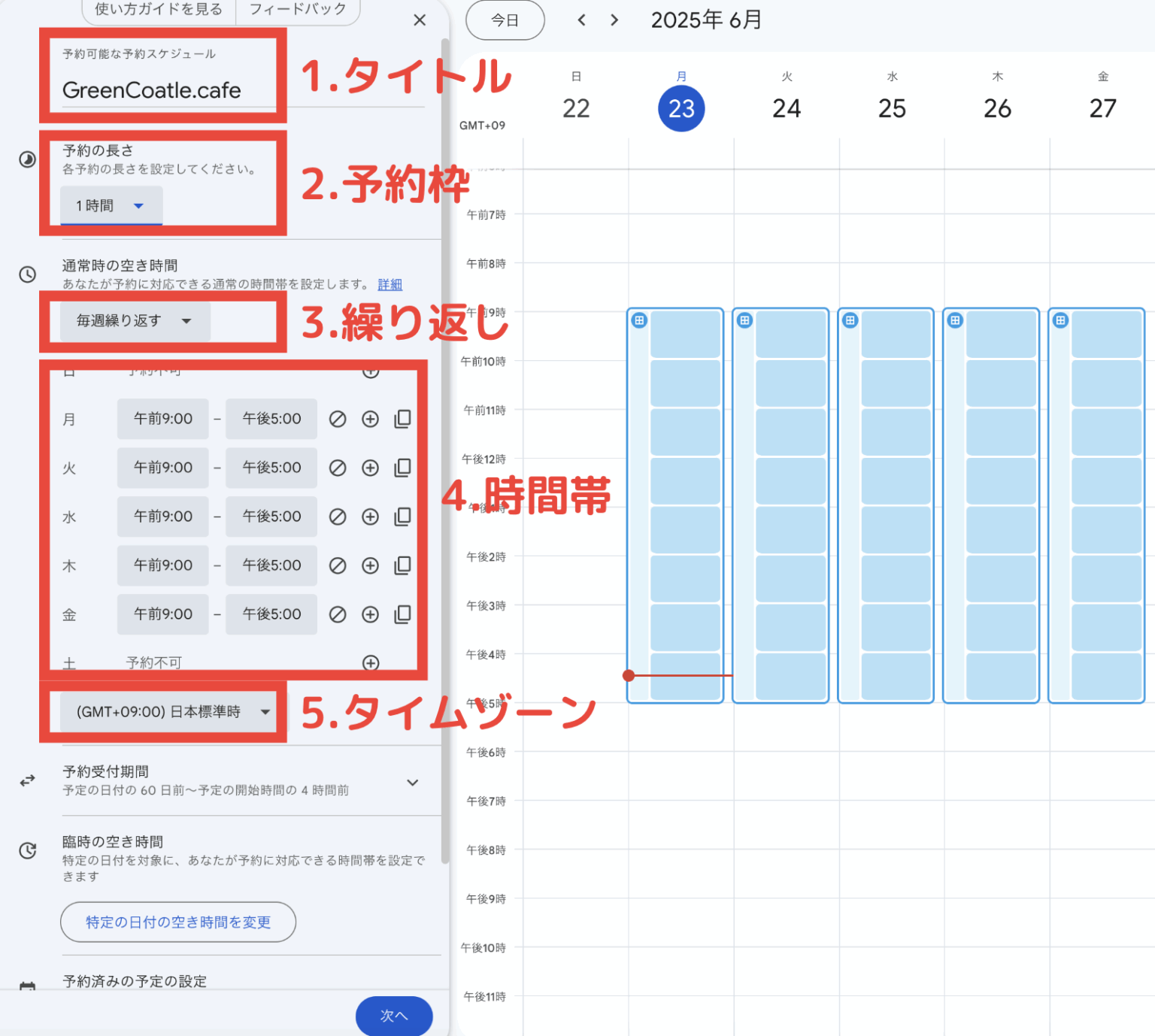
その他の項目は必要であれば設定します。
- 予約受付期間
-
- 「30日先まで予約可能」にしたい
- 「前日20時までに予約」を設定したい
- イベント期間限定で予約を受け付けたい
- 臨時の空き時間
-
- 特定の日だけ営業時間を変更したい
- 臨時休業日を設定したい
- 予約済の予定の設定
-
- 予約枠の間に準備時間を入れたい
- 1日の予約組数を制限したい(例:1日3組まで)
お客様に入力してもらう項目を設定します。
- 名
- 姓
- メールアドレス
その他、追加をおすすめする項目はこちらです。
- ① 電話番号(必須)
-
- 「項目を追加」をクリック
- 「電話番号」を選択
- 「必須」にチェック
- ② ご来店人数(カスタム項目)
-
- 「項目を追加」→「カスタムの項目」
- 質問:「ご来店人数」
- 説明:「恐れ入りますが、当店はカウンター席のみのため2名様までのご予約とさせていただいております」
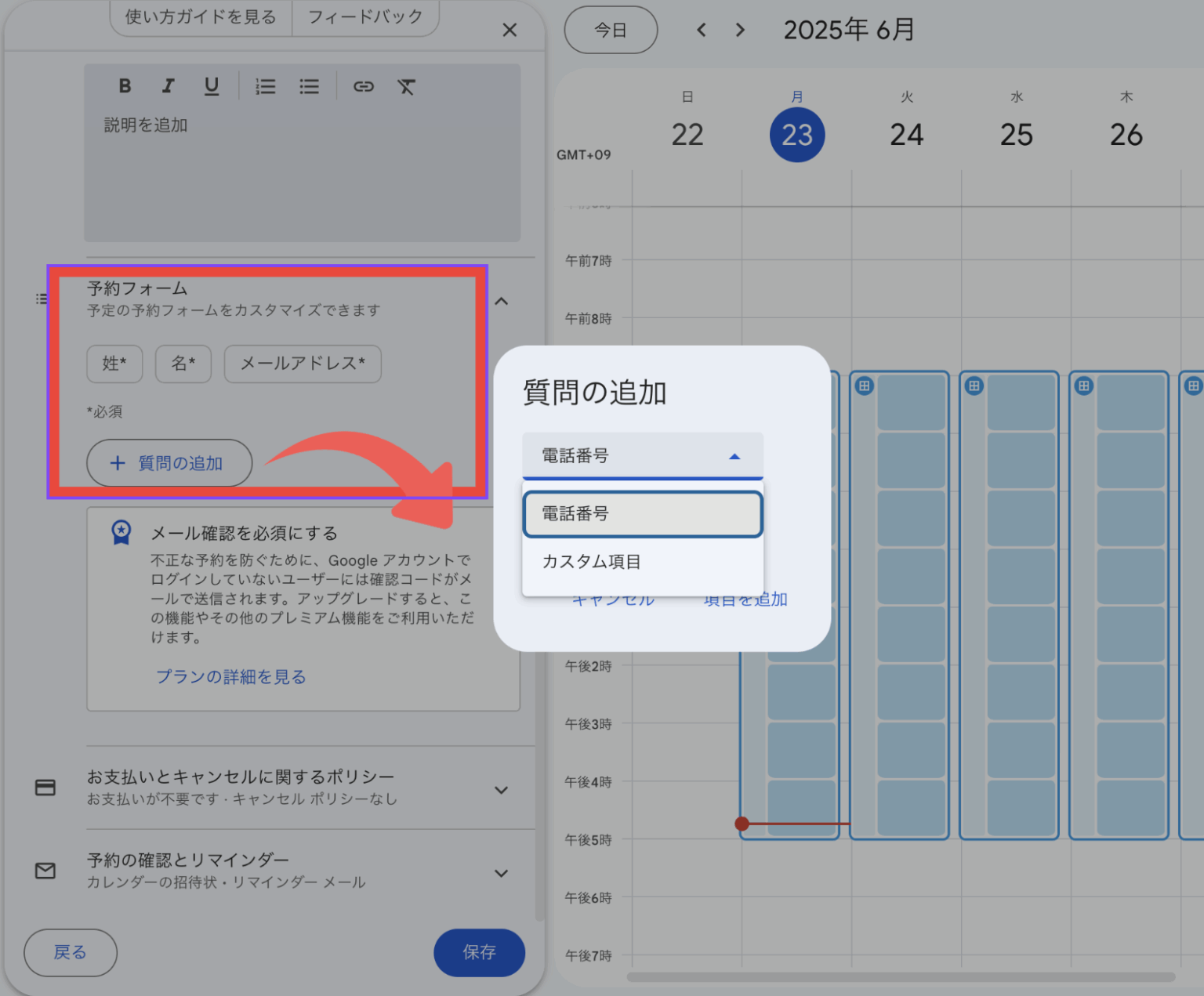
これで簡易的に人数を制限・確認できます。
- 「保存」ボタンをクリック
- 予約スケジュールが作成されます
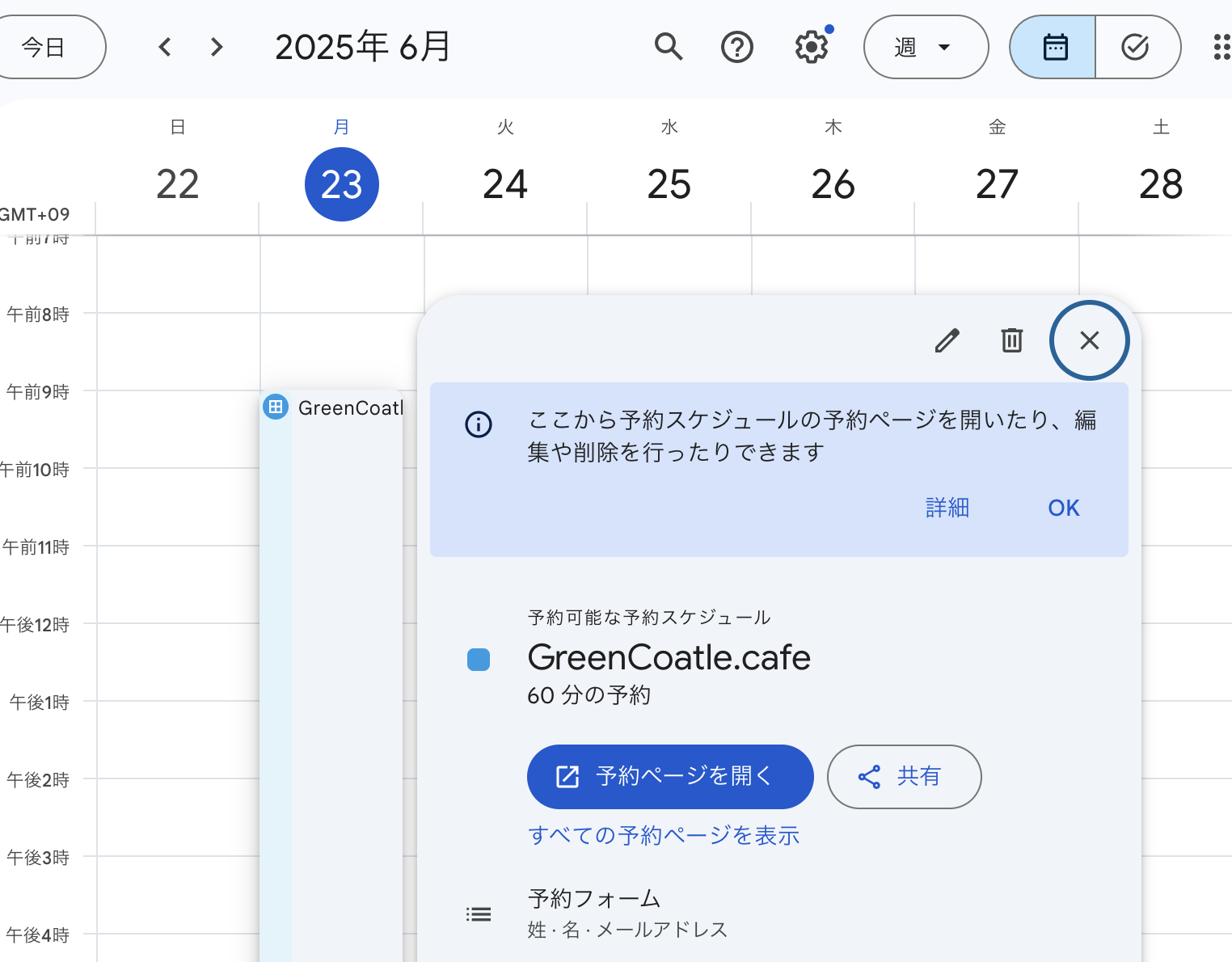
予約リンクを共有する方法
このリンクを、お店のホームページやSNS、LINE公式アカウントなどに貼り付けることで、お客様が予約できるようになります。
保存後に表示される画面で、「リンク」をコピーします。
https://calendar.google.com/calendar/appointments/schedules/xxxxxこのリンクを、以下の場所に貼り付けます。
| 場所 | 設置方法 |
|---|---|
| プロフィールのリンク | |
| LINE公式アカウント | リッチメニューまたは自動応答 |
| ホームページ | お問い合わせページ |
| Googleビジネスプロフィール | ウェブサイトURL |
| チラシ・名刺 | QRコード化して印刷 |
Googleビジネスプロフィールへの設定方法について、詳しくはこちらの記事をご覧ください。
Instagramのビジネスアカウントの作成方法について、詳しくはこちらの記事をご覧ください。
お客様がリンクをクリックすると、以下のように表示されます。
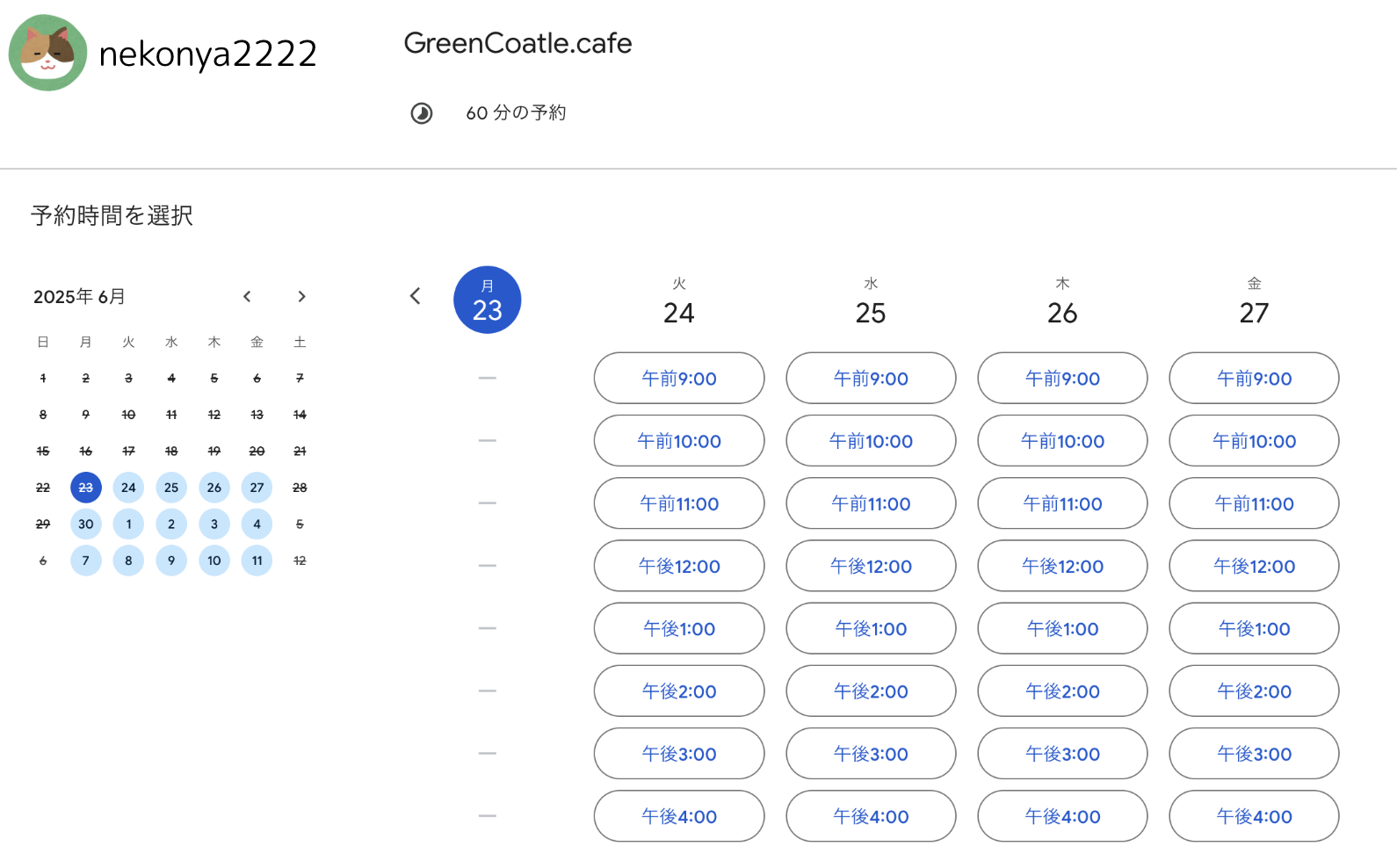
- カレンダー上で空いている時間枠が表示される
- 希望の日時をクリック
- 名前・メールアドレス・電話番号などを入力
- 「予約」をクリック
予約完了メールが自動で送られます。
予約が入ったらどうなる?
お客様から予約が入ったら、以下のようになります。
予約が入ると、Gmailに通知メールが届きます。
予約がカレンダーに自動で追加されます。
ダブルブッキングの心配がありません。
予約を確認・管理する方法
Googleカレンダーで確認する方法と、スマホで確認する方法があります。
- Googleカレンダーを開く
- 予約された時間をクリック
- 予約者の情報(名前・メールアドレス・電話番号)が表示される
デジこまちゃんスマホの場合は、Googleカレンダーアプリ(iPhone/Android)でも確認できますよ。
よくある質問
- 予約をキャンセルしたい場合はどうすればいい?
-
お客様側・運営者側の両方からキャンセルできます。
- お客様側
-
- 予約完了メールに記載されたリンクからキャンセル
- 運営者側
-
- Googleカレンダーで予約をクリック
- 「削除」または「キャンセル」
- 予約枠を一時的に埋めたい(休憩・プライベート予約)
-
Googleカレンダーに予定を追加すれば、その時間は予約不可になります。
- Googleカレンダーで予定を作成
- 予約スケジュールと同じカレンダーに追加
- 複数の予約スケジュールを作れますか?
-
はい、作れます。
例えば:
- ランチ予約(11:00〜14:00)
- ディナー予約(18:00〜21:00)
- テイクアウト予約(10:00〜20:00)
それぞれ別の予約スケジュールとして作成できます。
- 予約の前日にリマインドメールを送れますか?
-
お客様にはGoogleから自動でリマインドメールが送られます。
運営者側へのリマインドは、Googleカレンダーの通知設定で可能です。
- 予約時に料金を受け取れますか?
-
Googleカレンダーの予約スケジュール機能では決済機能はありません。
事前決済が必要な場合は
- 予約完了後に銀行振込を案内
- または有料の予約システム(Square、Airリザーブなど)を検討
- Googleカレンダーを複数人で共有できますか?
-
はい、できます。
- Googleカレンダーの設定で「特定のユーザーと共有」
- スタッフのGmailアドレスを追加
スタッフ全員が予約状況を確認できるようになります。
まとめ
Googleカレンダーの予約スケジュール機能を使えば、無料で簡単に予約システムが作れます。
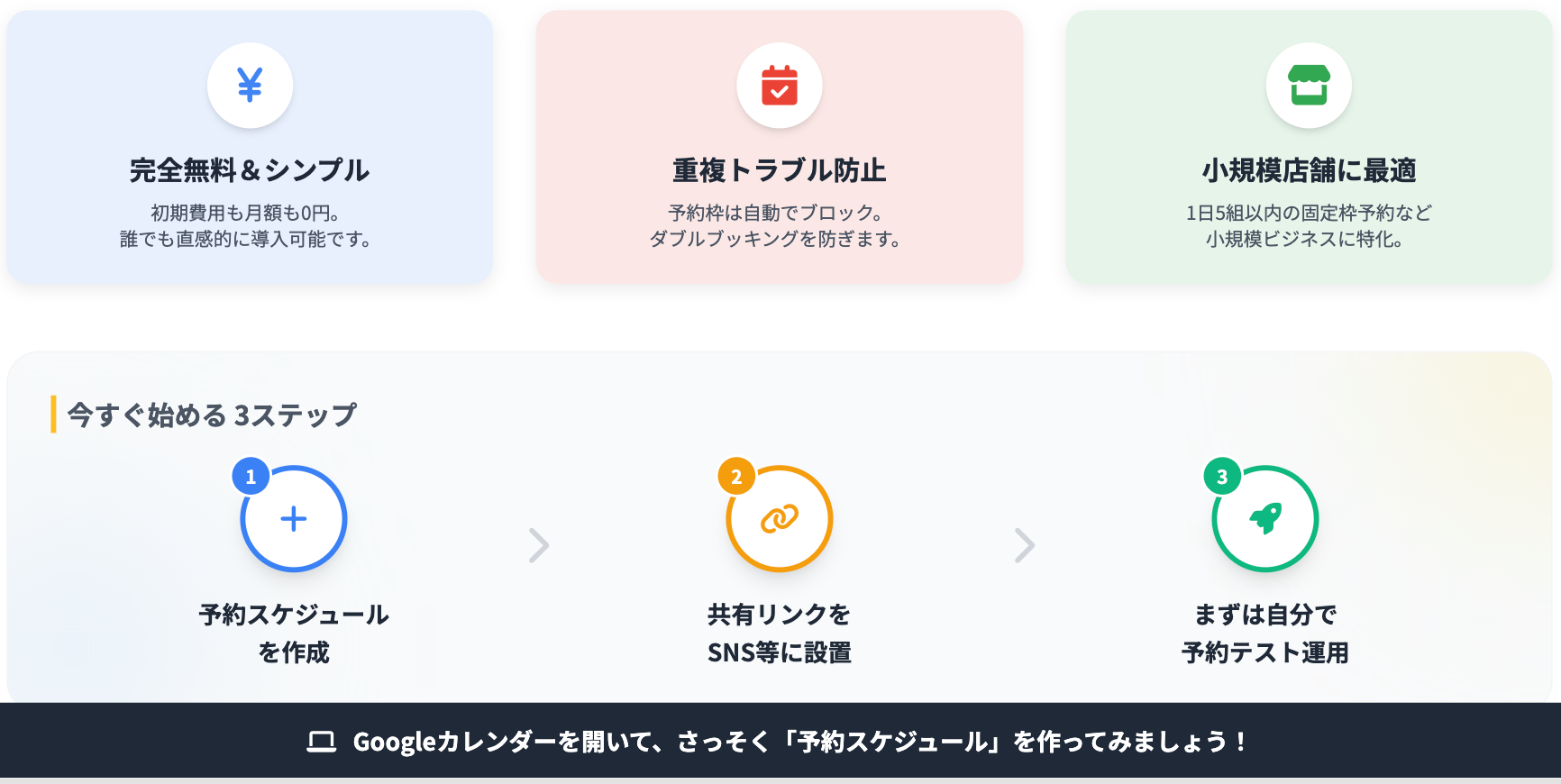
有料ツールを検討する前に、まずはGoogleカレンダーで試してみてはいかがでしょうか?
デジこまサービスのご案内

難しそう・・・と感じたら
この作業、
私たちにご相談ください!