
こんな困りごとありませんか?
「SSL証明書をインストールしたのに、まだHTTPのままになっている」
こんな経験はありませんか?
- サーバーでSSL証明書を取得したのに、URLが
http://のまま https://で開くと表示されるが、http://でもアクセスできてしまう- ブラウザのアドレスバーに🔒マークが出ない
- WordPressの管理画面だけHTTPSになっている
- 一部のページだけHTTPで表示される
SSL証明書をインストールしただけでは、実は完全にHTTPS化されていません。
この記事では、SSL化したのにHTTPSにならない原因と、具体的な解決方法を初心者の方にもわかりやすく解説します。
※そもそもSSL化がまだの方は こちらを先にご覧ください。
SSL証明書のインストール ≠ HTTPS化
まず理解しておくべき重要なポイントがあります。
SSL証明書をインストールしただけでは、サイトは自動的にHTTPSになりません。
- SSL証明書の取得・インストール(サーバーで実施)
- HTTPからHTTPSへのリダイレクト設定(.htaccessなどで設定)
- サイト内のURLをすべてHTTPSに変更(WordPressの設定や記事内のリンク)
多くの方は「1」だけやって満足してしまい、「2」と「3」を忘れています。
SSL化したのにHTTPSにならない5つの原因
https://example.comでアクセスすると表示されるhttp://example.comでアクセスしてもHTTPのまま- Google検索からのアクセスがHTTPのまま
原因: HTTPからHTTPSへの自動転送(リダイレクト)設定ができていません。
https://でアクセスすると🔒マークが出ない- 管理画面はHTTPSだが、サイト本体はHTTP
- ログインページだけHTTPS
原因: WordPress管理画面の「設定 → 一般」で、URLが http:// のままになっています。
- URLは
https://なのに🔒マークが出ない - ブラウザで「一部のコンテンツが保護されていません」と表示
- 画像だけ表示されないページがある
原因: ページ内の画像やCSS、JavaScriptが http:// で読み込まれています。
- 設定を変更したのに反映されない
- 自分のパソコンだけHTTPで表示される
- スマホでは正常にHTTPSで表示される
原因: ブラウザやサーバーのキャッシュに古い情報が残っています。
- 特定のページだけHTTPのまま
- プラグインを有効化するとHTTPに戻る
- テーマを変更したら🔒マークが消えた
原因: プラグインやテーマが http:// でURLを出力している可能性があります。
解決方法:原因別の対処法
それぞれの原因に対する具体的な解決方法を解説します。
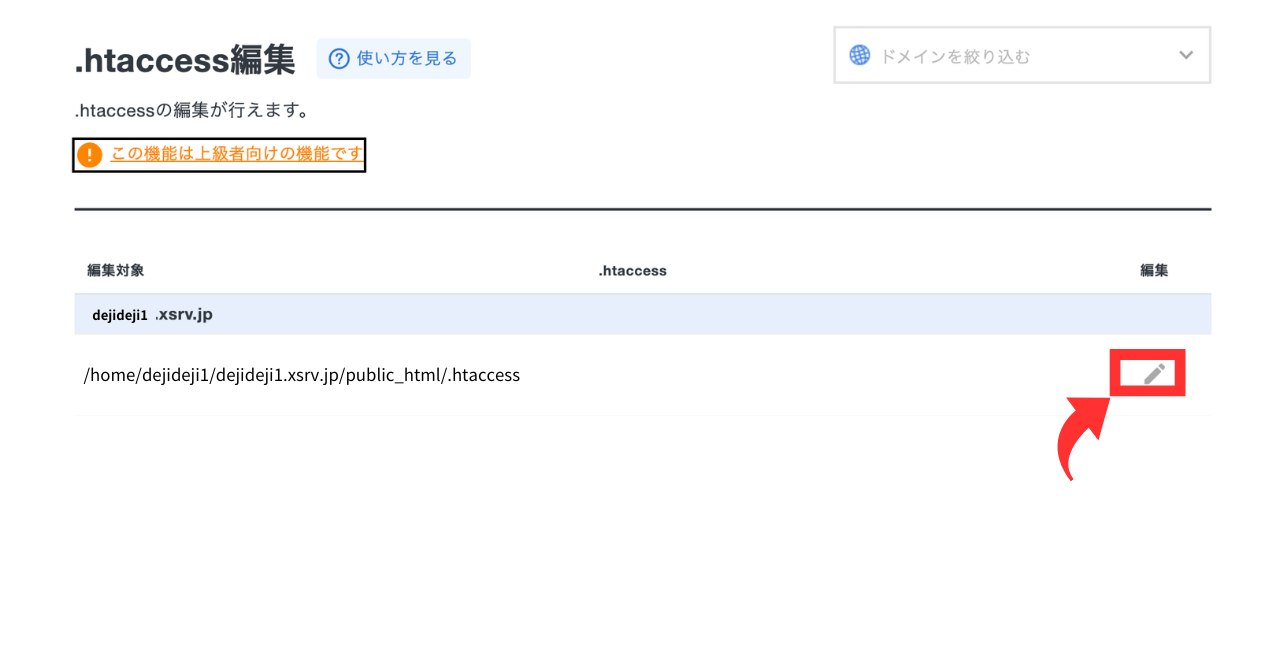
すべてのアクセスを強制的に https:// に転送する設定です。
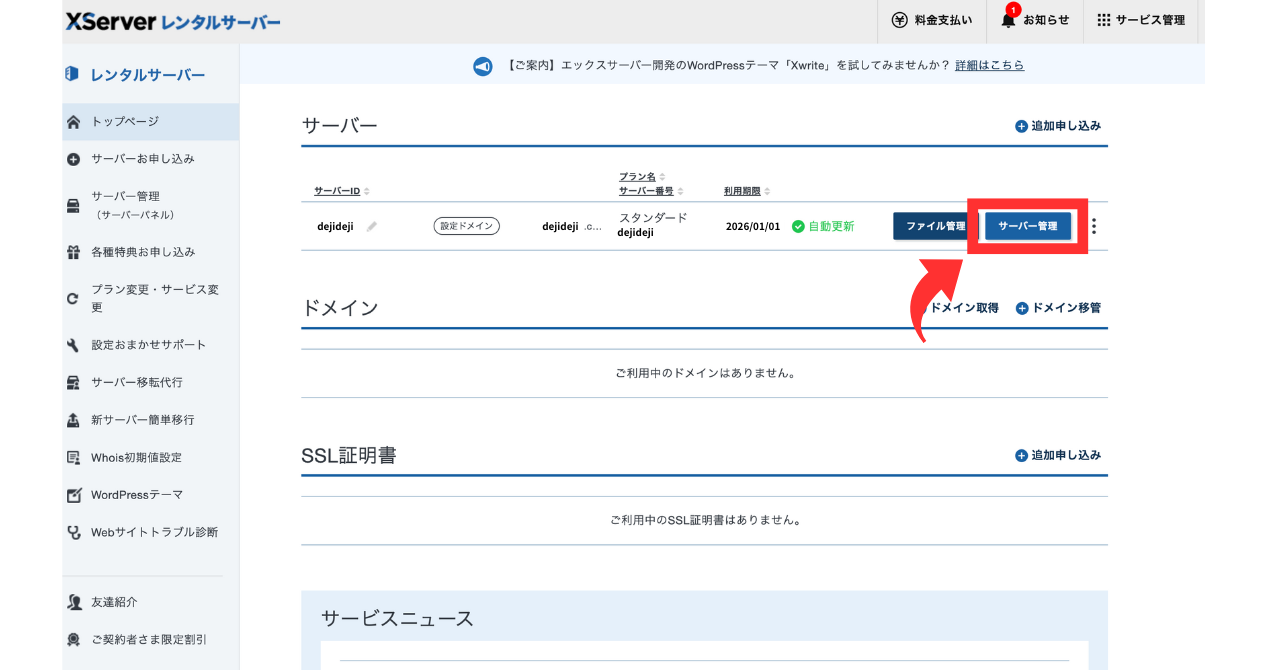
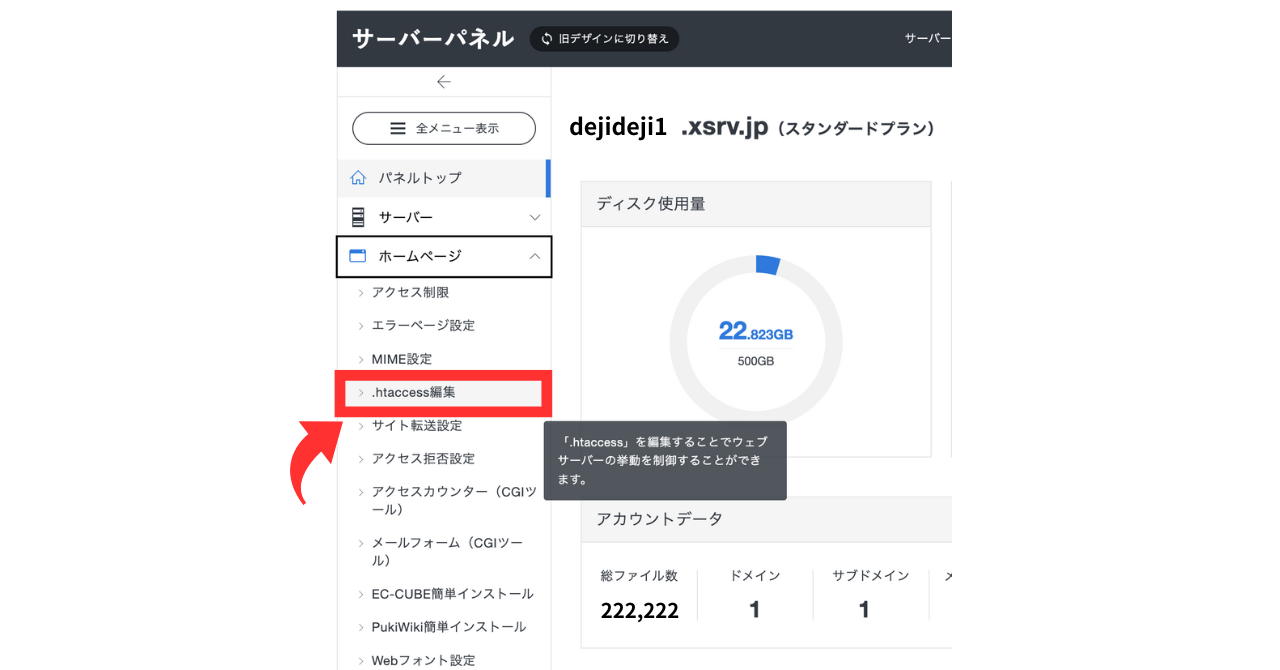
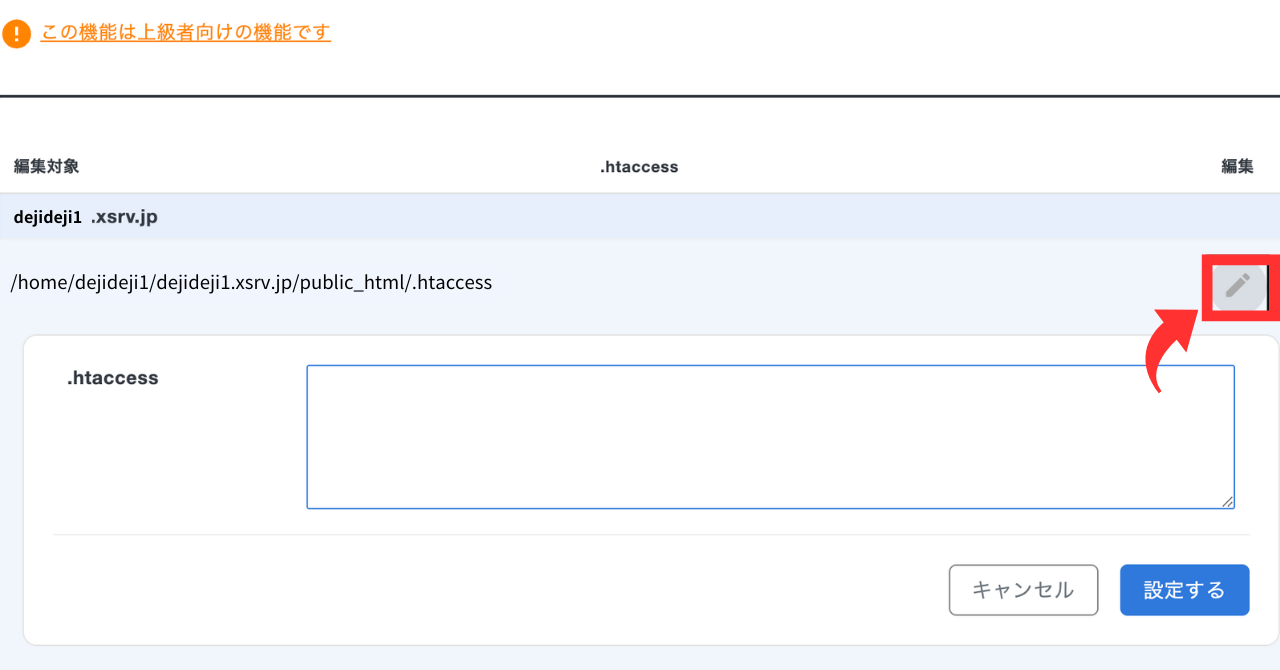
エックスサーバーなら、サーバーパネルから設定できます。
- ①サーバーパネルにログイン
-

- ②「.htaccess編集」をクリック
-
- ③対象ドメインを選択
-
- ④「.htaccess編集」タブをクリック
-
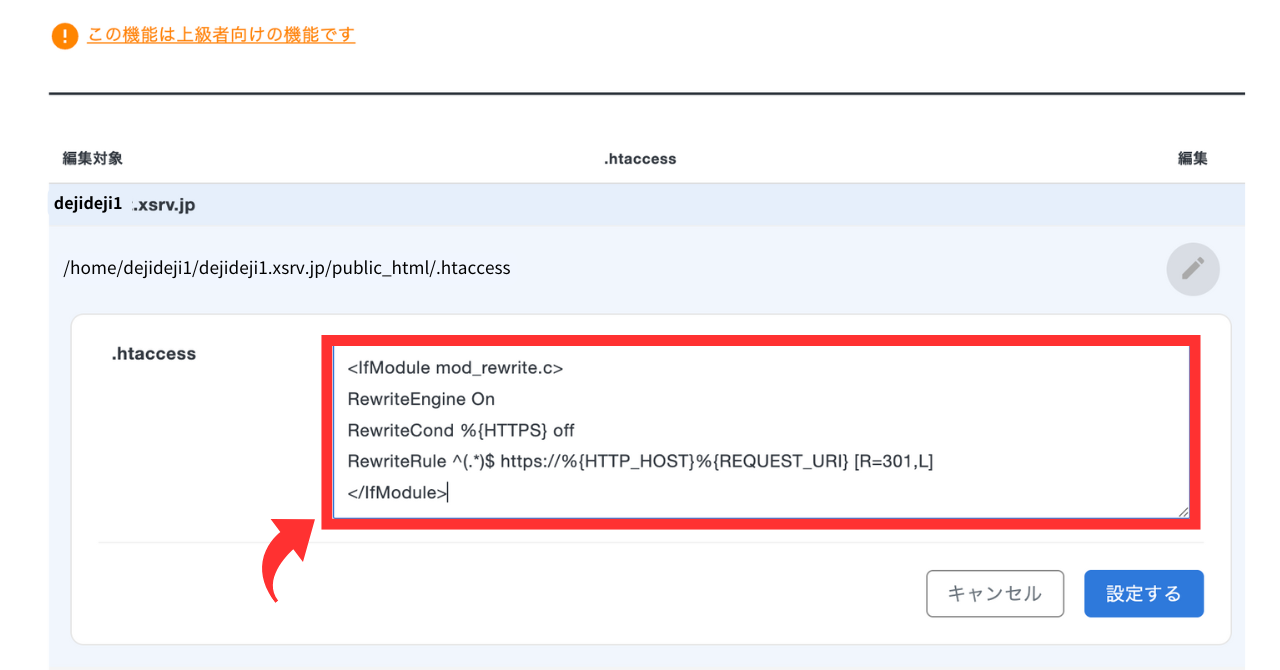
- ⑤下記のコードを一番上に追加
-
<IfModule mod_rewrite.c> RewriteEngine On RewriteCond %{HTTPS} off RewriteRule ^(.*)$ https://%{HTTP_HOST}%{REQUEST_URI} [R=301,L] </IfModule> - ⑥「確認画面へ進む」→「実行する」
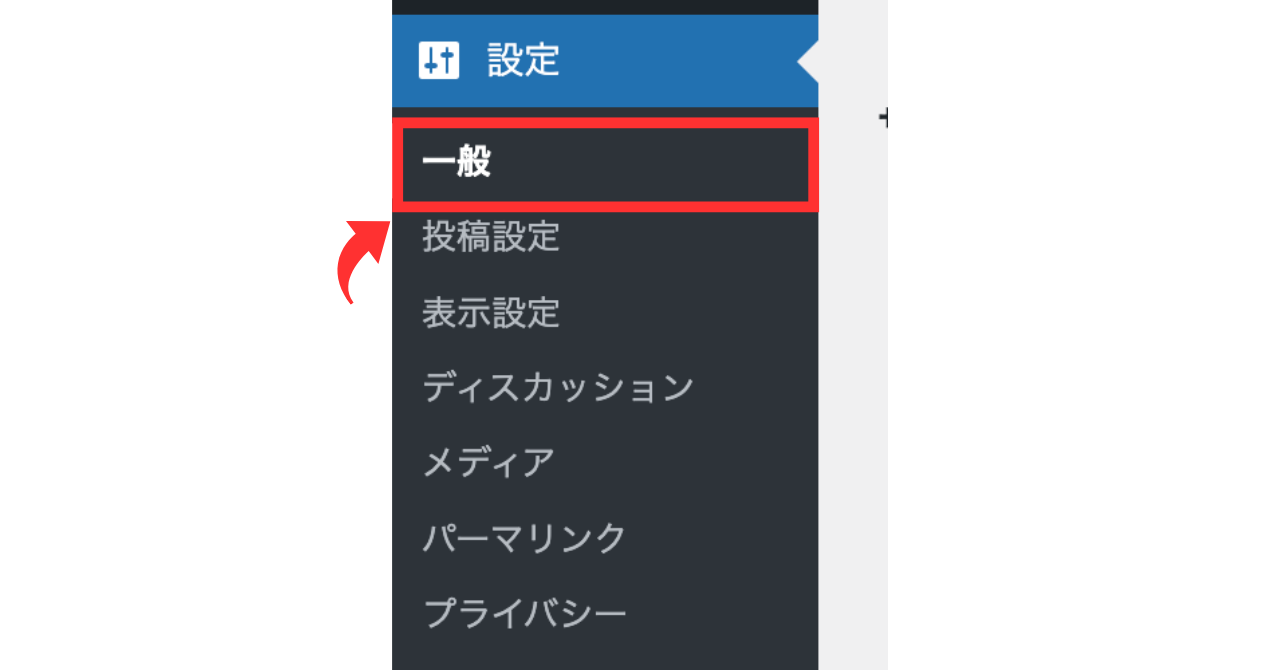
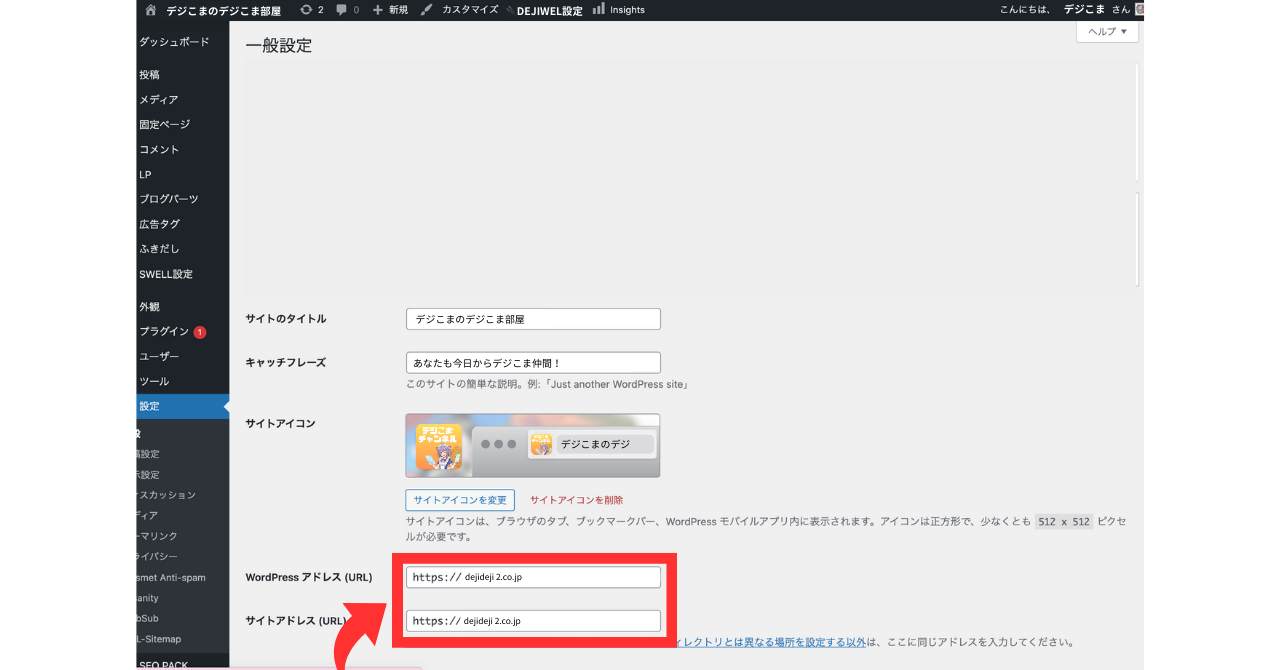
WordPress管理画面で、サイトのURLを https:// に変更します。
- ステップ1:管理画面にログインして「設定」→「一般」をクリック
-
- ステップ2:「WordPressアドレス(URL)」と「サイトアドレス(URL)」を確認
-
- ステップ3:「変更を保存」し、再ログイン
-
保存すると自動的にログアウトされます。
再度ログインしてください。
ページ内の http:// のリンクを https:// に変更します。
Really Simple SSLプラグインを使うのが最も簡単です。

設定を変更しても反映されない場合は、キャッシュが原因です。
Ctrl + Shift + Delete(Mac:Command + Shift + Delete)- 期間:「全期間」を選択
- 「キャッシュされた画像とファイル」にチェック
- 「データを削除」をクリック
- サーバーパネルにログイン
- 「Xアクセラレータ」をクリック
- 「キャッシュ削除」
特定のプラグインやテーマが原因の場合、一つずつ確認します。
- プラグインやテーマを最新版に更新
- すべてのプラグインを無効化してチェック
- 代替プラグインに変更
- 別のテーマに変更を検討
- 開発者に問い合わせ
よくある質問
- リダイレクト設定をしたら「500エラー」が出た
-
.htaccessの記述にミスがある可能性があります。
- バックアップした .htaccess に戻す
- コードを正確にコピーしているか確認
- 余計な空白や改行がないか確認
- 文字コードがUTF-8(BOMなし)か確認
それでも解決しない場合は、サーバー会社のサポートに問い合わせてください。
- WordPressの設定を変更したらログインできなくなった
-
URLを間違えた可能性があります。
- ①FTPで修正する方法
-
- FTPソフトでサーバーに接続
wp-config.phpファイルをダウンロード- 以下の2行を追加し、保存してアップロード
define('WP_HOME','https://あなたのサイト.com'); define('WP_SITEURL','https://あなたのサイト.com'); - ②データベースで修正する方法
-
- phpMyAdminにログイン
wp_optionsテーブルを開くsiteurlとhomeの値を確認https://正しいURLに修正
- 一部のページだけHTTPのままになる
-
そのページに古い内部リンクが残っている可能性があります。
- 該当ページの編集画面を開く
- テキストエディタ(HTMLモード)に切り替え
http://で検索- 自サイトのURLを
https://に修正 - 更新
- 外部サイトの画像がHTTPで読み込まれている
-
外部サイトがSSL化していない場合、どうしようもありません。
- 画像をダウンロードして自サイトにアップロード
- 著作権に注意
- 許可があれば使用
- 別の画像に差し替える
- SSL対応している素材サイトから取得
- その画像を削除
- どうしても必要でなければ削除
- 画像をダウンロードして自サイトにアップロード
- httpsでアクセスすると「接続が保護されていません」と出る
-
SSL証明書が正しくインストールされていないか、期限切れです。
- SSL証明書の有効期限を確認
- 証明書が期限切れなら更新
- 証明書が正しくインストールされているかサーバー会社に確認
まとめ
 デジこまちゃん
SSL化したのにHTTPSにならない原因は、主に5つです!
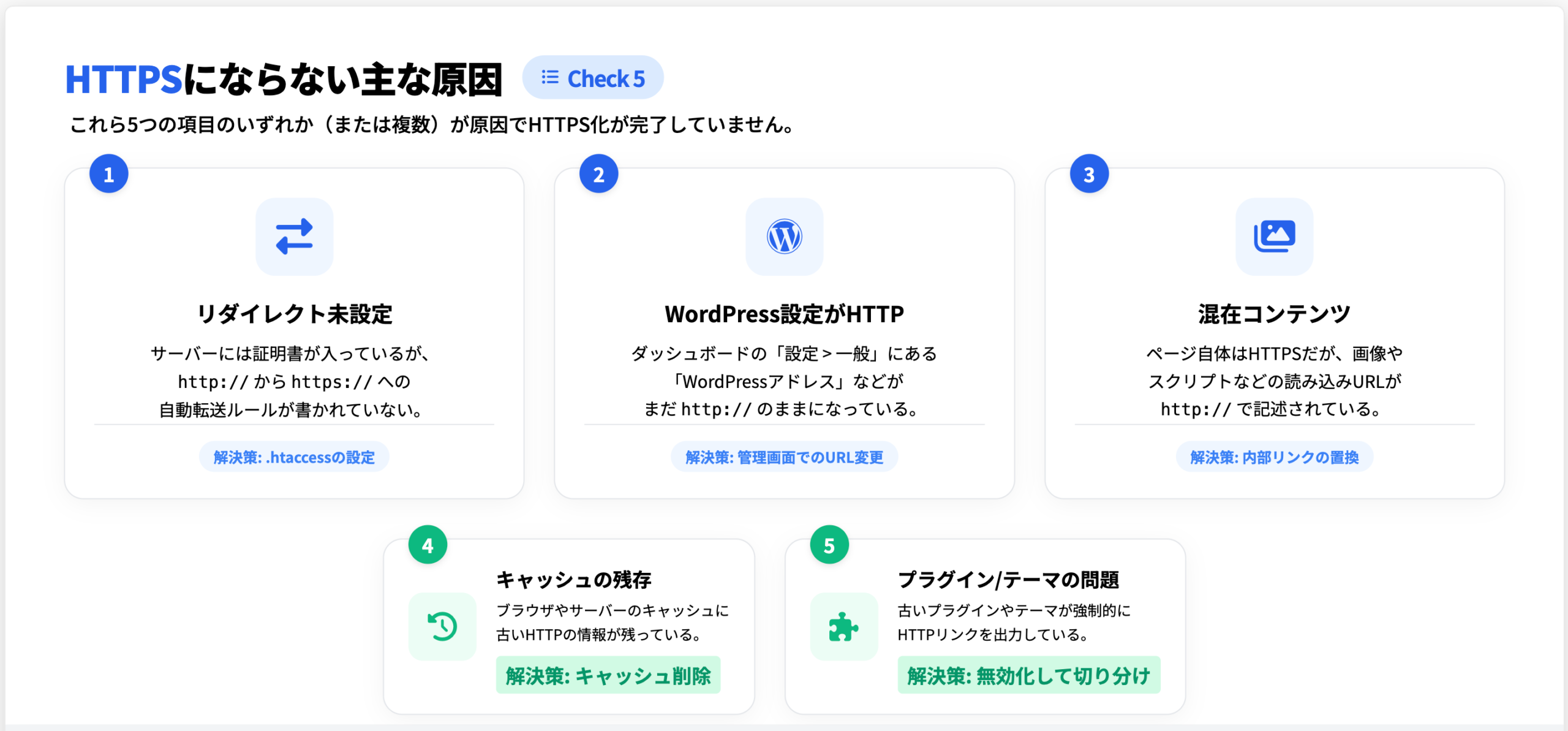
この手順で、ほとんどのケースは解決できます。
それでも解決しない場合は、サーバー会社のサポートに問い合わせるか、専門家に依頼することをおすすめします。
デジこまサービスのご案内

難しそう・・・と感じたら
この作業、
私たちにご相談ください!