
こんな困りごとありませんか?
「今まで会社のメールをGmailで受信できていたのに、急に届かなくなった…」
こんな経験はありませんか?
- 独自ドメインのメール(info@会社名.com)がGmailに届かなくなった
- Gmailの「他のアカウントのメールを確認」設定が使えなくなった
- Googleから「POP受信のサポートが終了します」という通知が来た
- お客様からのメールが突然届かなくなった
これは、GoogleがGmailのPOP受信機能を廃止したことが原因です。
この記事では、エックスサーバーをお使いの方向けに、Gmailで引き続きメールを受信するための設定方法をわかりやすく解説します。
何が起こったのか?
Googleは2024年に、GmailのPOP受信機能(他のアカウントのメールを確認する機能)とGmailifyのサポートを順次終了しました。
今まで多くの方が使っていた、GmailのPOP受信とは以下の機能です。
この設定を使うと、会社のメール(info@会社名.com)をGmailで一元管理できていました。
しかし、Googleはセキュリティ強化のためPOP接続によるメール取得のサポートを終了しました。
今後は、より安全な方法(転送設定またはIMAP接続)での利用が推奨されています。
解決方法:エックスサーバーで転送設定をする
一番簡単で確実な解決方法は、エックスサーバー側でGmailへの転送設定をすることです。
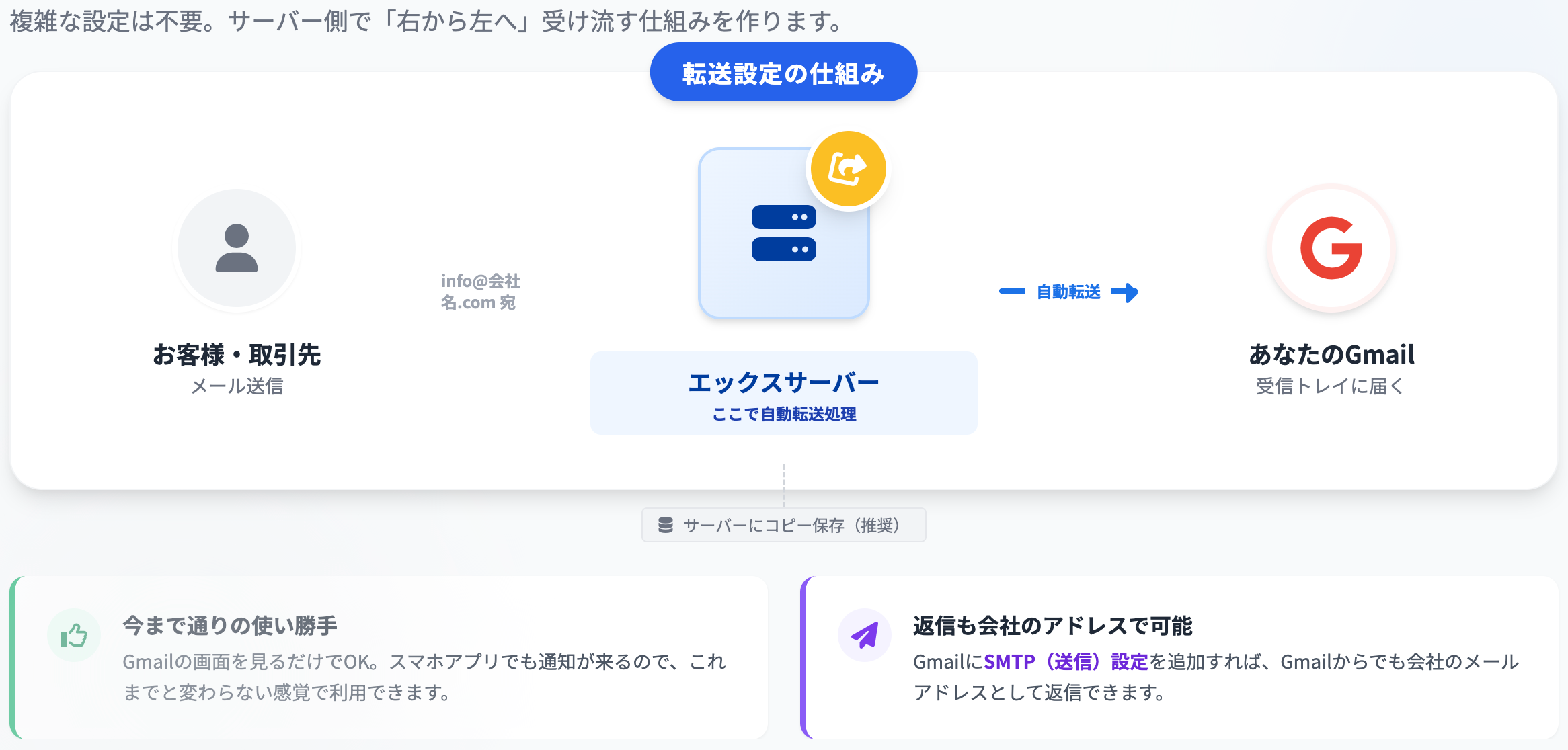
エックスサーバーに届いたメールを、自動的にGmailへ転送する仕組みです。
お客様のメール送信
       ↓
エックスサーバー(会社のメール)
       ↓ 自動転送
Gmail(受信トレイに届く)
今まで使っていたGmailの画面で、そのまま会社のメールを受信できるようになります。
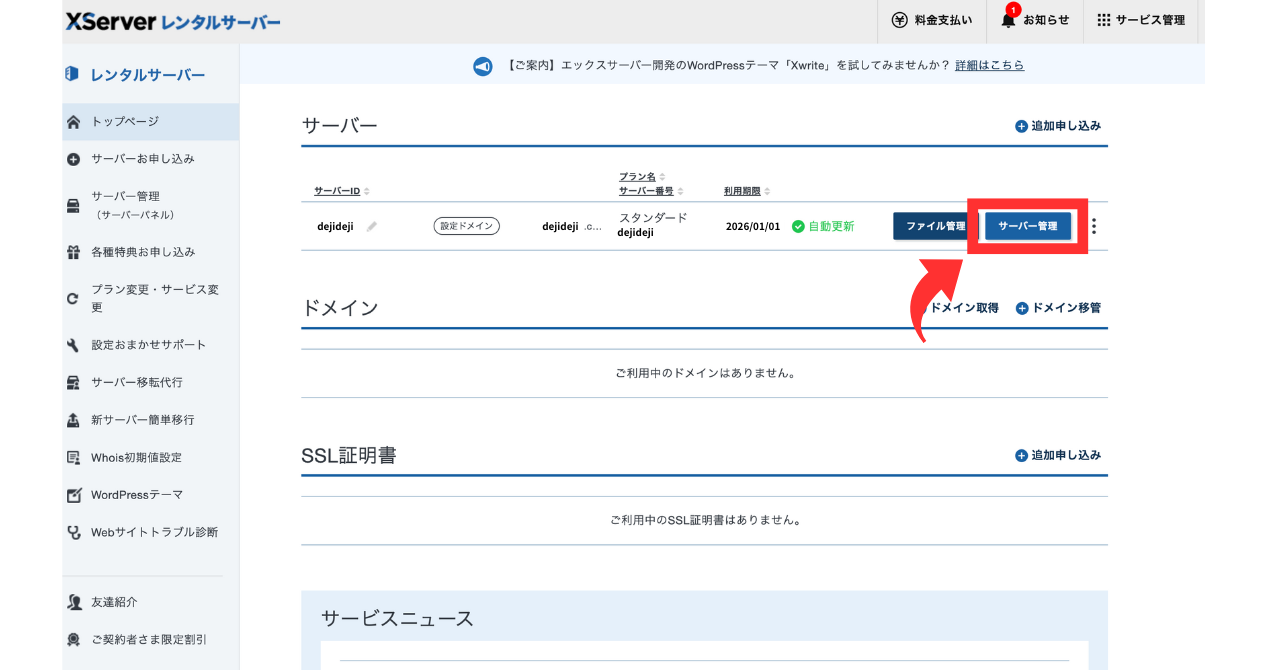
「メール」セクションの「メールアカウント設定」をクリック。
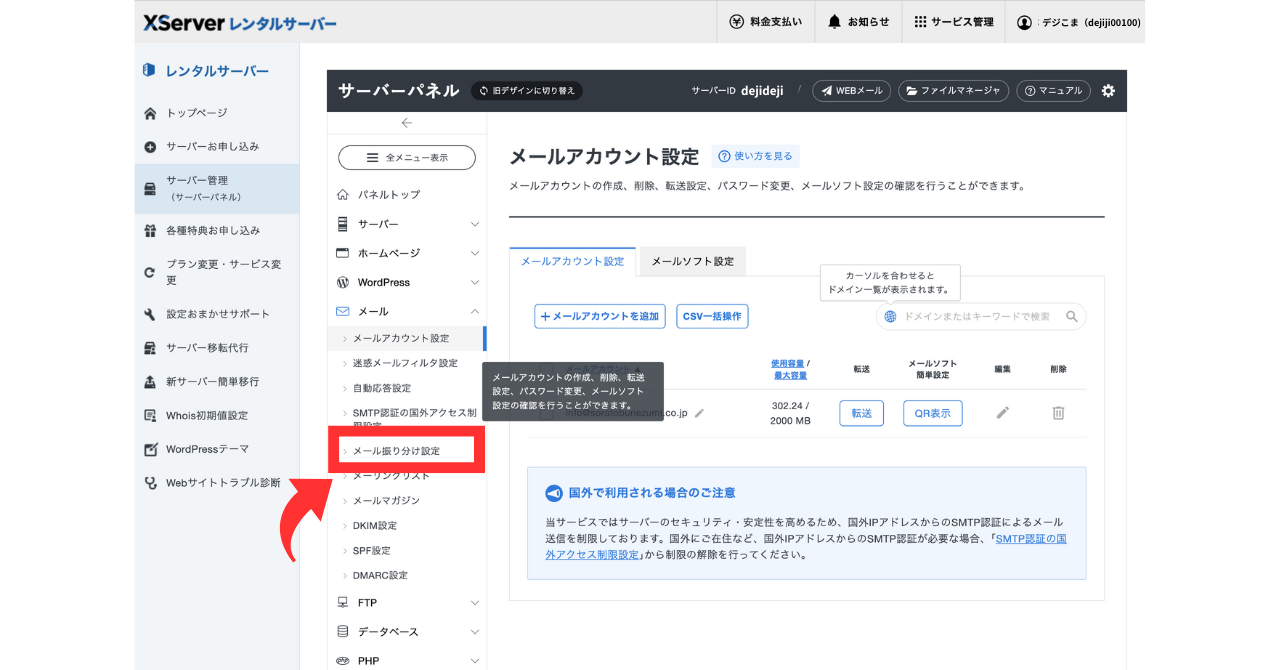
対象のメールアドレスの右側にある「転送の設定」をクリック。
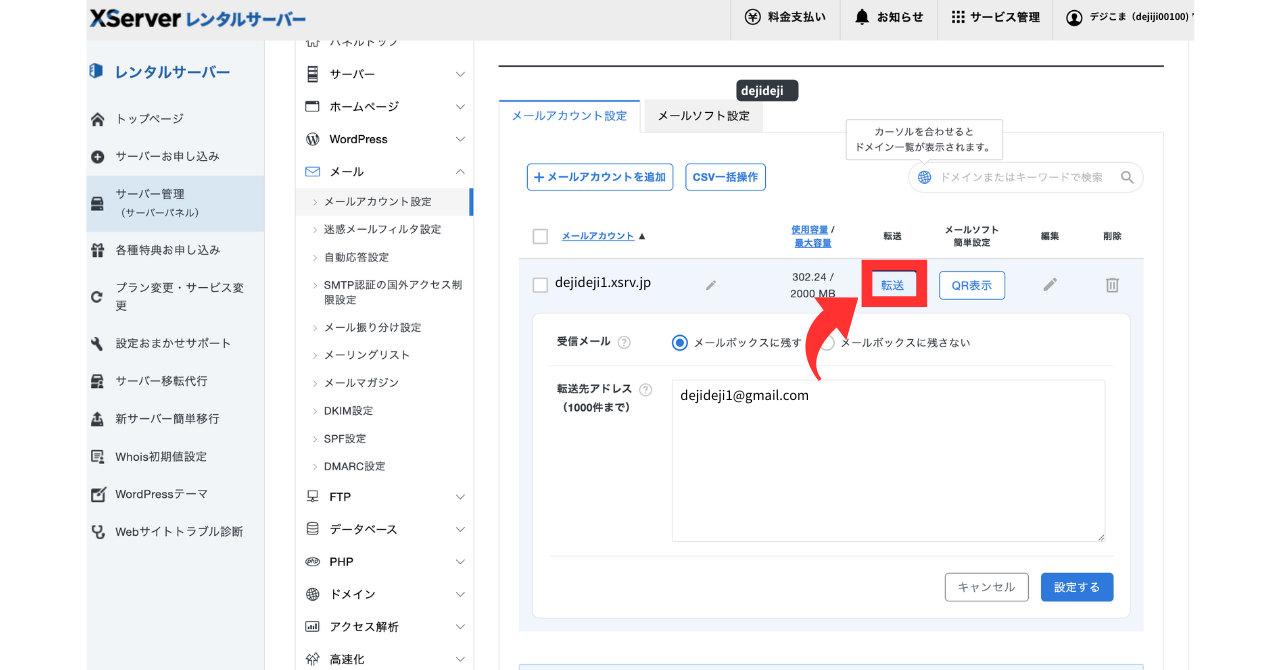
転送先のGmailアドレスを入力して設定する。
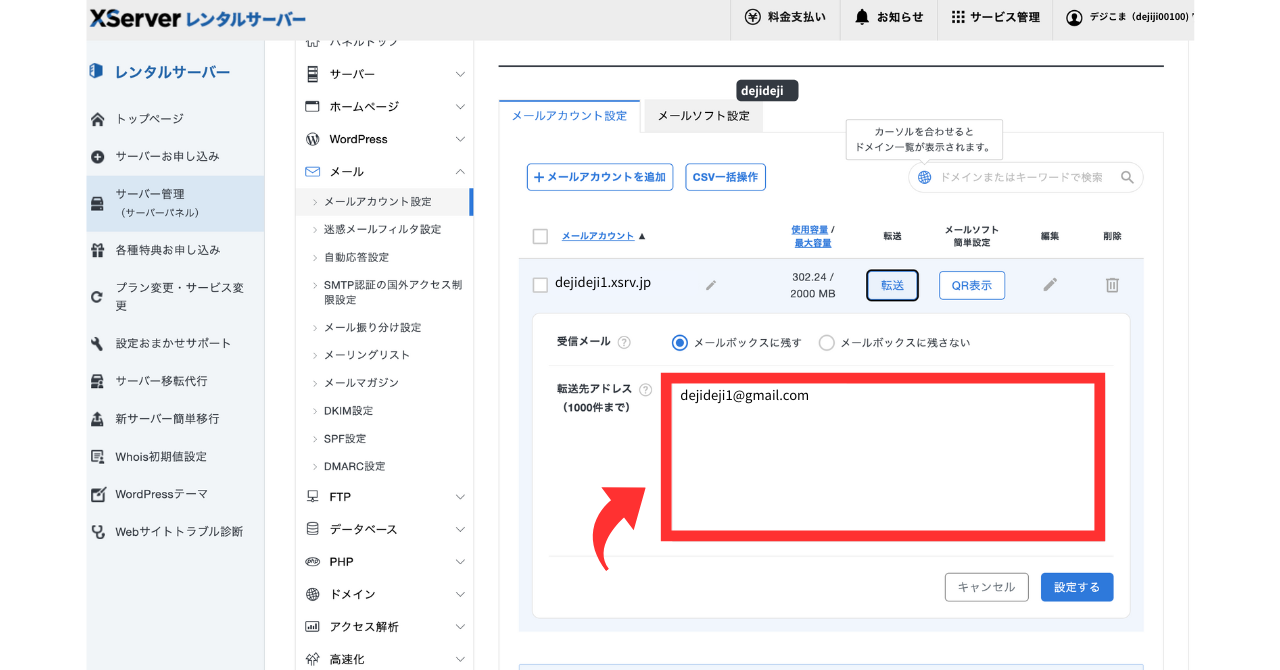
転送設定と合わせて、メールボックスへの保存設定も確認しましょう。
- 「転送のみ(メールボックスに保存しない)」の場合
-
- サーバーの容量を消費しない
- ただし、サーバー側でバックアップが残らない
- 「転送+メールボックスに保存する」の場合
-
- サーバーにもコピーが残る
- バックアップとして安心
- ただし、サーバーの容量を消費する
 デジこまちゃん
おすすめは「転送+メールボックスに保存する」です!
万が一Gmailでトラブルがあった時のバックアップになります。
動作確認
設定が完了したら、テストメールを送って確認しましょう。
- 別のメールアドレスから、会社のメール(受信したいメール)宛にテストメールを送信
- Gmailの受信トレイに届くか確認
- 届かない場合は、迷惑メールフォルダも確認
デジこまちゃん確認をして受信できていれば、設定は完了です!
Gmailから会社のメールアドレスで返信する方法
転送設定をするとGmailで受信はできますが、返信時の送信元アドレスがGmailになってしまいます。
会社のメールアドレス(info@会社名.com)で返信するには、以下の設定も追加しましょう。
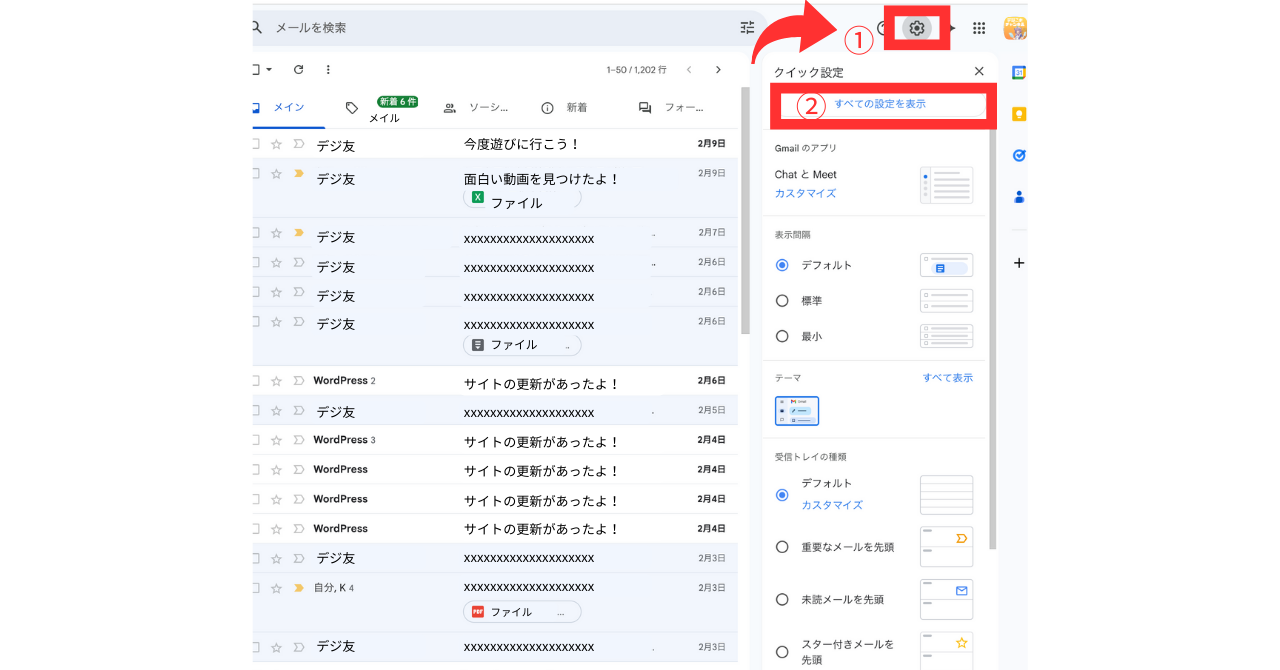
Gmailの右上の歯車マーク(⚙️)をクリックし、「すべての設定を表示」をクリック。
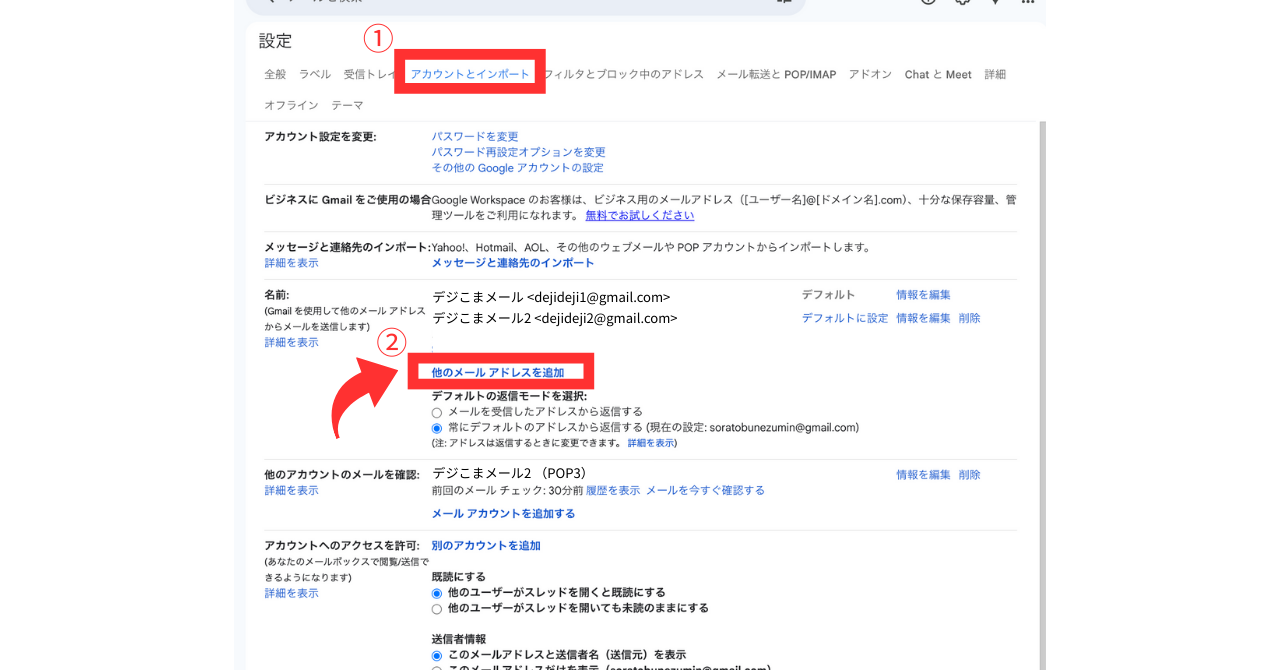
「名前」欄の「他のメールアドレスを追加」をクリック。
名前とメールアドレスを入力し、「次のステップ」をクリック。
エックスサーバーのSMTP情報を入力します。
| 項目 | 入力内容 |
|---|---|
| SMTPサーバー | sv〇〇〇〇.xserver.jp(サーバーパネルで確認) |
| ポート | 587 |
| ユーザー名 | メールアドレス全体(info@会社名.com) |
| パスワード | メールアカウントのパスワード |
- 会社のメールアドレスに確認コードが送られる
- Gmailに届いた確認コードを入力
- 「確認」をクリック
これで、Gmailから会社のメールアドレスで送信できるようになります。
よくある質問
- 転送設定したのにメールが届かない
-
設定の反映に少し時間がかかる場合があります。
- Gmailの迷惑メールフォルダを確認
- 転送先メールアドレスが正しいか確認
- テストメールの送信元が正しいか確認
それでも届かない場合は、転送設定が正しく保存されているかエックスサーバーのパネルで再確認してください。
- 複数のメールアドレスに転送できますか?
-
はい、複数の転送先を設定できます。
例えば、自分のGmailと上司のGmail に同時に転送することも可能です。
- 転送設定中もエックスサーバーのWebメールは使えますか?
-
はい、引き続き使えます。
エックスサーバーのWebメール(https://mail.ドメイン名/)は、転送設定とは別に使えます。
- メールボックスに保存しないと何か問題がありますか?
-
バックアップがなくなります。
Gmailにトラブルがあった場合、メールが失われる可能性があります。
重要なメールが多い場合は、「転送+メールボックスに保存」をおすすめします。 - 今まで届いていたメールはどうなりますか?
-
転送設定前のメールは影響を受けません。
今後届くメールから転送されます。
- スマホでも受信できますか?
-
はい、Gmailアプリで受信できます。
アプリ版Gmailでは、引き続きIMAP接続による外部メールの追加・管理が可能です。
まとめ
デジこまちゃんGmailのPOP受信機能が廃止されても、エックスサーバーの転送設定を使えば引き続きGmailで会社のメールを受信できます!
- GmailのPOP設定が「有効」になっているか確認する
- 2段階認証を設定している場合は「アプリパスワード」を使う必要がある
- メールソフト側のサーバー設定(ポート番号・SSL設定)が正しいか確認する
- Googleアカウントのセキュリティ設定で「安全性の低いアプリのアクセス」が制限されていないか確認する
設定を変えた覚えがないのに突然使えなくなった場合は、Googleのセキュリティポリシー変更が影響していることが多いです。
アプリパスワードの設定から試してみてください。