

「問い合わせフォーム、どうやって作ればいいの?」
こんな悩みを持っていませんか?
- フォームって難しそう…
- どのツールを使えばいいかわからない
- 無料でちゃんと使えるの?
- ホームページに設置する方法がわからない
- フォームを作ったけど管理が大変そう
この記事では、フォームランの使い方を初心者向けにわかりやすく解説します。
無料プランでできることから限界まで、実体験をもとに紹介します。
ホームページやInstagramに問い合わせ先がないと、興味を持ってくれた人がそのまま離れてしまいます。
フォームがあるだけで問い合わせのハードルはぐっと下がるので、まずは無料で試してみてください。
フォームランとは?無料でここまでできる
フォームランは、ノーコードで問い合わせフォームが作れるツールです。
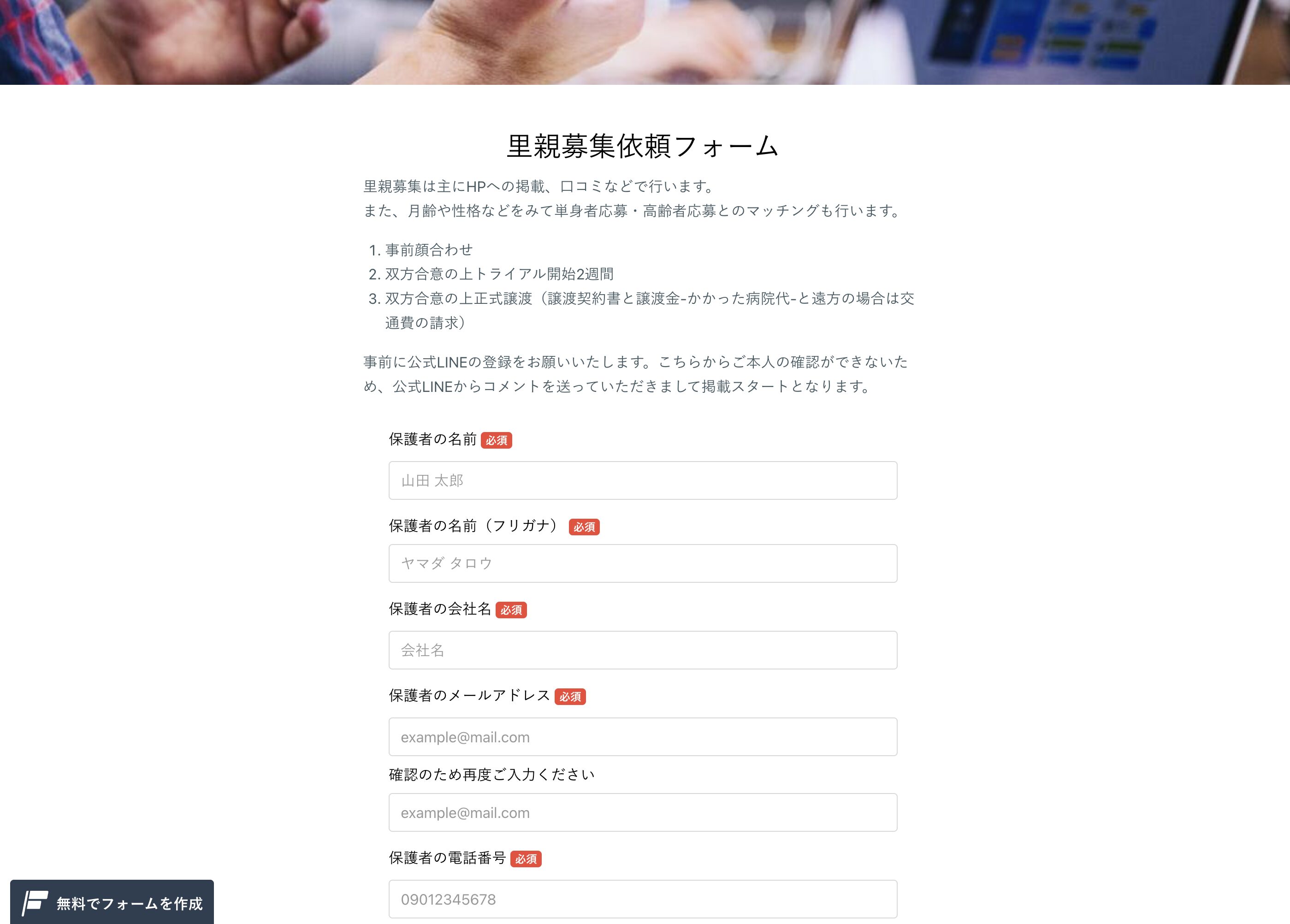
ドラッグ&ドロップで項目を並べるだけでフォームが完成します。作ったフォームはURLで共有するか、ホームページに埋め込んで使えます。Instagramのプロフィールリンクに設定することも可能です。
無料プラン(FREE)でできること
| 項目 | 内容 |
|---|---|
| フォーム作成数 | 1個 |
| 月間回答数 | 30件/フォーム |
| 回答受付上限(累計) | 1,000件 |
| メール配信数 | 10通/月 |
| ファイル保存容量 | 100MB |
| サイトへの埋め込み | ○ |
| ファイルアップロード項目 | ○ |
| 自動返信メール | × |
| 独自ドメインフォーム | × |
小規模な問い合わせ対応なら、無料プランで十分スタートできます。
※2026年7月にプラン改定が予定されています。最新情報は公式サイトでご確認ください。
有料プランとの比較
| 項目 | 無料(FREE) | BEGINNER(¥3,880/月(税抜き)) | STARTER(¥12,980/月(税抜き)) |
|---|---|---|---|
| フォーム作成数 | 1個 | 5個 | 50個 |
| 月間回答数 | 30件 | 100件 | 無制限 |
| 自動返信メール | × | ○ | ○ |
| 独自ドメイン | × | ○ | ○ |
| CSV出力 | × | × | ○ |
| メール配信数 | 10通/月 | 250通/月 | 無制限 |
プラン改定後は、月払いの他に年払いが選択できるようになります。
 デジこまちゃん
無料でも十分使えるフォームが作成できるので、月間回答数が30件を超えないのであれば、フォームランはオススメですよ!
フォームランの始め方・基本の使い方
フォームランは無料でアカウントの作成が可能です。
アカウントの登録とフォームの作成
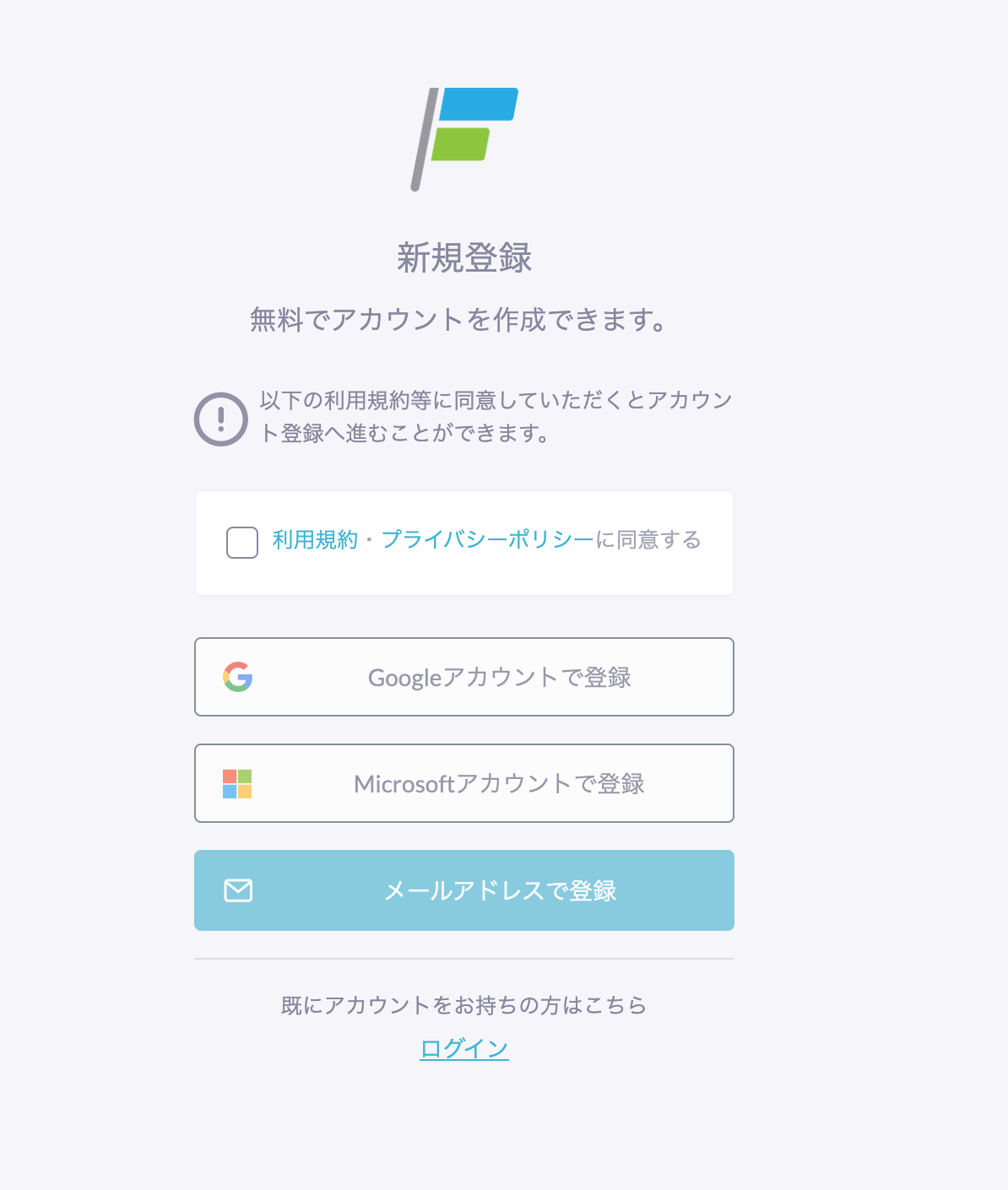
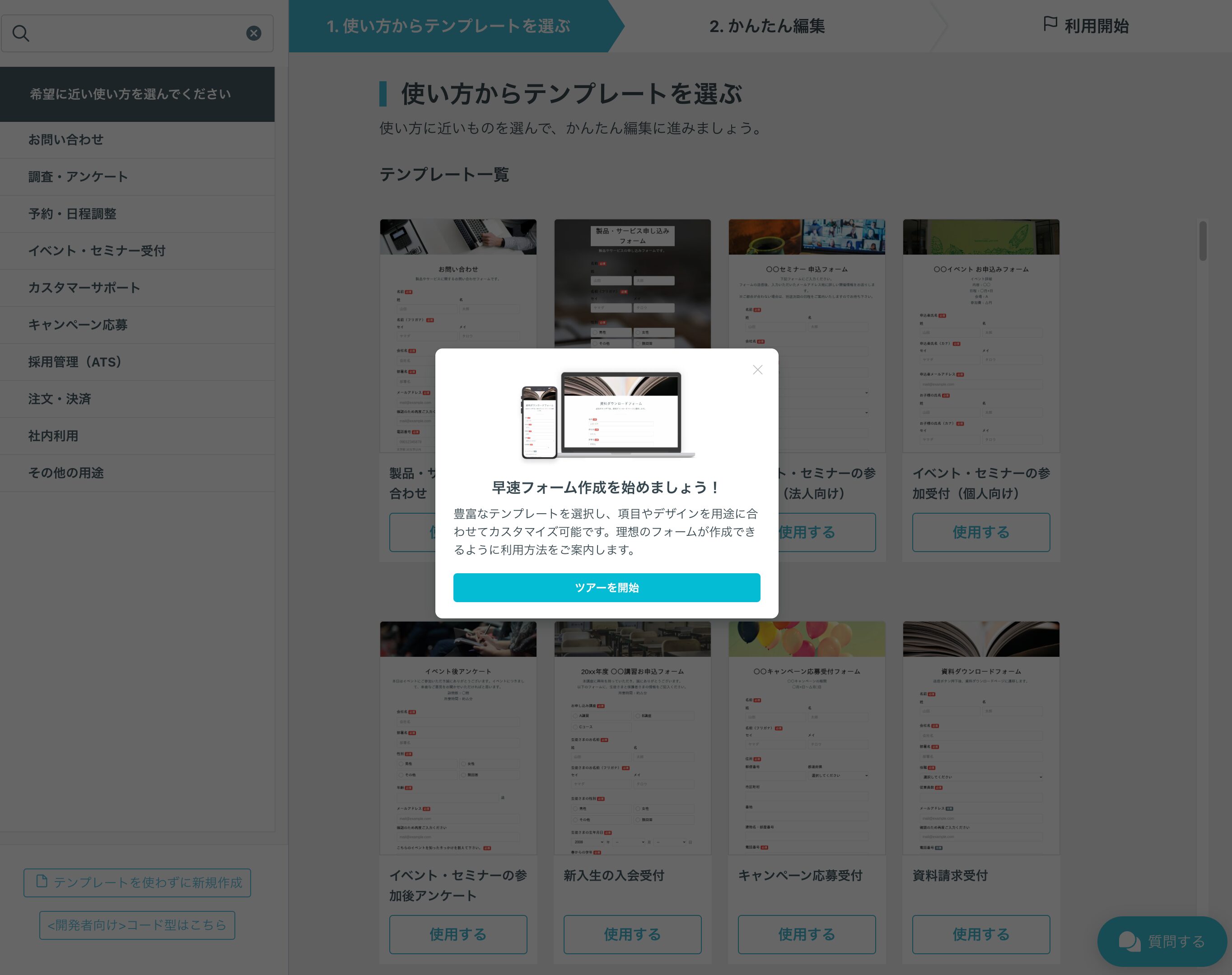
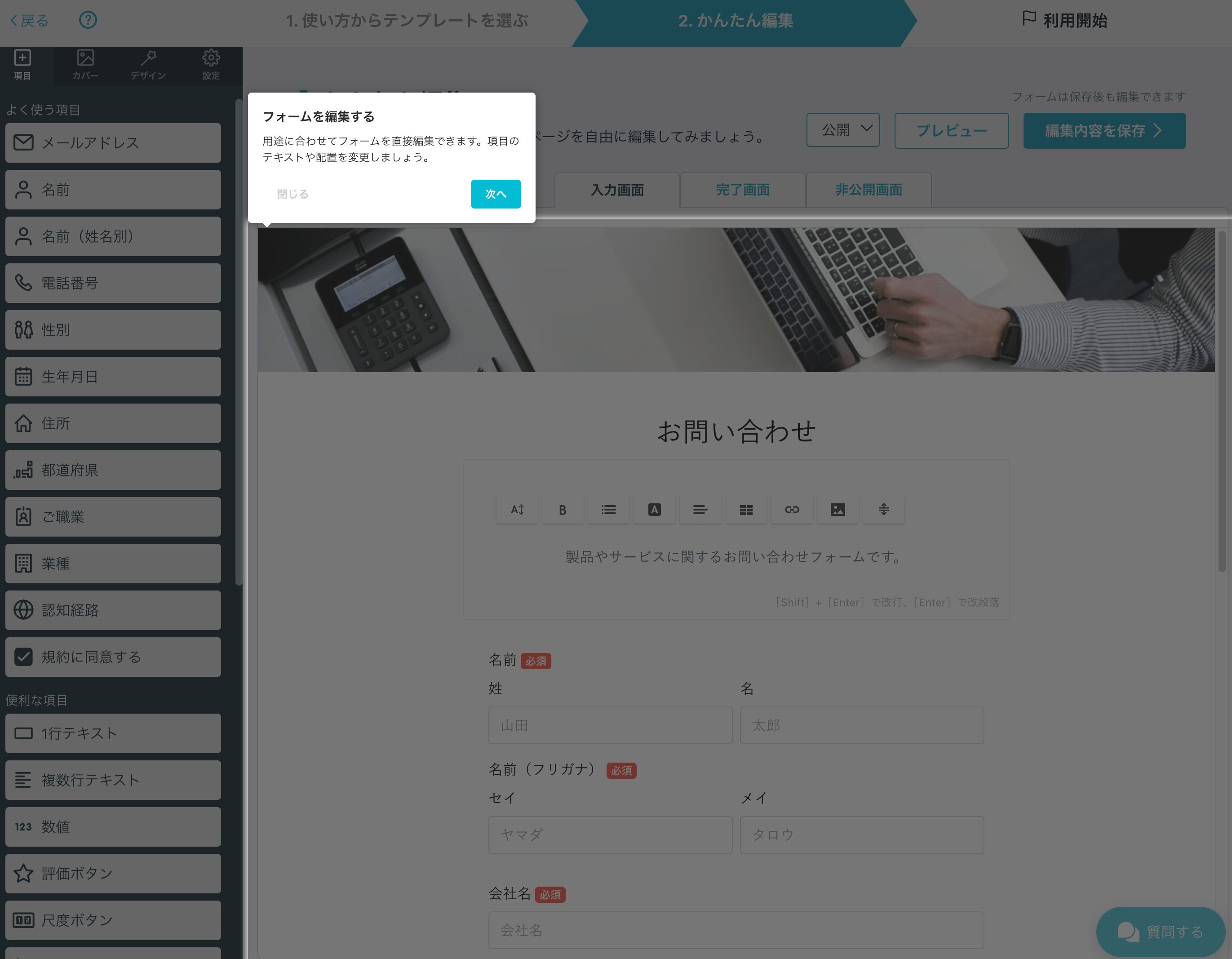
テンプレートを選んで、必要な項目を追加・削除するだけで完成します。
「お名前」「メールアドレス」「お問い合わせ内容」の3項目があれば基本的な問い合わせフォームとして機能します。
フォームラン側でいくつかテンプレートが用意されているので、「問い合わせフォーム」のテンプレートをベースに不要な項目を削除するのが一番手軽です。
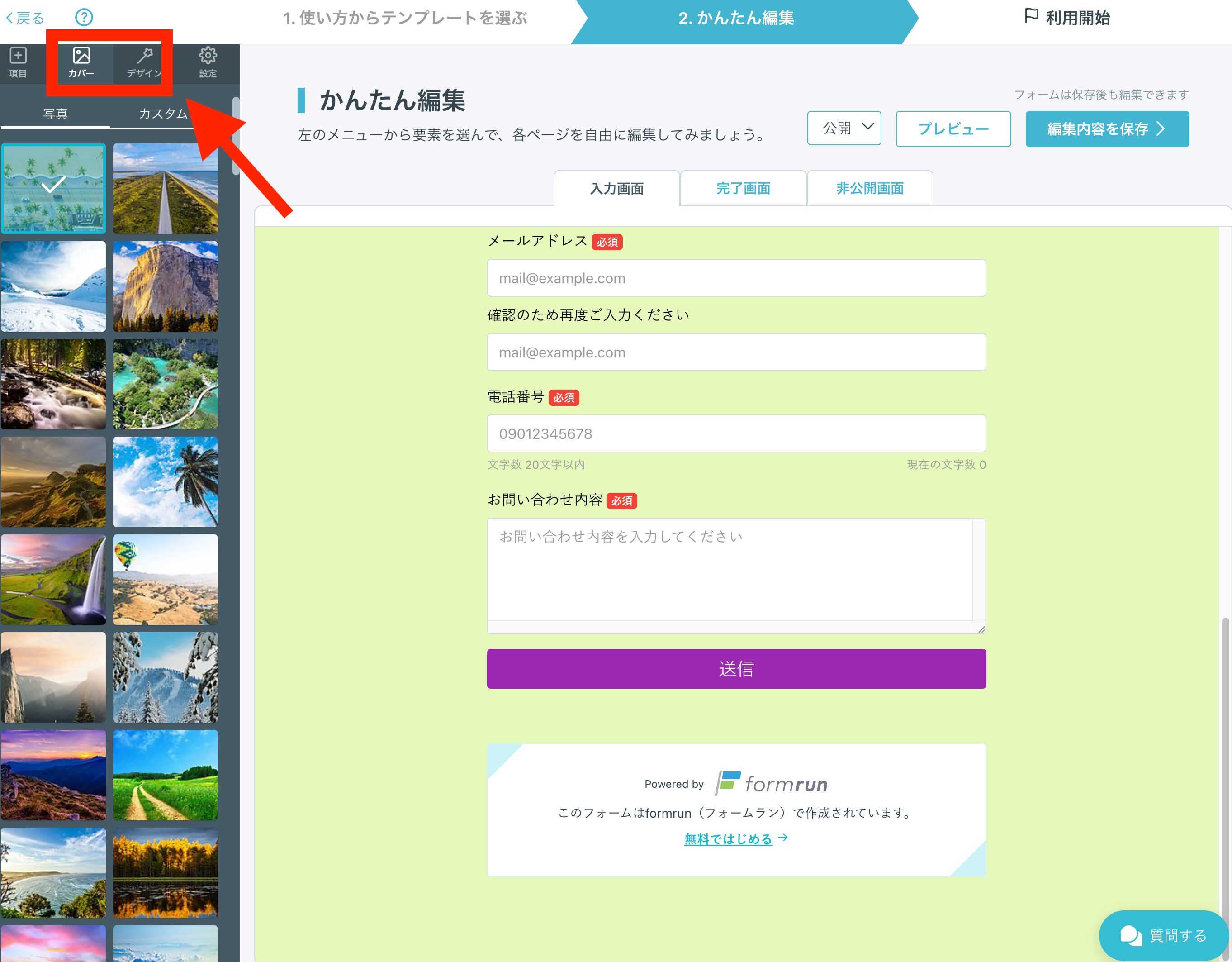
フォームの見た目を自分のブランドに合わせて変えることができます。
背景色やボタンの色、フォントなどを変更できるので、ホームページと統一感を出すことも可能です。
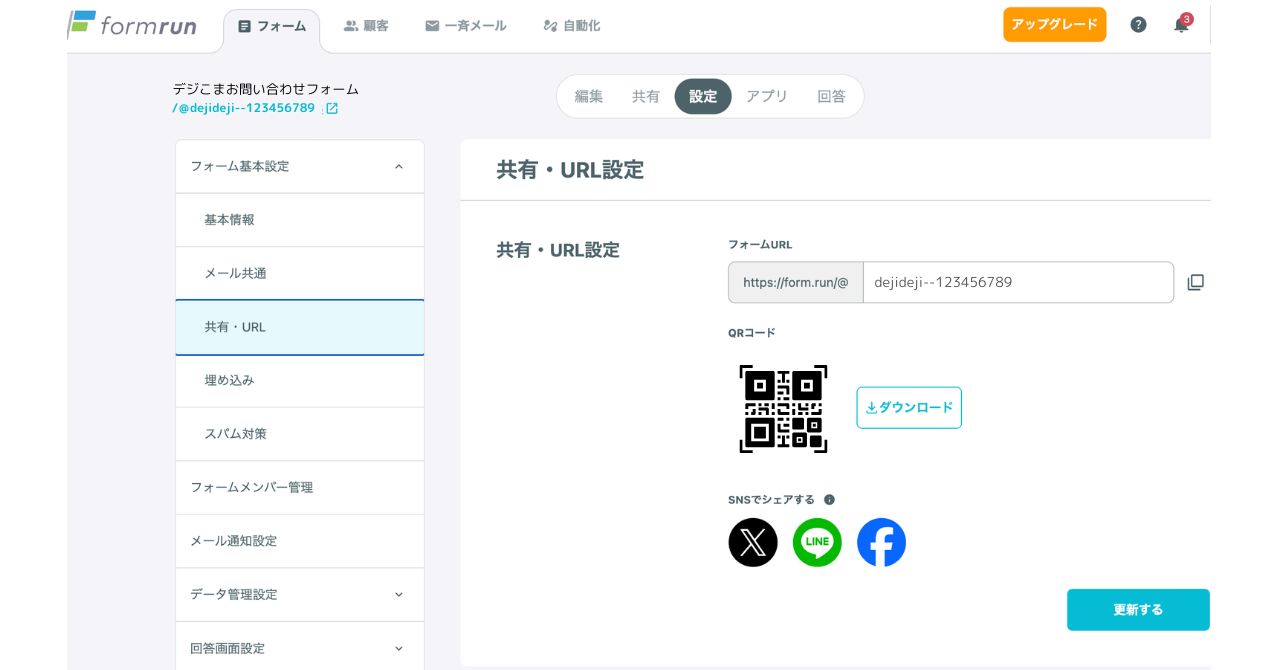
作成したフォームのURLをコピーして、ホームページのボタンリンクやInstagramのプロフィールリンクに貼り付けるだけでOKです。
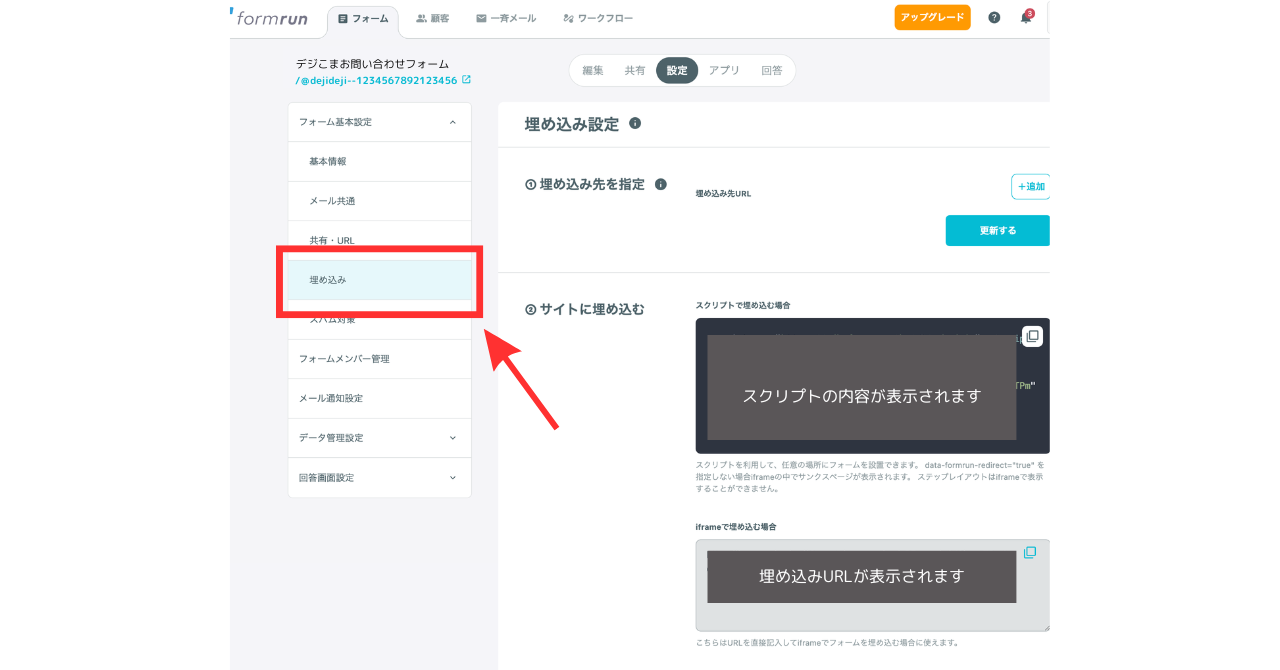
埋め込みコードを使えばホームページ内にフォームをそのまま表示することもできます。WordPressの場合は「カスタムHTML」ブロックにコードを貼るだけです。
設置したら必ず自分でテスト送信してみてください。
正しく送信されると、登録してあるメールアドレス宛に通知が送られます。

フォームが正しく動いているか、回答がフォームランの管理画面に届いているかも確認しましょう。
フォームランで回答を管理する方法
フォームランの管理画面では、届いた問い合わせをカード形式で管理できます。
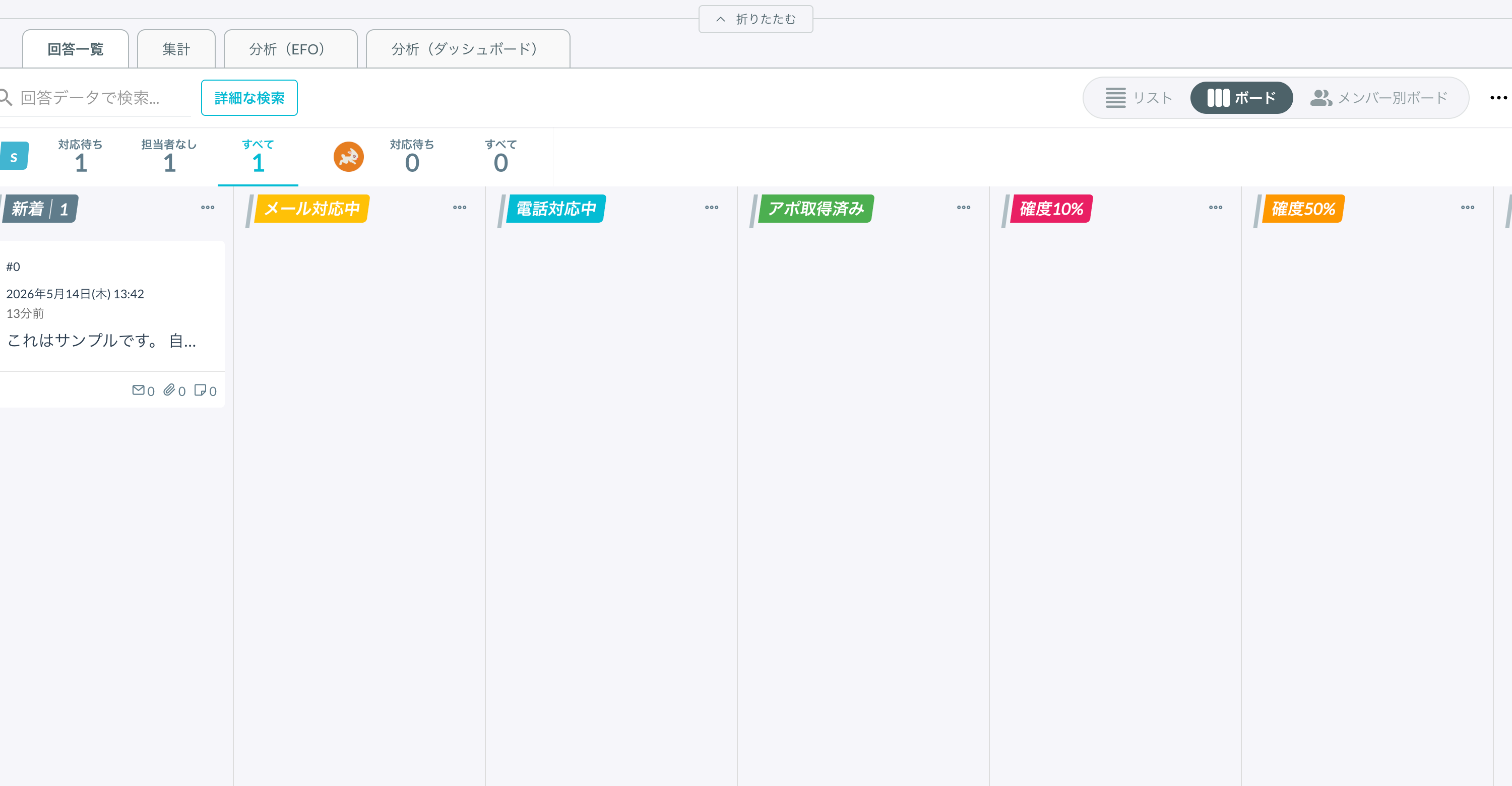
「新規」「対応中」「完了」などのステータスで整理できるので、問い合わせの対応漏れが防げます。
便利な管理機能
無料プランでも、ダッシュボードで最低限の管理が可能です。
| ステータス管理 | 対応状況をカードで一目で確認できる |
| メール送信 | 管理画面から直接返信メールを送れる |
| 転送設定 | 届いた問い合わせを指定のメールアドレスに転送できる |
無料プランの限界はここ
無料プランは手軽に始められる反面、使い続けるうちに「ここが惜しい」と感じる場面が出てきます。
有料プランを検討するポイント
- ①月30件の回答制限
-
1フォームあたり月30件まで。
問い合わせや申し込みが増えてくると、月の途中で受付が止まってしまいます。特にイベントの参加申し込みやキャンペーン応募には注意が必要です。
- ②自動返信メールが使えない
-
フォームを送信してくれた相手に「受け付けました」の自動返信ができません。
手動で返信する必要があるため、対応漏れのリスクがあります。
- ③フォームは1個まで
-
問い合わせ用・予約用・アンケート用など、用途ごとにフォームを分けたい場合は有料プランが必要です。
- ④CSV出力ができない
-
回答データをExcelやスプレッドシートで管理したい場合は、STARTERプラン以上が必要になります。
体験談:実際にあった30件の壁の話
実際にあった30件の壁の話 ※許可を得て載せています
小規模の活動団体です。
パソコンが苦手な人でも使いやすいとの声でフォームランを使用していました。
イベントの参加申し込みフォームとして使い始め、その都度新しいフォームを作成していました。
しかし、ある日、突然フォームの受付が止まってしまったのです。
原因は月30件の制限。
それだけ参加希望者が増えていたということで、本来は喜ばしいことなんですが。
「なんか申し込みできないんですけど」という連絡を受けてから気づいたので、機会損失が出てしまいました。
その経験からGoogleフォームに移行しました。
Googleフォームは、フォームランに比べると少し設定が難しいのですが、回答数に制限がないので、参加者が増えても安心して使い続けられます。
フォームランとGoogleフォームの違い
フォームランの無料プランでは制限がでてしまうけれど、有料にするには資金が足りない。
というときには、Googleフォームもおすすめです。

比較表
アンケート・社内調査・簡単な受付などの事務的な収集や、個人利用ならGoogleフォーム。
ビジネスでの問い合わせ対応や顧客管理まで行いたいならformrunは便利です。
| 項目 | フォームラン(無料) | Googleフォーム |
|---|---|---|
| 料金 | 無料(制限あり) | 完全無料 |
| 回答数制限 | 30件/月 | なし |
| フォーム数 | 1個 | 無制限 |
| 自動返信メール | × | △(設定が必要) |
| デザイン自由度 | 高い | 低い |
| 管理画面 | 使いやすい | シンプル |
| スプレッドシート連携 | △(有料) | ○(標準機能) |
| 埋め込み | ○ | ○ |
| 初心者向けか | ◎ | ○ |
こんな人にフォームランがおすすめ
問い合わせ対応の窓口として、顧客管理もしたいときにはカンバン画面が利用できるフォームランは最適です。
- まずフォームを試してみたい
- デザインにこだわりたい
- 問い合わせ管理をわかりやすくしたい
- 月の問い合わせが30件以内
こんな人にGoogleフォームがおすすめ
Googleフォームは制限がほぼないので、手軽にコストを掛けずに情報を集めたいという場合に最適です。
- 月30件以上の回答が見込まれる
- 複数のフォームを使い分けたい
- 回答をスプレッドシートで管理したい
- コストをかけたくない
Googleフォームへの移行方法
「30件の壁」にぶつかったらGoogleフォームへの移行を検討してください。
移行自体は30分もあれば完了します。
フォームの変更方法
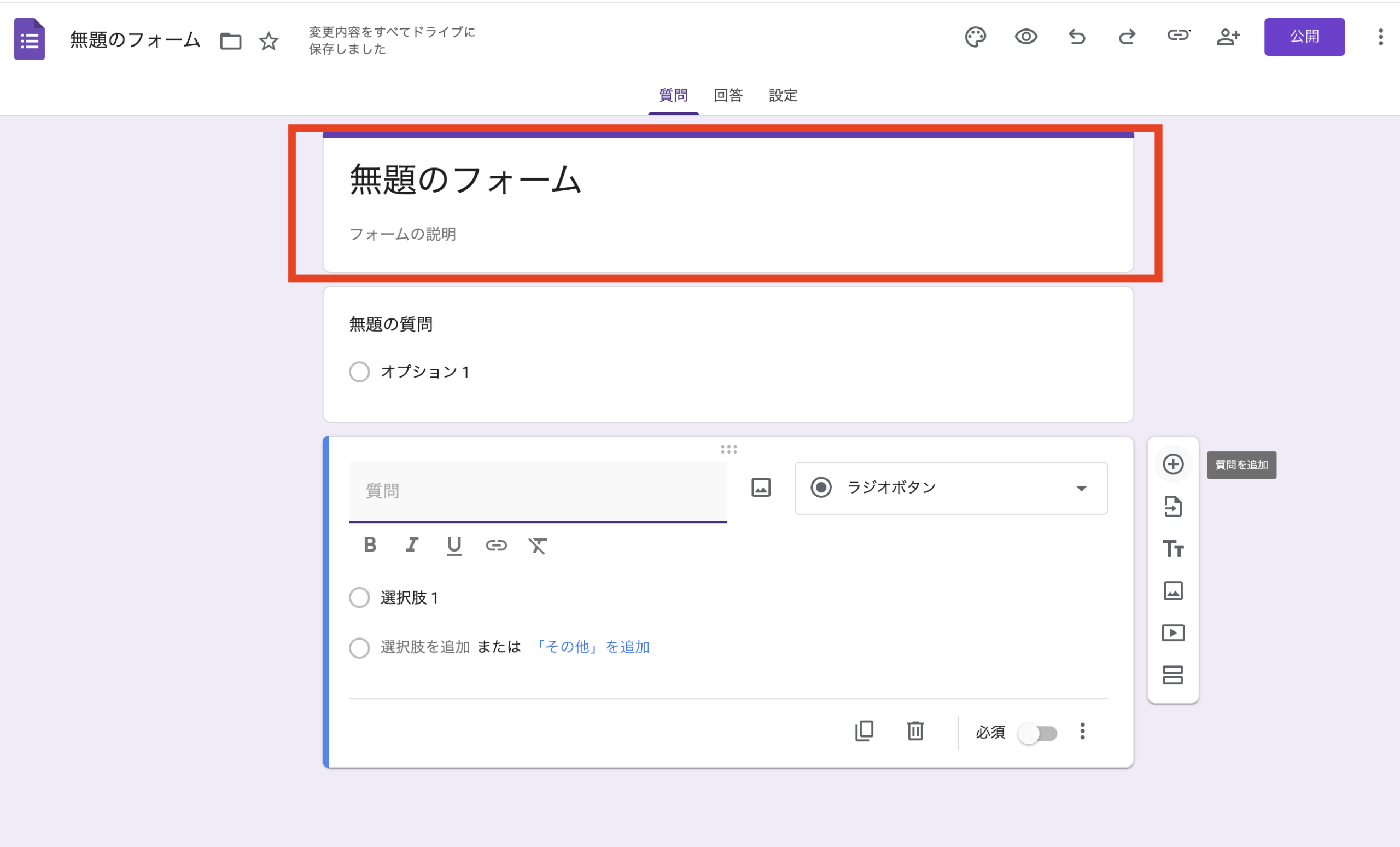
Googleアカウントにログインして、Googleフォームを開きます。
フォームランと同じ項目(お名前・メールアドレス・お問い合わせ内容など)を新しく作成します。
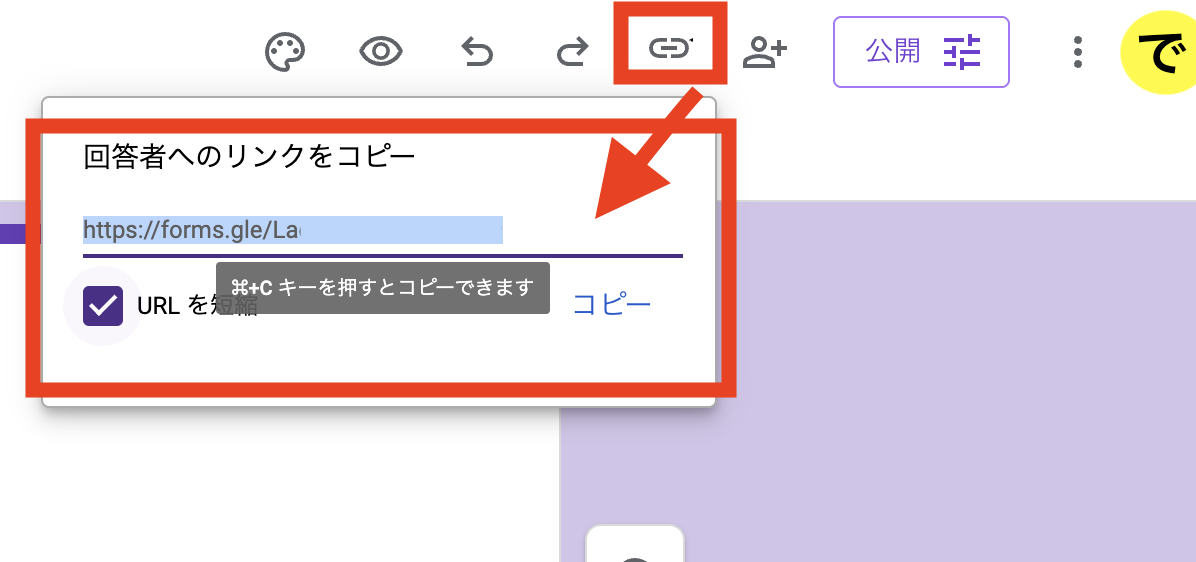
Googleフォームの「送信」ボタンからフォームのURLをコピーします。
ホームページのボタンリンクとInstagramのプロフィールリンクを、新しいGoogleフォームのURLに変更します。
フォームランの管理画面から、フォームの受付を停止またはフォームを削除します。
新しいGoogleフォームに自分でテスト送信して、正しく動いているか確認します。
よくある質問(FAQ)
- フォームランは完全無料で使えますか?
-
基本的な機能は無料で使えます。
ただし月間回答数が30件まで、フォームは1個まで、自動返信メールは使えないなどの制限があります。
2026年7月にプラン改定が予定されているので、最新情報は公式サイトでご確認ください。 - フォームランのフォームをホームページに埋め込む方法は?
-
フォームランの管理画面から「埋め込みコード」を取得して、ホームページのHTMLに貼り付けます
WordPressの場合は「カスタムHTML」ブロックを使います。
- 月30件を超えたらどうなりますか?
-
月30件を超えると、その月はフォームへの新規回答が受け付けられなくなります。
申し込みを取りこぼすリスクがあるので、月30件に近づいてきたタイミングで有料か、他フォーム(Googleフォームなど)への移行を検討してください。
- フォームランに届いた問い合わせはどこで確認できますか?
-
フォームランの管理画面(ダッシュボード)で確認できます。
カード形式(カンバン)で一覧表示されるので、対応状況の管理がしやすいです。
- Googleフォームに自動返信メールを設定できますか?
-
Googleフォーム単体では自動返信メールの設定ができません。
Google Apps Script(GAS)というツールを使うと自動返信が可能ですが、設定にやや知識が必要です。
シンプルに自動返信を設定したい場合は、フォームランの有料プランが手軽です。 - フォームランの回答データはダウンロードできますか?
-
CSV・Excel形式でのエクスポートはSTARTERプラン(月¥12,980〜)以上で使えます。
無料プランではエクスポートができないため、大量のデータを管理したい場合はGoogleフォーム(スプレッドシート連携)の方が向いています。
- フォームランとGoogleフォーム、どちらを最初に使うべきですか?
-
最初はフォームランがおすすめです。
管理画面が使いやすく、デザインも整っていて、問い合わせ対応の流れを掴みやすいです。
月30件を超えてきたタイミングでGoogleフォームに移行するのがスムーズです。 - フォームランは個人事業主でも使えますか?
-
もちろん使えます。
むしろ個人事業主・小規模事業者向けのサービスです。
問い合わせフォームを設置したいけど難しそう、と感じている方に特におすすめです。 - フォームランで複数のフォームを使いたい場合は?
-
無料プランはフォーム1個まで。
複数使いたい場合はBEGINNERプラン(月¥3,880〜)に切り替えるか、Googleフォームを使う方法があります。
Googleフォームは無制限に作れます。
- スマートフォンからフォームランを使えますか?
-
使えます。
スマートフォンのブラウザからアクセスするか、アプリをダウンロードして管理できます。
回答の確認や返信もスマートフォンから可能です。
まとめ
デジこまちゃんフォームランは、問い合わせフォームをとにかく手軽に始めたい方にぴったりのツールですよ!
- まずフォームを試してみたい
- 月の問い合わせが30件以内
- デザインにこだわりたい
- 問い合わせ管理をわかりやすくしたい
「30件の壁」にぶつかったら、それはお客さんが増えてきたサイン。
そのタイミングでGoogleフォームへの移行を検討してみてください。
移行は30分もあれば完了するので、思ったより難しくありません。
まずはフォームランの無料プランで始めて、事業の成長に合わせてツールを乗り換えていくのがいちばんスマートな方法です。