「保存したパスワードが漏洩しました」
こんな通知を見て、焦っていませんか?
- これって本物の通知?詐欺じゃないの?
- Googleアカウントが乗っ取られた?
- 何から対処すればいいかわからない
- 使っていないサービスのパスワードも変えないといけないの?
- そもそもなんで漏洩したの?
この記事では、Googleからのパスワード漏洩通知への正しい対処法を実際の画面を使って解説します。焦らず順番に対応していきましょう。
この通知は本物?偽物?まず確認すること
突然の通知に焦ってしまいますが、まず本物かどうか確認することが大切です。
本物の通知の特徴
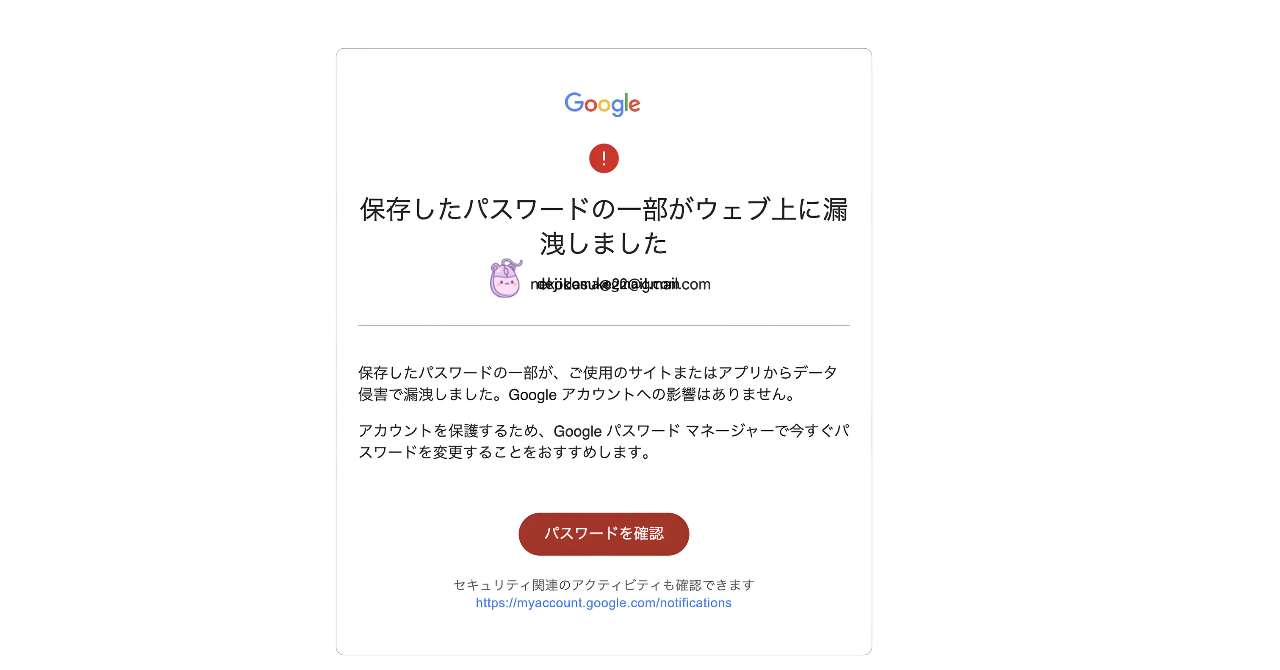
本物の通知の場合は、以下の特徴があります。
- 送信元がGoogleのドメイン(@google.com)になっている
- 通知内のリンクが
https://myaccount.google.com/から始まっている - GoogleアプリまたはChromeブラウザの通知として表示される
反対に、このような通知の場合は注意が必要です。
- 送信元メールアドレスがGoogleと無関係なドメイン
- リンクが
myaccount.google.com以外のURL - 「今すぐクリックしないとアカウントが削除されます」など過度に急かす文言
焦って押す前にやること
通知内の「パスワードを確認」ボタンを押す前に、必ずURLを確認してください。
本物であれば https://myaccount.google.com/notifications に誘導されます。
本物だった場合の対処法【手順】
それでは、実際の手順に従って説明していきましょう。
実際の手順
通知の「パスワードを確認」ボタンを押すか、https://myaccount.google.com/notifications にアクセスすると「最近のセキュリティ関連のアクティビティ」が表示されます。
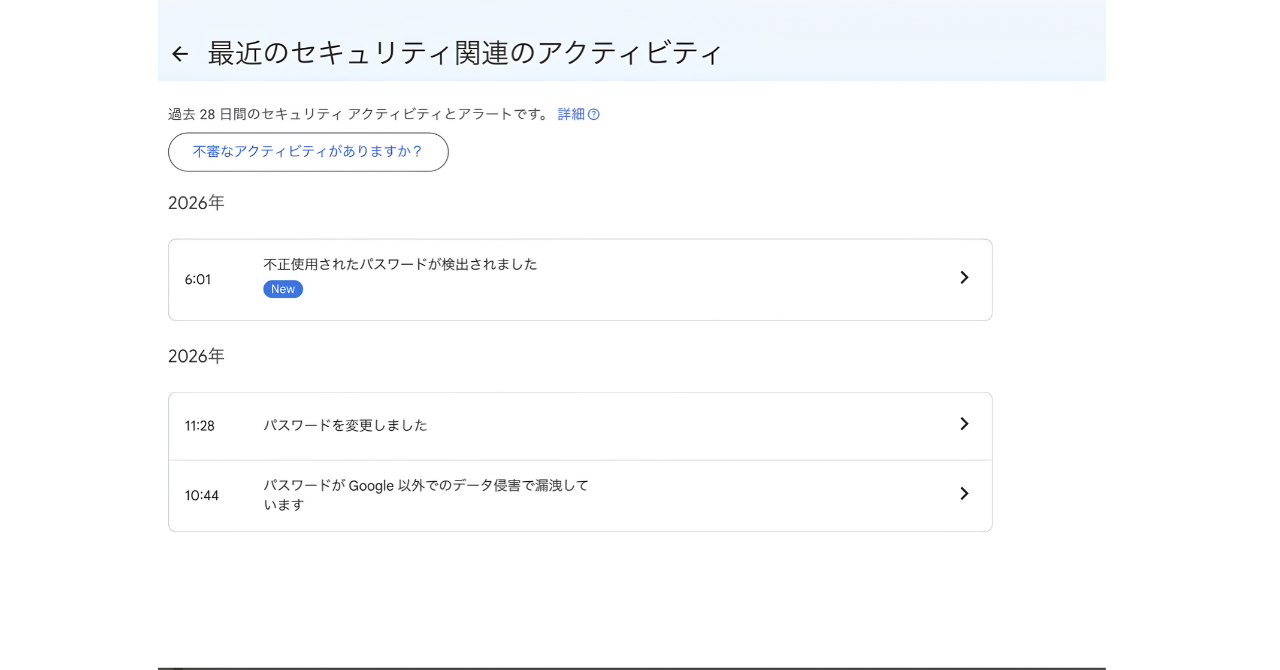
「パスワードがGoogle以外でのデータ侵害で漏洩しています」と表示されていれば、実際に漏洩が確認されている状態です。
アクティビティの詳細をクリックすると、次の画面が表示されます。
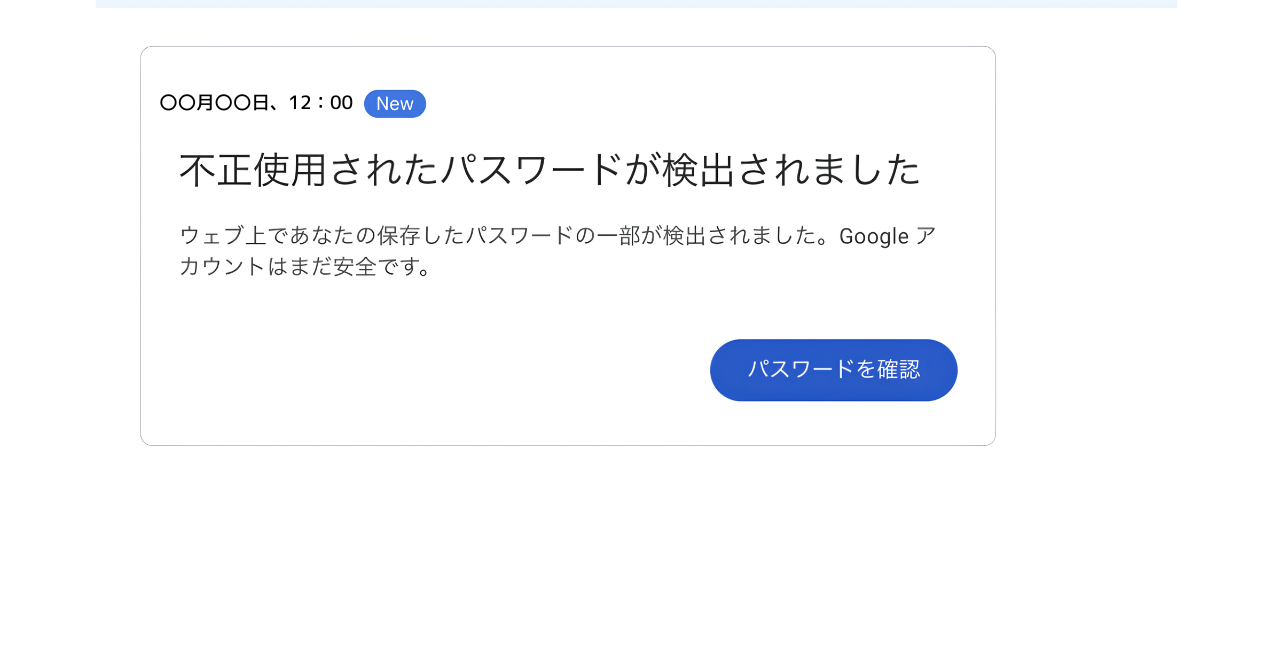
ここで大事なのは「Googleアカウントはまだ安全です」という一文です。
漏洩したのはGoogleアカウントのパスワードではなく、Googleのパスワードマネージャーに保存していた他のサービスのパスワードです。
焦らず順番に対処していきましょう。
「パスワードを確認」をクリックすると「パスワードチェックアップ」のページに移動します。
「診断を開始するには、本人確認が必要となります」と表示されるので、もう一度「パスワードを確認」ボタンを押してGoogleアカウントのパスワードを入力して本人確認を完了させます。
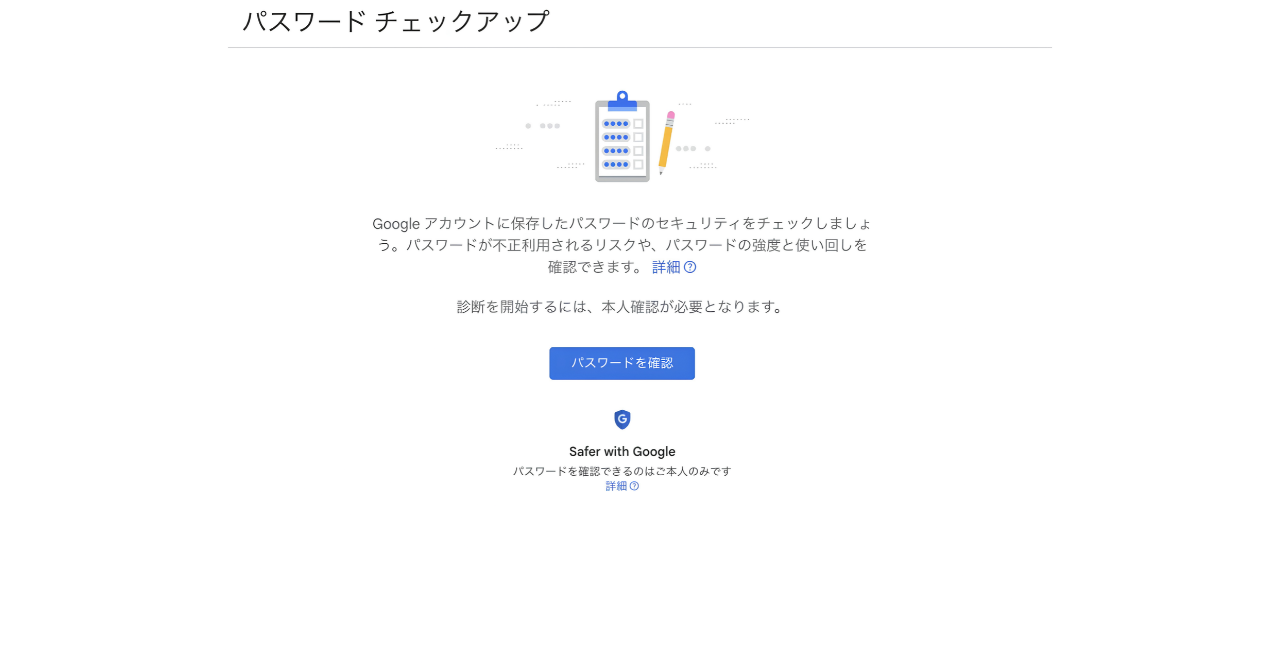
「パスワードを確認できるのはご本人のみです」と書かれているので、内容が他人に見られることはありません。安心して進めてください。
本人確認が完了すると、パスワードの問題が3つのカテゴリで表示されます。
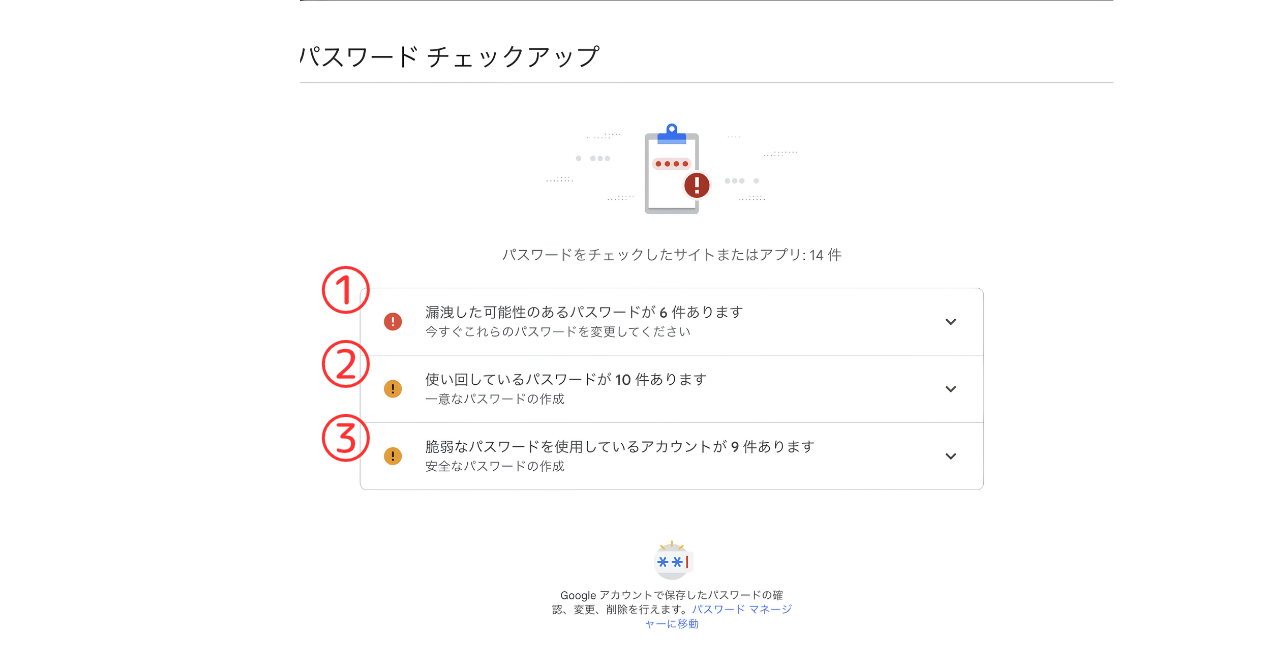
①漏洩した可能性のあるパスワード 最優先で対応が必要です。「今すぐこれらのパスワードを変更してください」と表示されているサービスから順番に変更していきます。
②使い回しているパスワード 同じパスワードを複数のサービスで使っている状態です。1つのサービスで漏洩すると他のサービスにも不正アクセスされるリスクがあります。
③脆弱なパスワード 推測されやすい簡単なパスワードを使っているアカウントです。複雑なパスワードに変更しましょう。
まずは①の「漏洩した可能性のあるパスワード」から対応してください。
「漏洩した可能性のあるパスワード」を開くと、対象のサービスが一覧で表示されます。
各サービスの右側に「パスワードを変更」ボタンがあるので、1つずつ対応していきます。
- 今も使っているサービス → 今すぐ変更する
- ほとんど使っていないサービス → 変更するか、アカウント自体を削除する
各サービスの右側にある「:」(3点メニュー)を押すと4つの選択肢が表示されます。
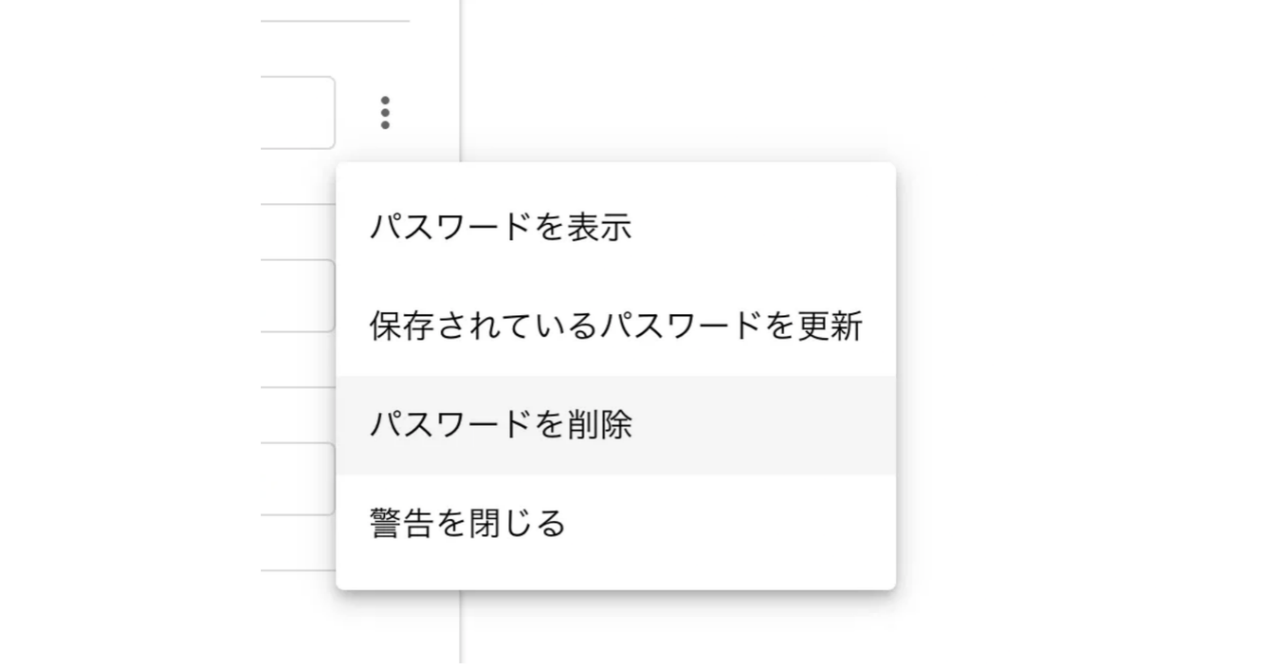
- パスワードを表示 → 現在保存されているパスワードを確認できる
- 保存されているパスワードを更新 → パスワードを変更した後に新しいパスワードを保存し直す
- パスワードを削除 → 使っていないサービスはGoogleパスワードマネージャーから削除する
- 警告を閉じる → 対応済みまたは対応不要と判断した場合に警告を非表示にする
使っていないサービスは「パスワードを削除」で整理しておくとすっきりします。
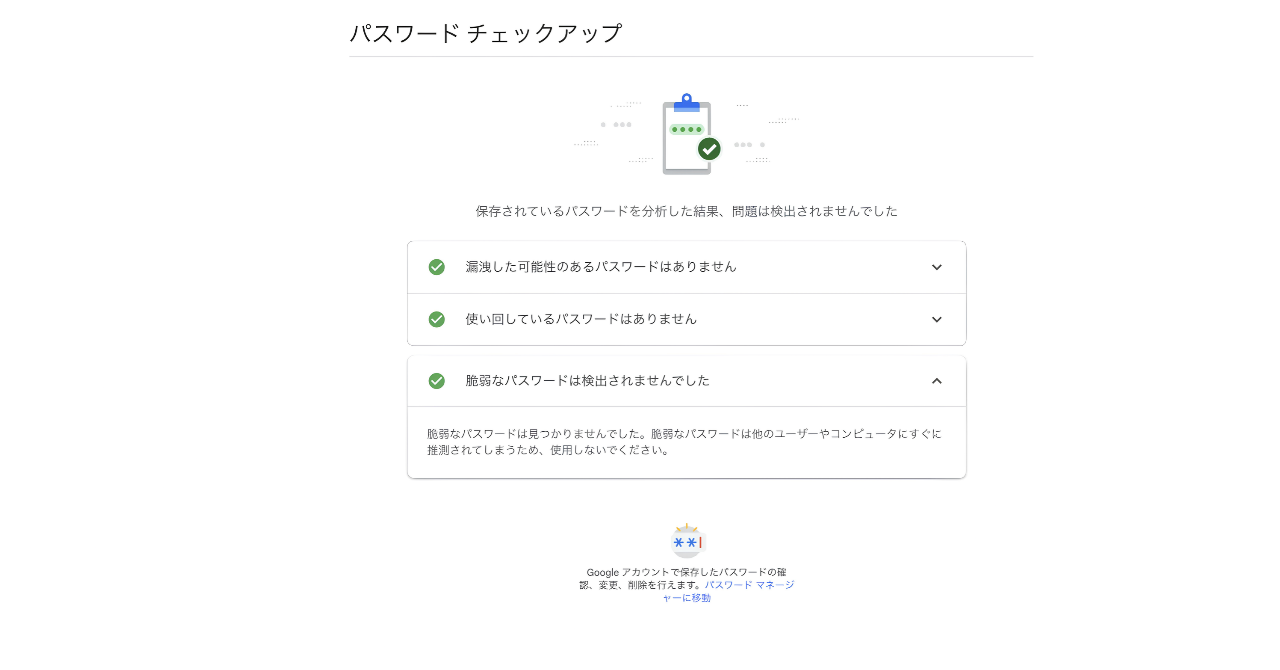
パスワードの変更・削除が完了すると「保存されているパスワードを分析した結果、問題は検出されませんでした」と表示されます。
3つの項目が全てグリーンになれば対応完了です。
そもそもなぜ漏洩するの?
「自分は何も悪いことをしていないのに…」と思う方も多いはずです。
実はパスワードの漏洩は自分のせいではないケースがほとんどです。
データ侵害とは?
データ侵害とは、サービスを運営している企業がサイバー攻撃を受けて、ユーザーのアカウント情報が外部に流出してしまうことです。
たとえば、あなたがAというサービスに登録していたとします。
そのAのサーバーがハッカーに攻撃されて、登録してあったメールアドレスとパスワードが流出してしまう、というイメージです。
Googleが検知する仕組み
Googleはウェブ上に流出したパスワードのデータベースを監視しています。
あなたのGoogleパスワードマネージャーに保存されているパスワードがそのデータベースに一致した場合、今回のような通知が届きます。
つまり、Googleが守ってくれているから通知が来たとも言えます。
通知が来ること自体は悪いことではありません。
今後のために今すぐやっておきたいこと
今回の対処が終わったら、再発防止のために以下を実践しておきましょう。
パスワードの使い回しをやめる
複数のサービスに同じパスワードを使っていると、1つが漏洩するだけで全てのサービスに不正アクセスされるリスクがあります。
サービスごとに異なるパスワードを設定してください。
強いパスワードを設定する
以下の条件を満たすパスワードを設定しましょう。
- 12文字以上
- 英大文字・英小文字・数字・記号を混在させる
- 名前・誕生日・電話番号など推測されやすい情報は使わない
Googleパスワードマネージャーの「パスワードを提案」機能を使えば、強いパスワードを自動生成してくれます。
2段階認証を設定する
パスワードが漏洩しても、2段階認証が設定されていれば不正ログインを防げます。
重要なサービス(Google・Amazon・SNSなど)には必ず設定しておきましょう。
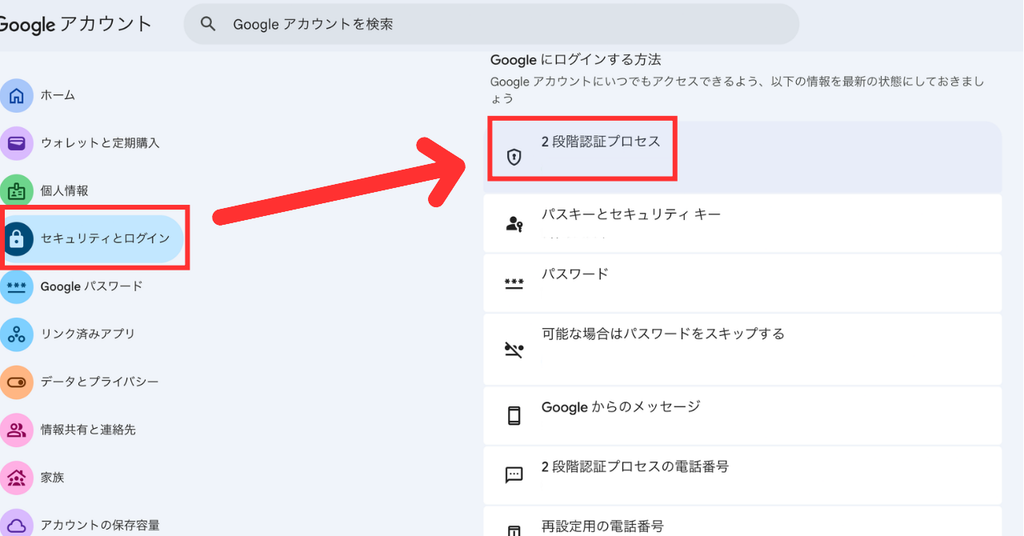
Googleアカウント → セキュリティ → 2段階認証プロセスから設定が可能です。
定期的にパスワードチェックアップを実施する
https://passwords.google.com/checkupにアクセスすると、いつでもパスワードチェックアップができます。
月に1回程度確認する習慣をつけましょう。
よくある質問(FAQ)
- Googleアカウント自体は大丈夫ですか?
-
「保存したパスワードが漏洩しました」という通知は、Googleアカウントが漏洩したわけではありません。
Googleパスワードマネージャーに保存していた他のサービスのパスワードが漏洩した状態です。
通知画面にも「Googleアカウントはまだ安全です」と表示されます。 - この通知は詐欺ですか?
-
送信元が
@google.comで、リンク先がmyaccount.google.comであれば本物です。不審な場合はリンクをクリックせず、直接
https://myaccount.google.comにアクセスして確認してください。 - 使っていないサービスのパスワードも変える必要がありますか?
-
使っていないサービスはパスワードを変更するよりも、アカウント自体を削除するかGoogleパスワードマネージャーから削除するのがおすすめです。
不要なアカウントは不正アクセスの入口になるリスクがあります。
- パスワードを変更したのにまた通知が来ます。なぜですか?
-
パスワードを変更した後、Googleパスワードマネージャーに新しいパスワードを保存し直す必要があります。
3点メニューの「保存されているパスワードを更新」から更新してください。
- パスワードチェックアップはどこからアクセスできますか?
-
https://passwords.google.com/checkupまたはhttps://myaccount.google.comのセキュリティページからアクセスできます。 - 2段階認証はどうやって設定しますか?
-
Googleアカウント(myaccount.google.com)→「セキュリティ」→「2段階認証プロセス」から設定できます。
スマートフォンへの通知・SMS・認証アプリなど複数の方法から選べます。
- パスワードマネージャーを使うと安全ですか?
-
Googleパスワードマネージャーは安全に利用できます。
サービスごとに異なる強いパスワードを管理できるので、使い回しのリスクを大幅に減らせます。
ただしGoogleアカウント自体のパスワードと2段階認証はしっかり設定しておきましょう。 - 漏洩したパスワードはどこから流出したのですか?
-
Googleの通知では具体的なサービス名は表示されますが、どのサービスで漏洩したかの特定は難しいケースもあります。
該当サービスのセキュリティニュースを確認するか、そのサービスのサポートに問い合わせてみてください。
- 家族や社員にも同じ対応が必要ですか?
-
各自のGoogleアカウントで確認が必要です。
特に仕事用のGoogleアカウントで業務サービスのパスワードを保存している場合は、早めに確認・対応するようにしてください。
- iPhoneのSafariでも同じような通知が来ることがありますか?
-
はい、iCloudキーチェーンでも同様のパスワード漏洩通知が届くことがあります。
設定アプリ → パスワード → セキュリティの勧告から確認できます。
対処方法はGoogleと基本的に同じです。 - 通知が来なくても定期的に確認した方がいいですか?
-
はい、月に1回程度パスワードチェックアップを実施することをおすすめします。
通知が来ていなくても、使い回しや脆弱なパスワードは早めに整理しておきましょう。
まとめ
Googleからのパスワード漏洩通知は、焦らず順番に対応することが大切です。
- 通知が本物かURLを確認する
- パスワードチェックアップで問題を確認する
- 漏洩したパスワードを優先的に変更する
- 使っていないサービスはアカウントごと削除する
- 全てグリーンになれば対応完了
 デジこまちゃん
通知が来ること自体はGoogleが守ってくれているサインです。
定期的にパスワードチェックアップを実施して、安全なデジタル環境を維持していきましょう!