
「デザイン、どうやって作ればいいの?」
こんな悩みを持っていませんか?
- Illustratorは高くて手が出ない
- デザインツールって難しそう
- 素人でもおしゃれな画像が作れるの?
- SNS投稿の画像をもっとキレイにしたい
- チラシや名刺も自分で作れたら助かる
この記事では、個人事業主がデザインツールを選ぶならCanvaがおすすめな理由を解説します。
Illustratorとの違いから基本の使い方、有料プランにすべき人の特徴まで、まとめて紹介します。
IllustratorとCanvaの違い
「デザインツールといえばIllustrator」と聞いたことがある方も多いはず。
でも、個人事業主がSNS画像やチラシを作るなら、Illustratorである必要はほとんどありません。
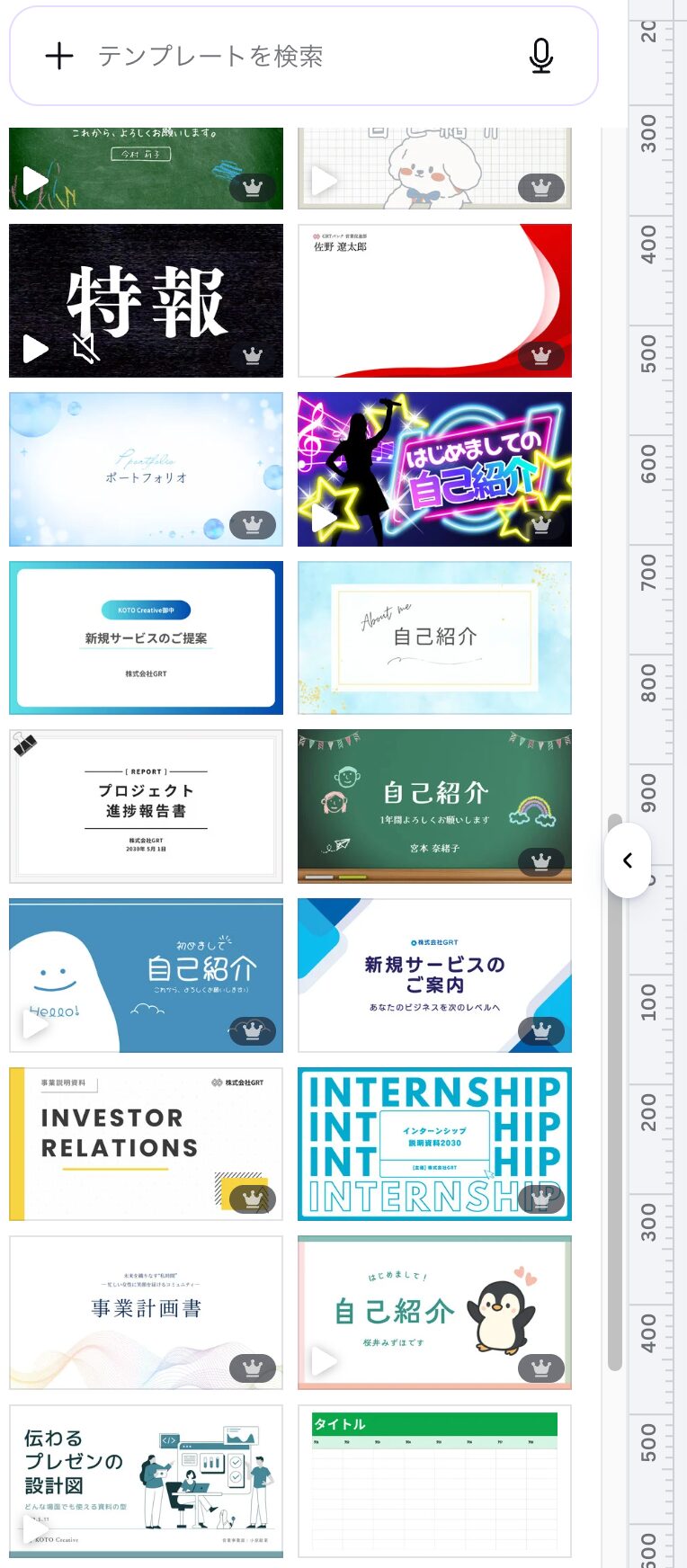
Canva(キャンバ)というオンラインのビジュアルツールを利用すれば、無料でも基本的なデザイン作成から商用利用まで幅広い制作が可能です。
比較表
Canvaは無料から、Illustratorは最低月額2,728円から利用可能です。
| 項目 | Illustrator | Canva(無料) |
|---|---|---|
| 料金 | 3,280円/月(年間プラン) | 無料 |
| 習得難易度 | 高い(専門知識が必要) | 低い(直感的に使える) |
| 操作方法 | 専門的 | ドラッグ&ドロップ |
| テンプレート | 少ない | 160万点以上(無料) |
| 主な用途 | 印刷物・ロゴ・高品質デザイン | SNS・チラシ・プレゼン・名刺 |
| 商用利用 | ○ | ○ |
| 動作環境 | インストール必要 | ブラウザ・アプリで使える |
昨今のAIも進化を遂げ、「こんな感じのチラシを作って!」というとかなり忠実に作成できるようになりました。
しかし、日本語出力が苦手で漢字が文字化けしたり、ここだけ直したいといった細かな調整が難しいデメリットもあります。
その点、Canvaは無料でもテンプレートが豊富でプロ並みのデザイン作成が可能です。
個人事業主にCanvaが向いている理由
Illustratorはデザインのプロが使うツールです。
習得に数ヶ月〜数年かかることもあり、月額料金も発生します。
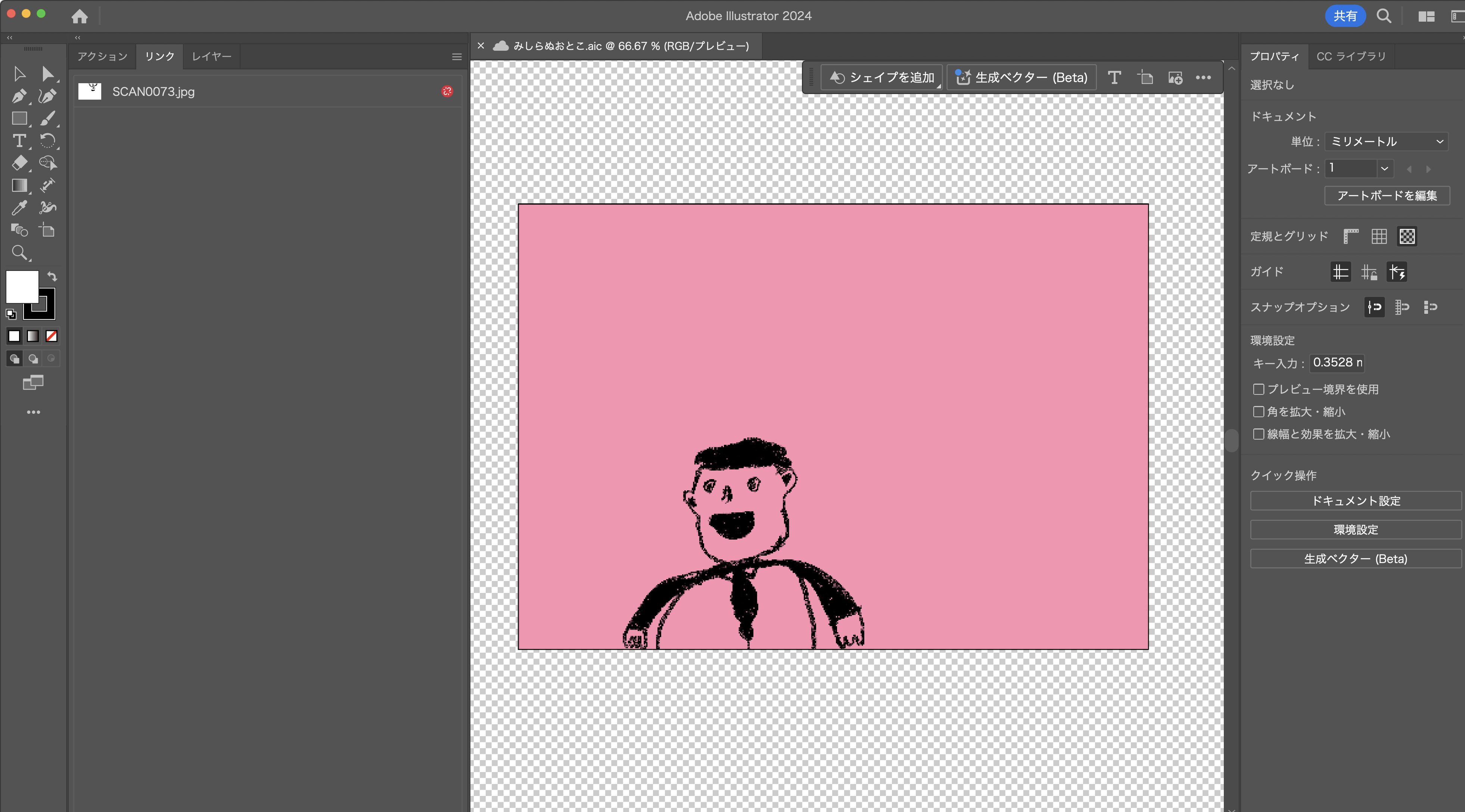
一方Canvaは、テンプレートを選んでテキストを書き換えるだけでプロっぽいデザインが完成します。

 デジこまちゃん
「デザインが本業ではないけど、見栄えのいい画像を作りたい」という個人事業主にはCanvaがぴったりですよ!
Canva無料プランでできること
Canvaは無料でも驚くほど多くのことが可能です。
無料プランでできること
- テンプレート:160万点以上が無料で使える
- 素材:写真・イラスト・アイコンが470万点以上
- 作れるもの:SNS投稿画像・ストーリーズ・チラシ・名刺・プレゼン資料・YouTubeサムネイル
- ストレージ:5GB
- 共同編集:複数人で同時編集できる
- 書き出し:PNG・JPG・PDFに対応
様々なテンプレートの選択が可能です。
無料プランの制限
- 背景透過(PNG書き出し)ができない
- 一部の素材・テンプレートが有料(画像に斜線が入って表示される)
- ブランドキット(ロゴ・カラー・フォントの一括管理)が使えない
- ストレージが5GBまで
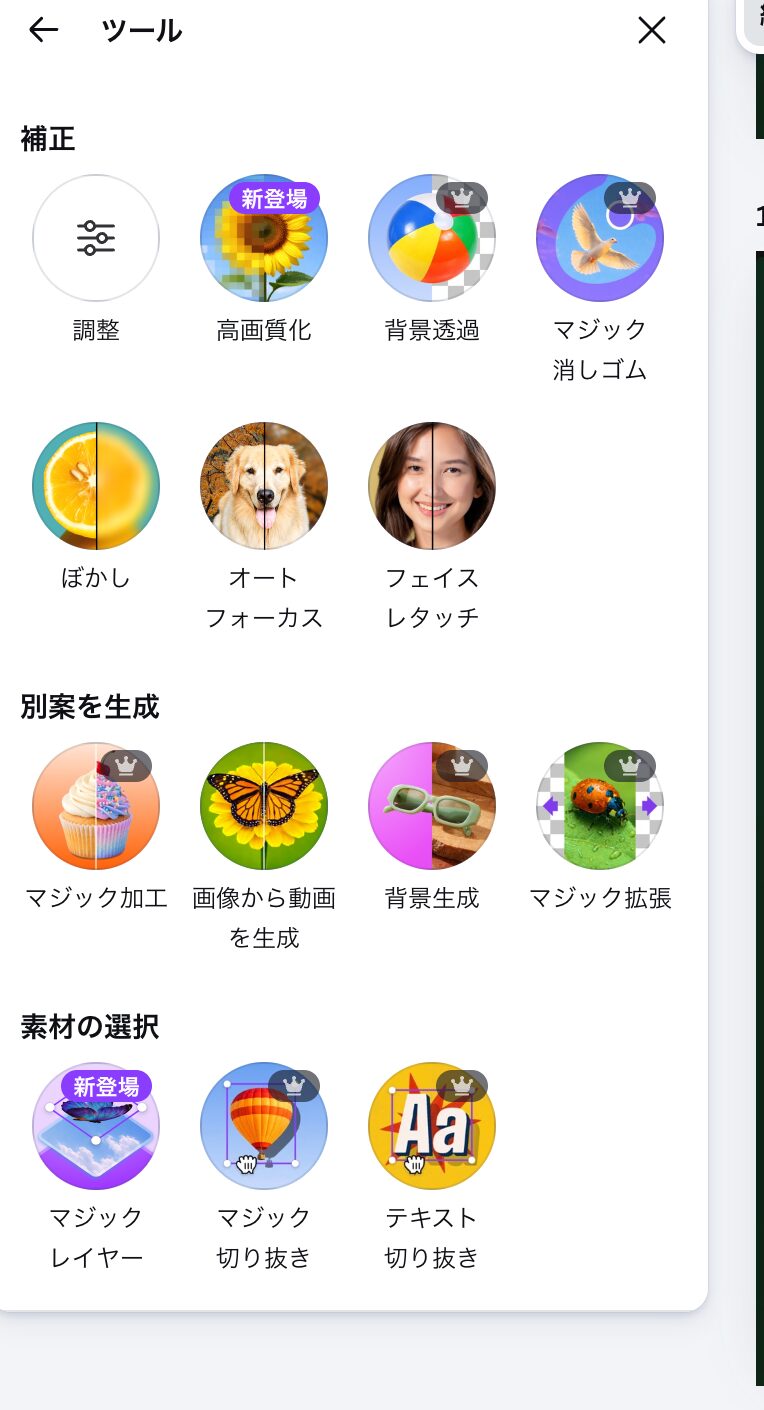
無料プランでは、画像の加工が限られており、王冠マークのものは有料プランでのみ利用可能です。
イラストなどの画像に関しても同様です。
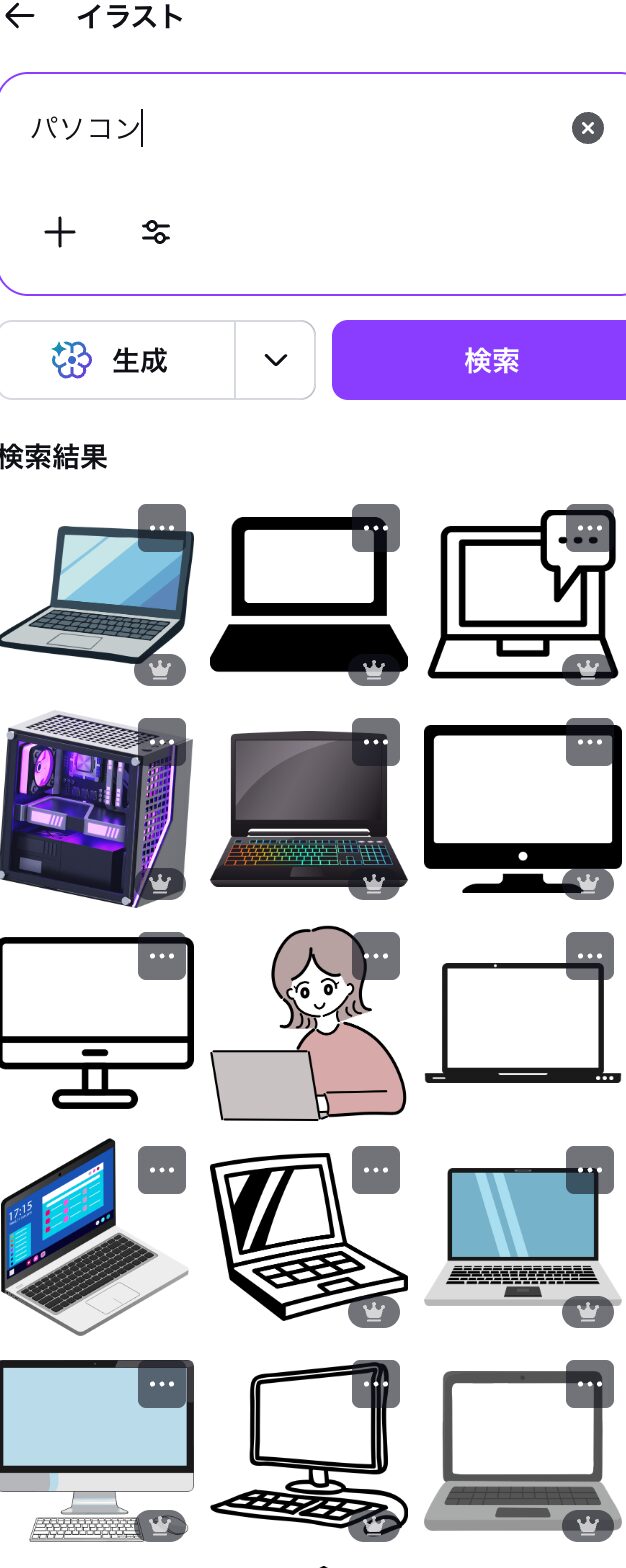
まずは無料プランで試してみて、「もっとやりたいことがある」と感じたら有料を検討するのがおすすめです。
Canvaの基本的な使い方
Canvaの始め方はとても簡単です。
Canvaの始め方
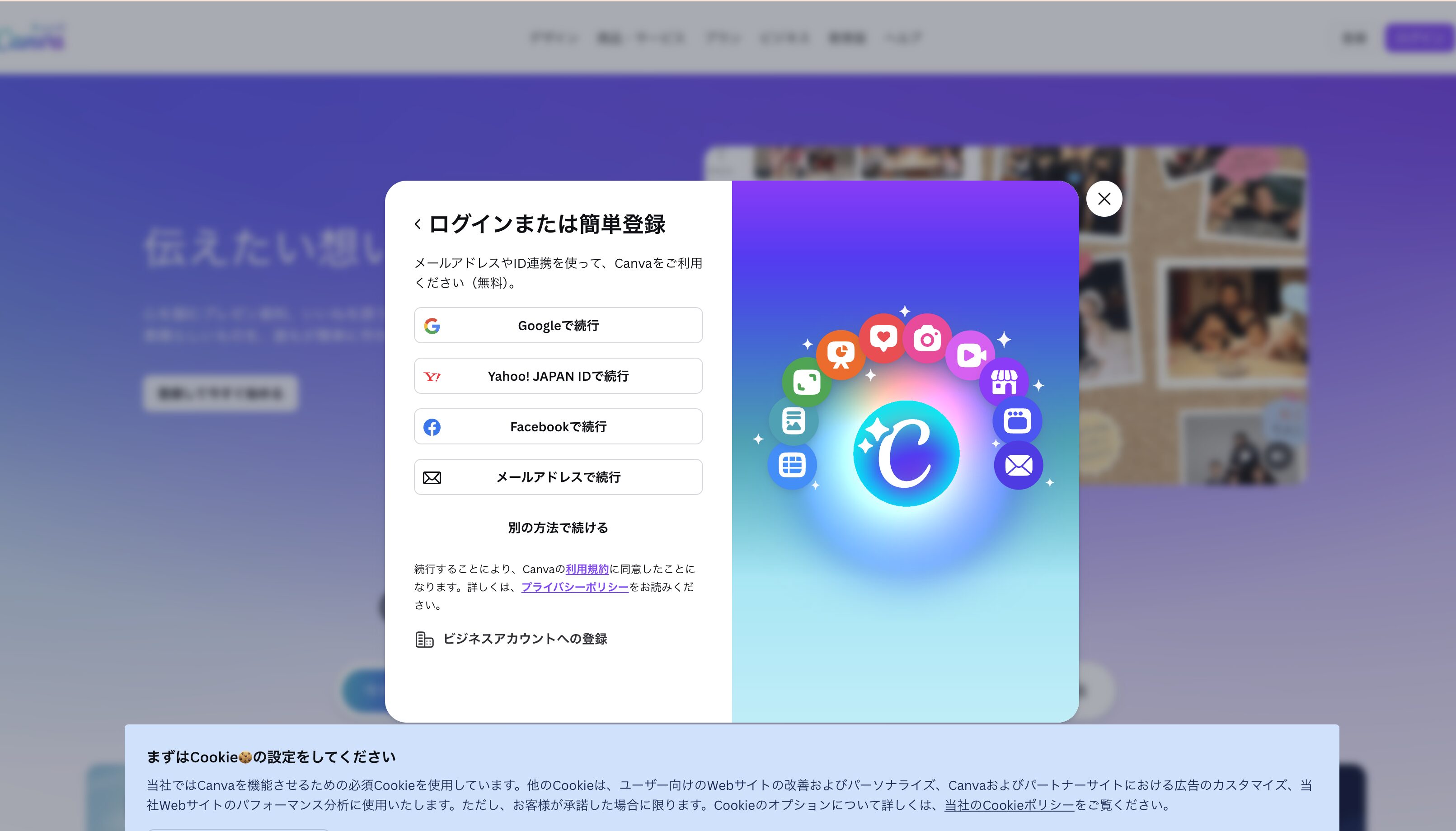
メールアドレスまたはGoogleアカウント・Appleアカウントで登録します。
クレジットカードの登録は不要で、すぐに使い始められます。
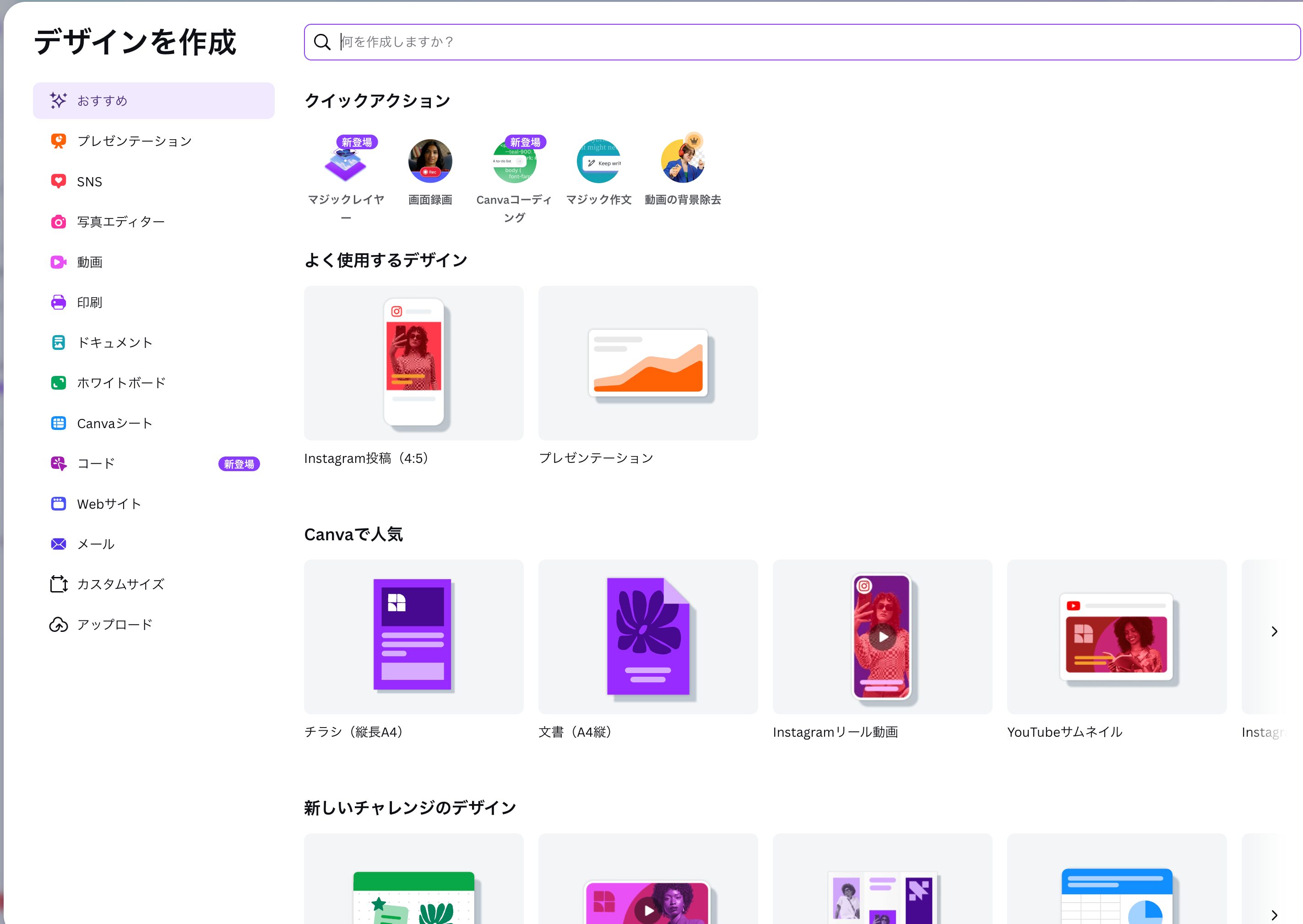
「Instagram投稿」「チラシ」「名刺」など、作りたいものを検索するとサイズに合ったテンプレートが表示されます。
気に入ったテンプレートをクリックするだけで編集画面が開きます。
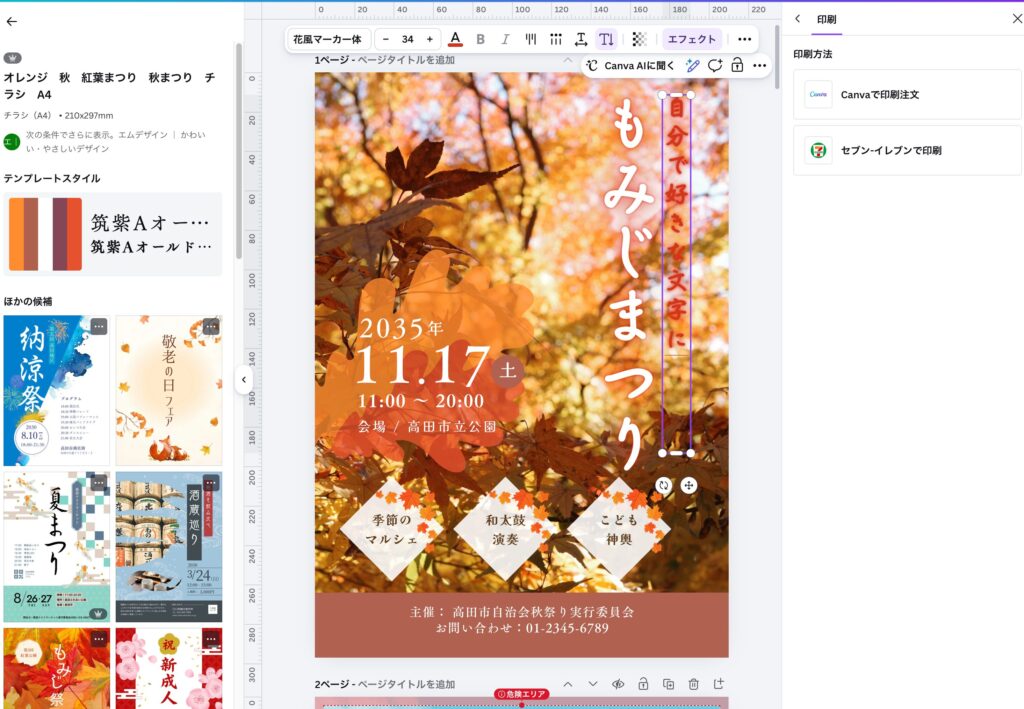
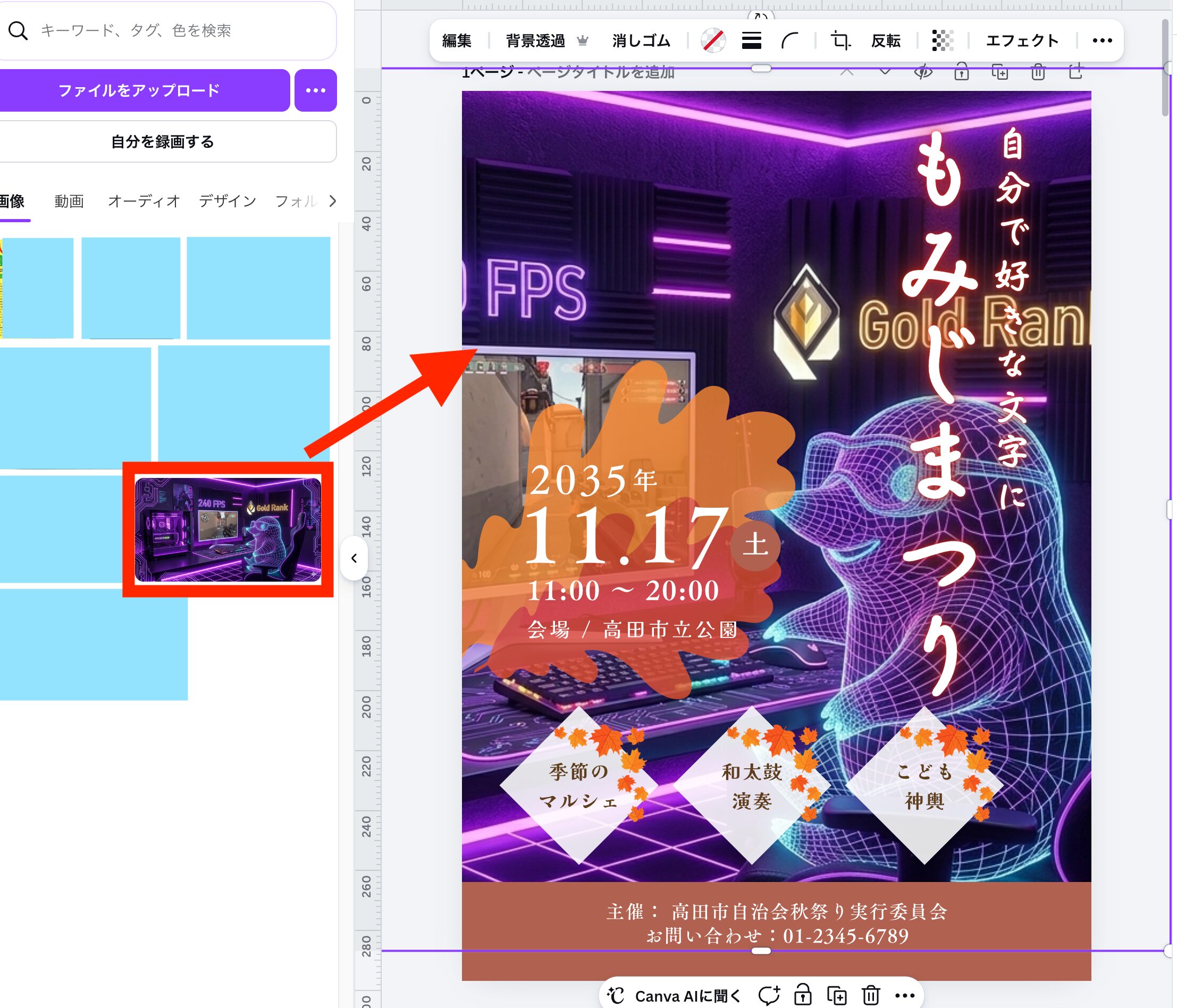
テンプレートの画像やファイルのアップロードをクリックして「写真を変更」を選ぶと、画像が差し替えられます。
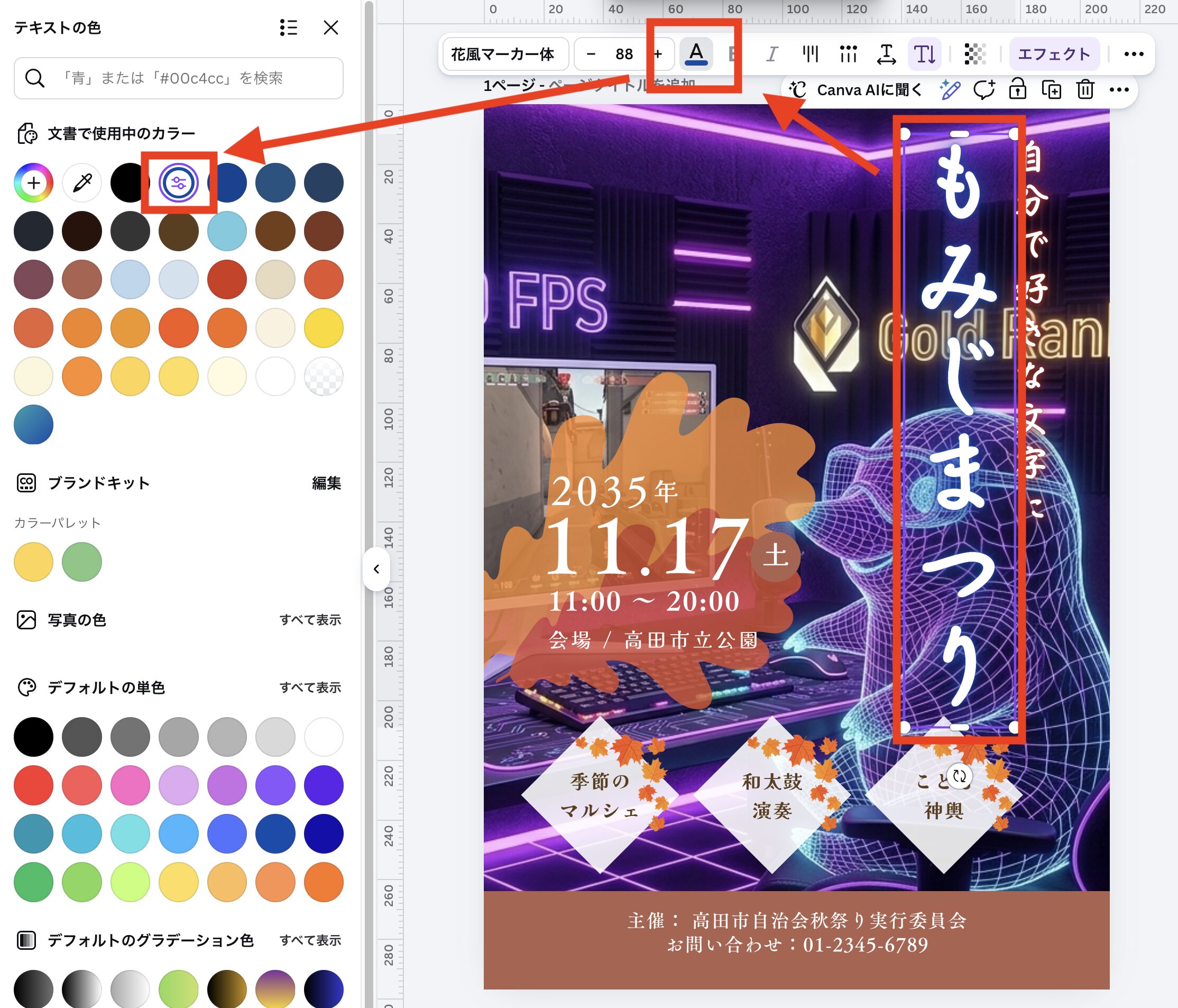
背景色やテキストの色を自分のブランドカラーに変更します。
カラーコードを入力すれば正確な色に合わせられます。
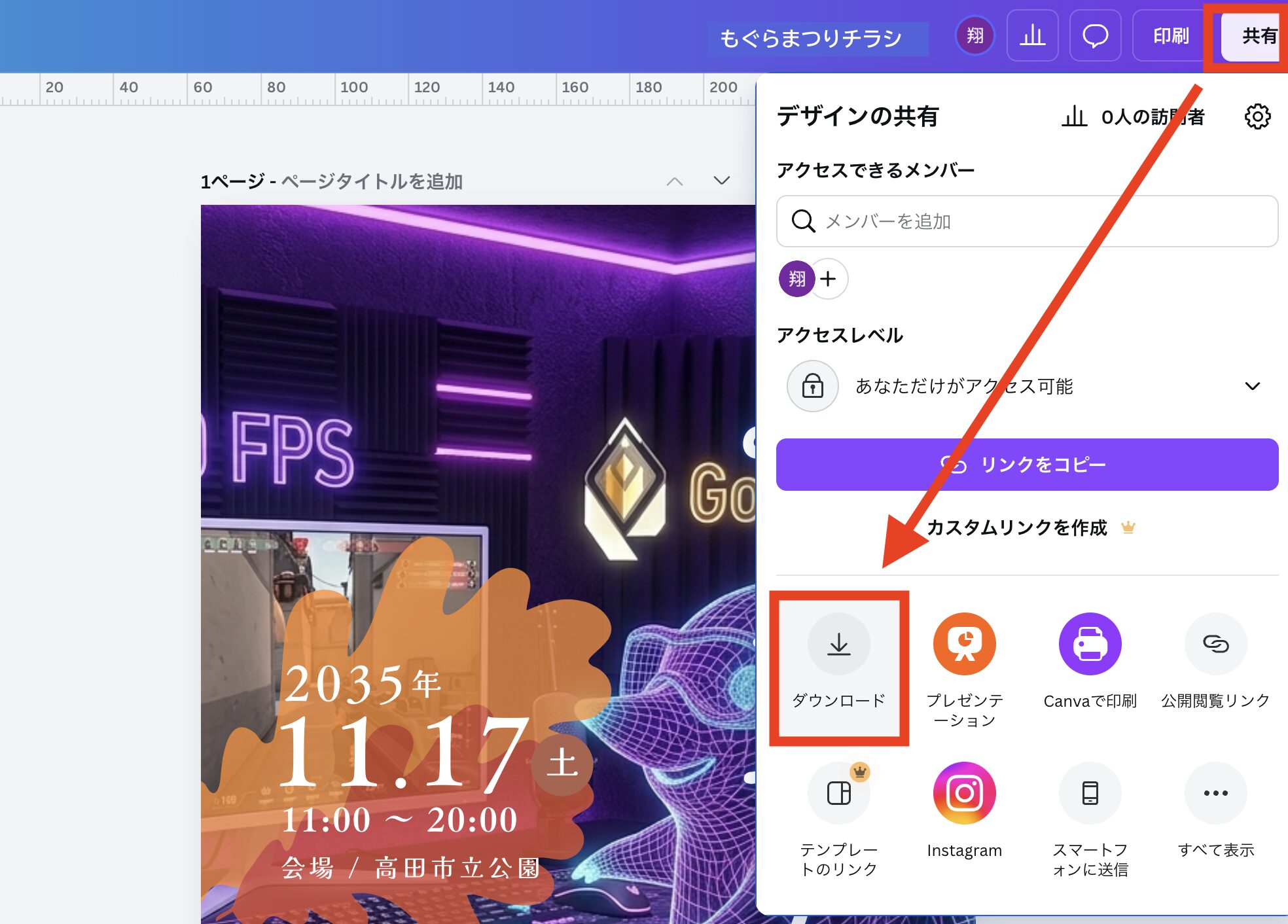
右上の「共有」→「ダウンロード」からPNG・JPG・PDFで書き出せます。
SNS投稿にはPNG、印刷物にはPDFがおすすめです。
| ファイル形式 | 用途 |
|---|---|
| JPG | 共有に最適 |
| PNG(推奨) | 細部を保ちたい画像やイラストに最適 |
| PDF(標準) | 文書・メールに最適 |
| PDF(印刷) | 印刷に最適 |
| SVG | Webデザイン・アニメーションに最適(有料) |
| MP4形式の動画 | 高品質な動画 |
| GIF | 短いクリップ・音声なし |
| PPTX | Microsoft PowerPointドキュメント |
Canva Pro(有料プラン)にすべき人の特徴
有料プランは、「Canvaプロ」、「Canvaビジネス」、「Canvaエンタープライズ」と3種類あります。
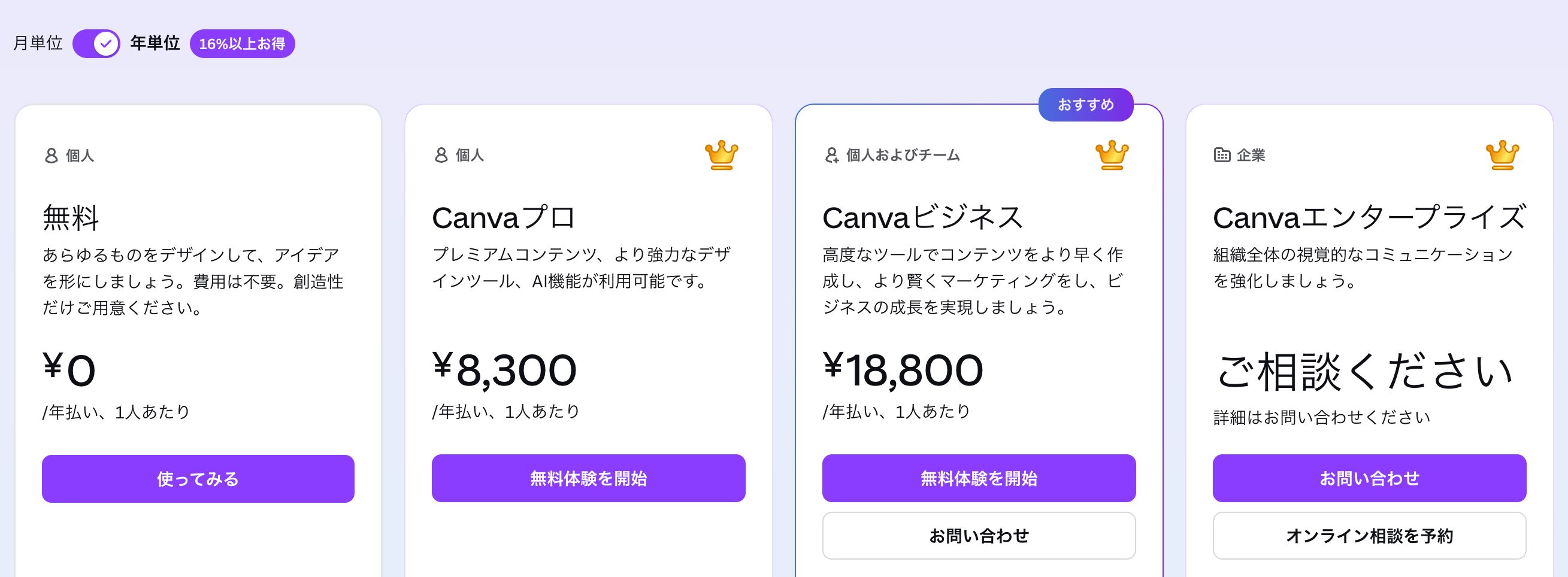
また、教育版としても「教員向け」、「学校・学校法人・自治体向け」、「Canva大学・専門学校(教育機関)」が用意されています。
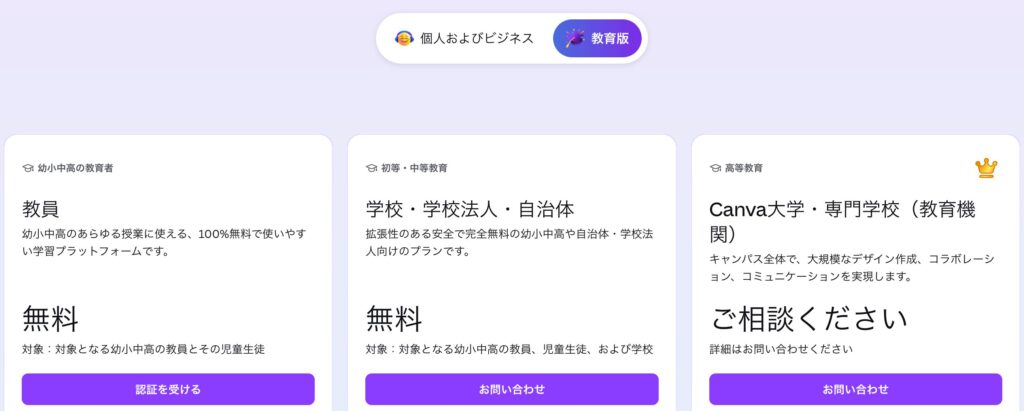
Canva Proの料金
個人から小規模事業者までは、Canvaプロで十分です。
年払いにすると年間5,860円お得になります。
30日間の無料トライアルがあるので、まずは試してから決めることもできます。
| プラン | 料金 |
|---|---|
| 月払い | 1,180円/月 |
| 年払い | 8,300円/年(月換算約691円) |
Canva Proでできること
Proプランでは、以下の機能が可能になります。
- 背景透過:ワンクリックで背景を削除・PNG書き出し
- ブランドキット:ロゴ・カラー・フォントを登録して一括管理
- マジックリサイズ:Instagram用画像をストーリーズサイズに一瞬で変換など
- プレミアム素材使い放題:1億4,000万点以上の素材が追加料金なしで使える
- ストレージ1TB:無料版の200倍
- AI機能:Magic Write(文章生成)・AI画像生成など
Canva Proがオススメな人
- SNS投稿をたまにしか作らない
- デザインをこれから始めてみたい
- まずCanvaを試してみたい
という方は、無料でもよいでしょう。
しかし、
- SNS投稿を週3回以上作っている
- ロゴ入り画像・背景透過の素材を頻繁に使う
- 複数のSNSに合わせてサイズ変換することが多い
- ブランドの統一感を出したい
- 有料素材をよく使う
という方は、Canvaプロをオススメします。
よくある質問(FAQ)
- Canvaは完全無料で使えますか?
-
基本的な機能は無料で使えます。
160万点以上のテンプレートと470万点以上の素材が無料で利用可能です。一部のプレミアム素材・テンプレートと、背景透過・ブランドキットなどの機能は有料プランが必要です。
- Canvaで作ったデザインは商用利用できますか?
-
無料プランでも商用利用できます。
ただし、使用する素材によって利用規約が異なるため、Canvaの公式ライセンスページを確認してください。
- Illustratorの代わりにCanvaは使えますか?
-
SNS画像・チラシ・名刺・プレゼン資料であれば、Canvaで十分対応できます。
ただし、複雑なベクターデータの作成や高精度な印刷物の制作にはIllustratorの方が向いています。
個人事業主が日常的に使うデザイン業務はCanvaでほぼカバーできます。 - スマートフォンでも使えますか?
-
使えます。
iOSとAndroidのアプリが無料でダウンロードできます。
スマートフォンでも編集・ダウンロードが可能です。 - Canva Proの無料トライアルはありますか?
-
30日間の無料トライアルがあります。
トライアル期間中にキャンセルすれば料金は発生しません。
まずは試してから有料にするか判断できます。 - Canvaで作った画像のサイズはどうやって変えますか?
-
無料プランでは、新しいデザインを作成するときにサイズを指定します
Canva Proの「マジックリサイズ」機能を使うと、作成済みのデザインをワンクリックで別のサイズに変換できます。
- フォントは自由に使えますか?
-
無料プランでも多数のフォントが使えます。
日本語フォントも含まれています。
Canva Proではさらに多くのプレミアムフォントが使えるようになります。 - Canvaで名刺は作れますか?
-
作れます。
名刺のテンプレートが多数用意されています。
作成したデータをPDFでダウンロードして、印刷会社に入稿することも可能です。 - Canvaのデータはどこに保存されますか?
-
Canvaのクラウド上に自動保存されます。
パソコンが変わっても同じアカウントでログインすれば続きから編集できます。
無料プランのストレージは5GBです。 - IllustratorからCanvaに移行するときに困ることはありますか?
-
Illustratorのaiファイルはそのままは使えませんが、PNG・JPGなどに書き出したものをCanvaにアップロードして使うことはできます。
操作感はかなり異なりますが、Canvaの方がシンプルなので慣れるのは早いと思います。
まとめ
デジこまちゃんCanvaは、デザインの知識がなくても使えるツールです!
- SNS投稿画像・ストーリーズを作りたい
- チラシや名刺を自分で作りたい
- Illustratorは難しくて高いと感じている
- まずデザインを試してみたい
Illustratorを習得する時間とコストをかけるより、Canvaで今すぐ始める方が個人事業主には現実的です。
まずは無料プランで試してみて、物足りなくなったタイミングでProへの移行を検討してみてください。