皆さんはLINEを使っていますか?
もし、機種変更や、故障などでスマートフォンがなくなった時、心配なのはLINEのトークが戻せるか…ということじゃないでしょうか?
LINEのトークは、スマホの中(LINEアプリ)に保存されています。そのため、バックアップを取っていないと、あとから戻すことはできません。
iPhoneなら、iCloudを使った「標準バックアップ」で、トーク履歴を保存して、新しいiPhoneに戻せます。今回は、そのやり方と、引き継ぎ・復元でつまずいたときの考え方を、順番に説明していきますよ!
※この記事は、2026年11月時点のLINE公式ヘルプをもとに見直しました。画面の表示や場所は、LINEやiOSのバージョンによって変わることがあります。
LINEのバックアップは4種類
トーク履歴を残す方法には、いくつか種類があります。
どれを使うかで、戻せる範囲が変わるので、先に整理しておきましょう。
| 方法 | 同じOS間 (iPhone→iPhone) | 違うOS間 (iPhone→Android) | 画像・ファイル |
|---|---|---|---|
| 標準バックアップ | 引き継げる | 引き継げない | 引き継げない |
| バックアップ用PINコード | 直近14日分のみ | 直近14日分のみ | 直近14日分のみ |
| かんたん引き継ぎQRコード | 直近14日分のみ | 直近14日分のみ | 直近14日分のみ |
| プレミアムバックアップ | 引き継げる | 引き継げる | 引き継げる |
プレミアムバックアップは、LYPプレミアム会員向けの機能です。
この記事では、誰でも使える「標準バックアップ」を中心に説明します。
LINEのトークバックアップの手順(iPhone・標準バックアップ)
バックアップの流れは、次の3つです。順番にいきましょう。
LINEの標準バックアップは、iCloudを使います。
LINE公式ヘルプでは、iCloud DriveとiCloudバックアップの両方をオンにするよう案内されています。
どちらかがオフだと、バックアップが完了しないことがあります。
設定の方法は、Appleの公式ページを見てください。
iCloudの無料の容量は5GBです(写真など、ほかのデータと共有します)。
足りないときは、不要なデータを消すか、容量を購入しましょう。
LINEの[ホーム]→[設定(歯車マーク)]→[トークのバックアップ]から、バックアップを実行します。※表示名や場所は、バージョンによって違うことがあります。

バックアップが終わるまで、アプリを閉じずに待ちましょう。
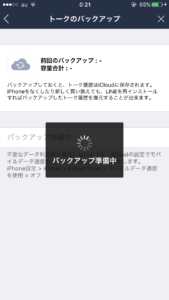
通信が不安定な場所でバックアップすると、一部しか保存されないことがあるので、Wi-Fiなど、通信の安定した場所で行うのがおすすめです。
あわせて、バックアップ用のPINコードも設定しておくと安心です。
標準バックアップがうまく進まないときや、iPhoneからAndroidなど違うOSに乗り換えるときに、直近14日分のトーク履歴を復元できます。
バックアップが進まないときは、LINE公式ヘルプでは次の方法がすすめられています。
- バックアップを何回か試す
- iOSとLINEを最新版にアップデートする
- 端末を再起動する
- iCloudに保存されている不要なデータを削除する
- Wi-Fi・モバイル通信を、一度オフにしてからオンにする
標準バックアップでは、トークの中の画像や動画は保存されません。
復元しても、画像や動画は見られない状態になります。
残しておきたいものは、引き継ぎの前に、端末に保存しておきましょう。
バックアップしていない期間のトークは、復元できません。一度取ったら終わりではなく、大事なトークがある人は、ときどき取り直しましょう。また、バックアップに失敗していた分のトークは、LINEに問い合わせても戻せません。
機種変更の前に確認したいこと(引き継ぎの準備)
LINEのアカウントは、引き継ぎをしないと、友だち・グループ・トーク・購入履歴などのデータがすべて消えてしまいます。
新しいスマホにしたときだけでなく、紛失・故障・初期化のあとや、LINEを入れ直したときも、引き継ぎが必要です。
今の引き継ぎ方法は4種類
| 方法 | 旧端末 | ポイント |
|---|---|---|
| かんたん引き継ぎQRコード | 必要(LINEが使えること) | パスワードも電話番号も要りません |
| 同じ電話番号で引き継ぐ | 不要 | 新しい端末でSMS認証をして、パスワードを入力します |
| 違う電話番号で引き継ぐ | 条件によっては不要 | 新旧の電話番号とパスワード、引き継ぎ認証が必要です |
| Apple ID/Googleアカウントで引き継ぐ | 不要 | 事前にLINEと連携しておく必要があります |
旧端末が手元にあって、LINEが使えるなら、公式もQRコードでの引き継ぎをすすめています。
電話番号で引き継ぐ場合は、パスワードが必要です。
いまのうちに、電話番号・メールアドレス・パスワード(またはApple ID/Googleアカウントとの連携)を確認しておきましょう。
事前準備の詳しい手順は、公式ヘルプの「LINEアカウントを引き継ぐときの事前準備」を見てください。
LINEのトークバックアップを復元する方法
トークの復元は、新しい端末(またはLINEを入れ直した端末)で、アカウントを引き継ぐときに行います。
流れは次のとおりです。
- LINEをインストール(入れ直し)して、起動する
- 「新規登録」ではなく、引き継ぎの画面に進む
- 引き継ぎ方法(QRコード、電話番号、Apple ID/Googleアカウント)に従って、本人確認をする
- トーク履歴を復元するかどうかの確認が出たら、復元を選ぶ
「新規登録」は、新しいアカウントを作る操作です。引き継ぎではないので、間違って進めないように注意してください。
同じOS間(iPhone→iPhone)なら、標準バックアップで戻せます。
違うOS間では標準バックアップが使えないので、バックアップ用PINコード(直近14日分)、QRコード(直近14日分)、またはプレミアムバックアップ(LYPプレミアム会員向け)を使います。
トーク履歴が一部しか戻らないとき
標準バックアップを使ったのに、トークが一部しか戻らないときは、次のような原因が考えられます(iPhoneの場合)。
- 通信環境の悪い状態で、バックアップや復元をした
- iCloud自体に問題が起きていた
- バックアップのときに問題があり、一部のトークしか保存されていなかった
- バックアップしたときとは別のApple IDで、iCloudにサインインしている
当てはまらないときは、端末を再起動して、Wi-Fiなど通信のよい場所で、もう一度復元を試してみましょう。
引き継ぎでうまくいかないときは
「正常に処理できませんでした」などのエラーが出て、引き継ぎやログインができないときは、状況によって対処が違います。
LINE公式ヘルプの次のページが手がかりになります。
どうしても引き継げないとき
電話番号でも、パスワードでも、Apple ID/Googleアカウントでも引き継げない場合は、LINE側で個別に対応してもらうことはできません。
LINEに問い合わせても、公式ヘルプと同じ案内になり、新しいアカウントを作ることになります。
次の機種変更で困らないように、電話番号・メールアドレス・パスワード・Apple ID/Googleアカウントとの連携は、ときどき確認しておきましょう。
おまけ:LINEスタンプの復元はどこから行うの?
「戻ったー!」と安心してはいけません。
実はトークバックアップで戻せるデータはトークだけ。
そのため、手動でスタンプは再ダウンロードする必要があります。
LINEの復元が終わったら
[…]→[歯車マーク]→[スタンプ]→[購入履歴]に行きましょう。
購入済みのLINEスタンプが一覧で表示されるので、復元したいスタンプを選択してください。
ダウンロードを押せば復元完了です。
見当たらないときは、公式ヘルプの「スタンプ・着せかえ・コインが消えた」を確認してください。
まとめ:トークは「バックアップがすべて」
LINEのバックアップと復元。
多少使い方にクセはありますが、万が一の事態に備えて定期的にバックアップをとるようにしましょう。
クラウド上でのバックアップなので端末の容量も消費しません。
- LINEのトークはスマホの中にあるので、バックアップがないと戻せない
- iPhone同士なら標準バックアップ。違うOSなら、PINコードかQRコード(直近14日分)、またはプレミアムバックアップ
- 画像・動画は標準バックアップに入らないので、別に保存しておく
- 機種変更の前に、電話番号・パスワード・Apple ID/Googleアカウントとの連携を確認する
- うまくいかないときは、LINE公式ヘルプを確認する
やっていない方はぜひ一度やってみてくださいね。
他にもLINEの情報をまとめているので、ぜひご覧ください。