ブログを書いていると、こんなことはありませんか。
- この記事、どの記事からリンクしていたっけ?
- 関連記事を貼りたいけど、どれとつなげればいいか迷う
- サイトを引っ越したら、古いURLのままのリンクがどこに残っているか分からない
かちろぐでも、記事が100本を超えたあたりから、内部リンクの全体像がまったく見えなくなりました。
そこで作ったのが、WordPressの内部リンクを一覧・図・マインドマップで見える化するツール「かちろぐ式内部リンクマップ」です。
無料で、ブラウザだけで使えます。
かちろぐ式内部リンクマップでできること
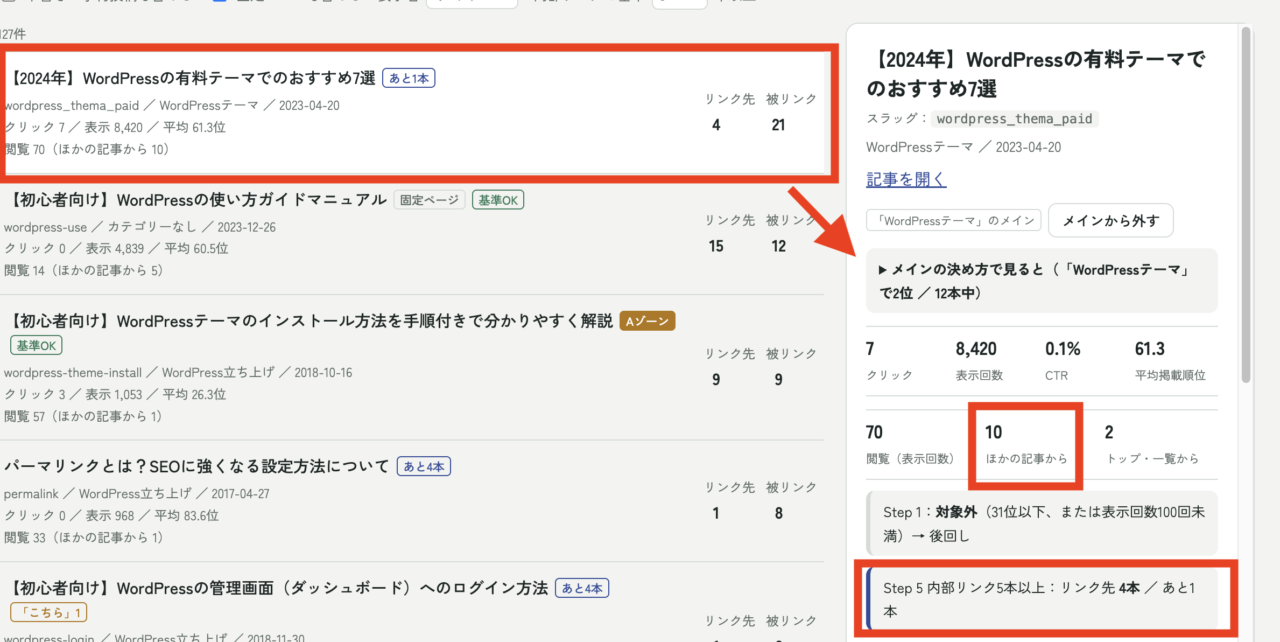
1. どの記事からどの記事へリンクしているか、一覧で分かる
WordPressのエクスポートファイル(XML)を読み込むだけで、記事ごとの「リンク先の数」と「被リンクの数」が並びます。記事を選ぶと、その記事がどこへリンクしていて、どこからリンクされているかが一目で分かります。
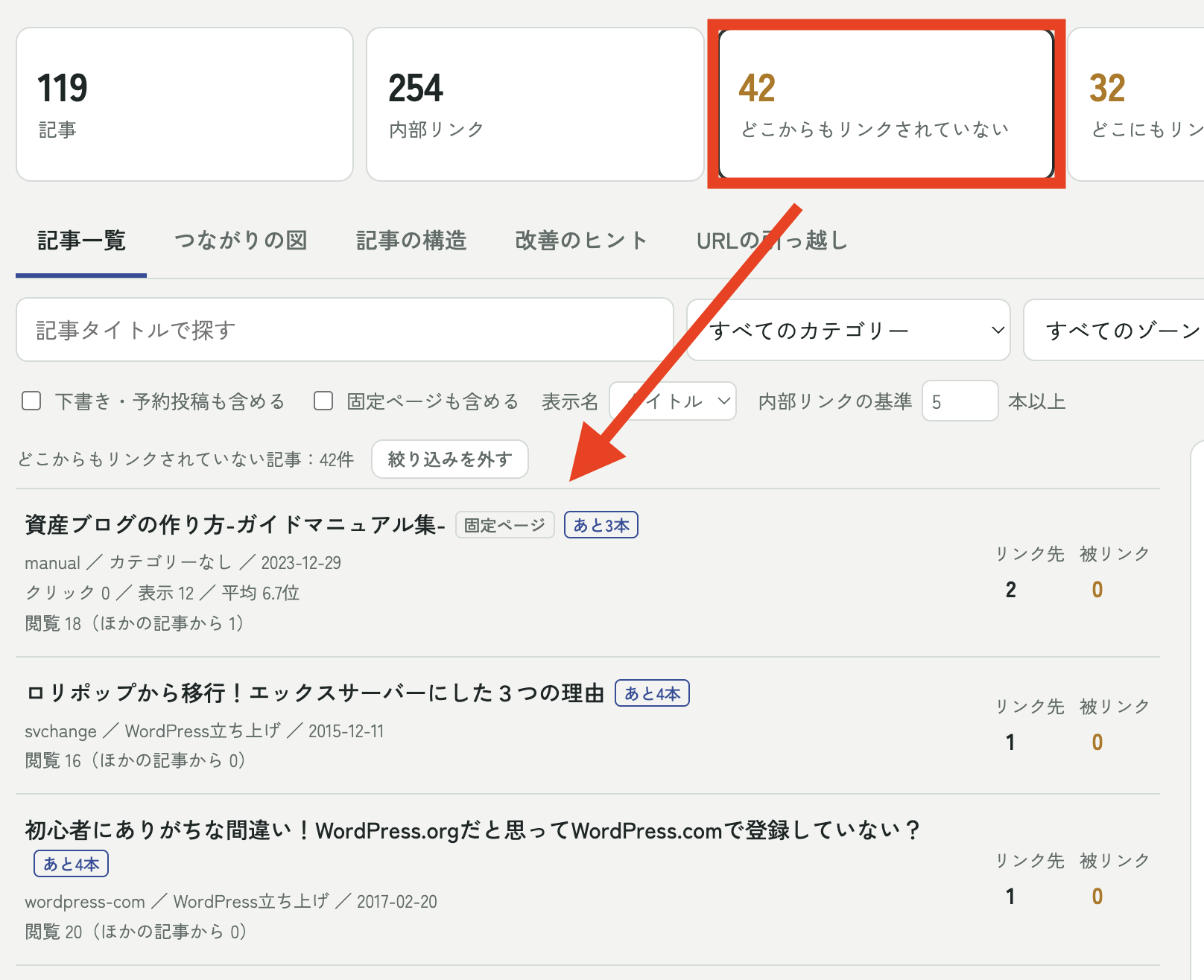
「どこからもリンクされていない記事」も、数字を押すだけで絞り込めます。
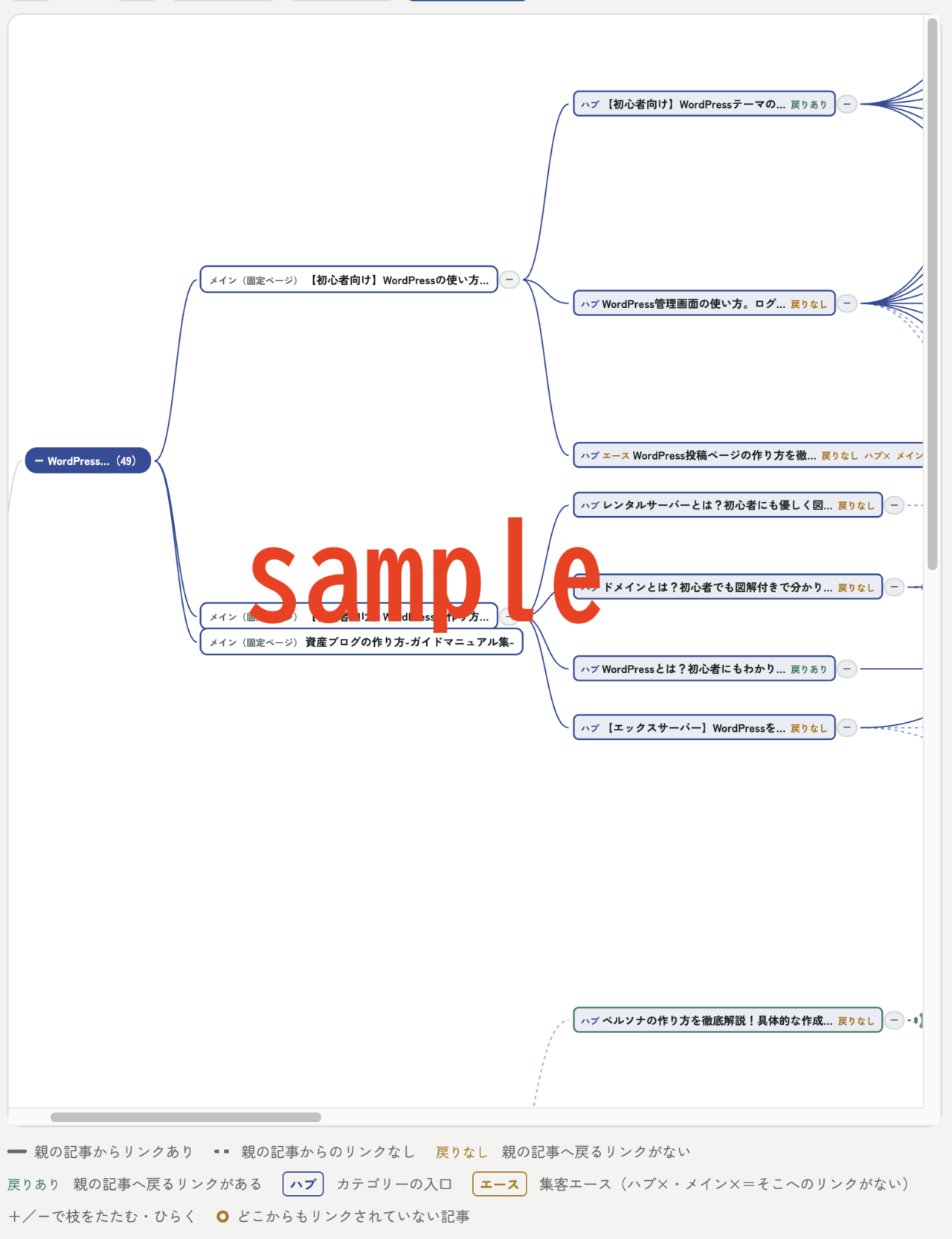
2. カテゴリーごとの構造を、マインドマップで確認できる
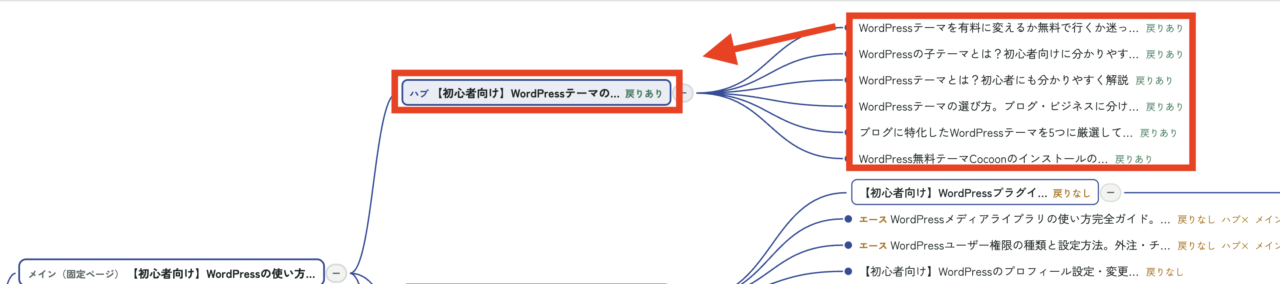
カテゴリーごとに「メイン → ハブ → 補足記事」の順に、記事のつながりを図にします。
- メイン:カテゴリーの柱になる記事。固定ページ(ガイドページなど)も指定できます
- ハブ:カテゴリーの入口として、記事へリンクを配る記事
- 集客エース:検索から実際に人が来ている記事
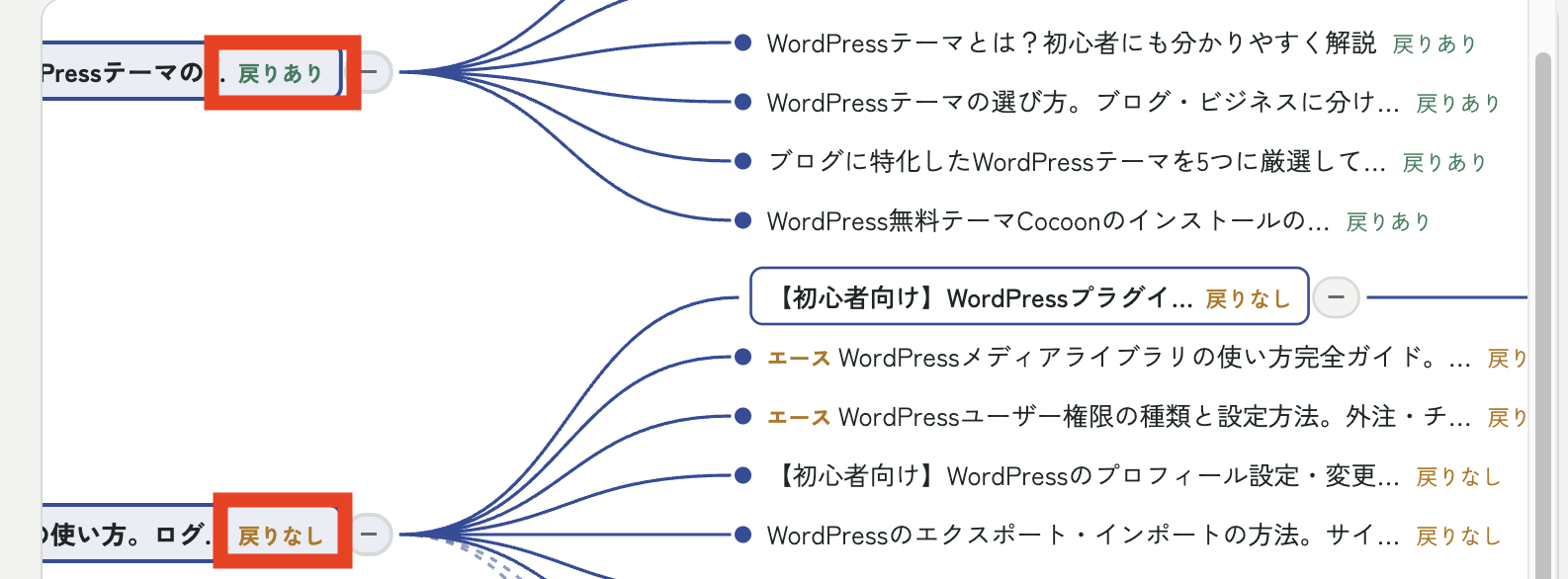
親の記事へ戻るリンクがあるかどうかも「戻りあり/戻りなし」で表示されるので、直すべき場所がすぐに分かります。
3. 次にどの記事とつなげればいいか、おすすめ順に出る
記事を選ぶと、「この記事からリンクするとよい記事」「この記事へリンクを貼ってもらうとよい記事」が、理由つきでおすすめ順に並びます。
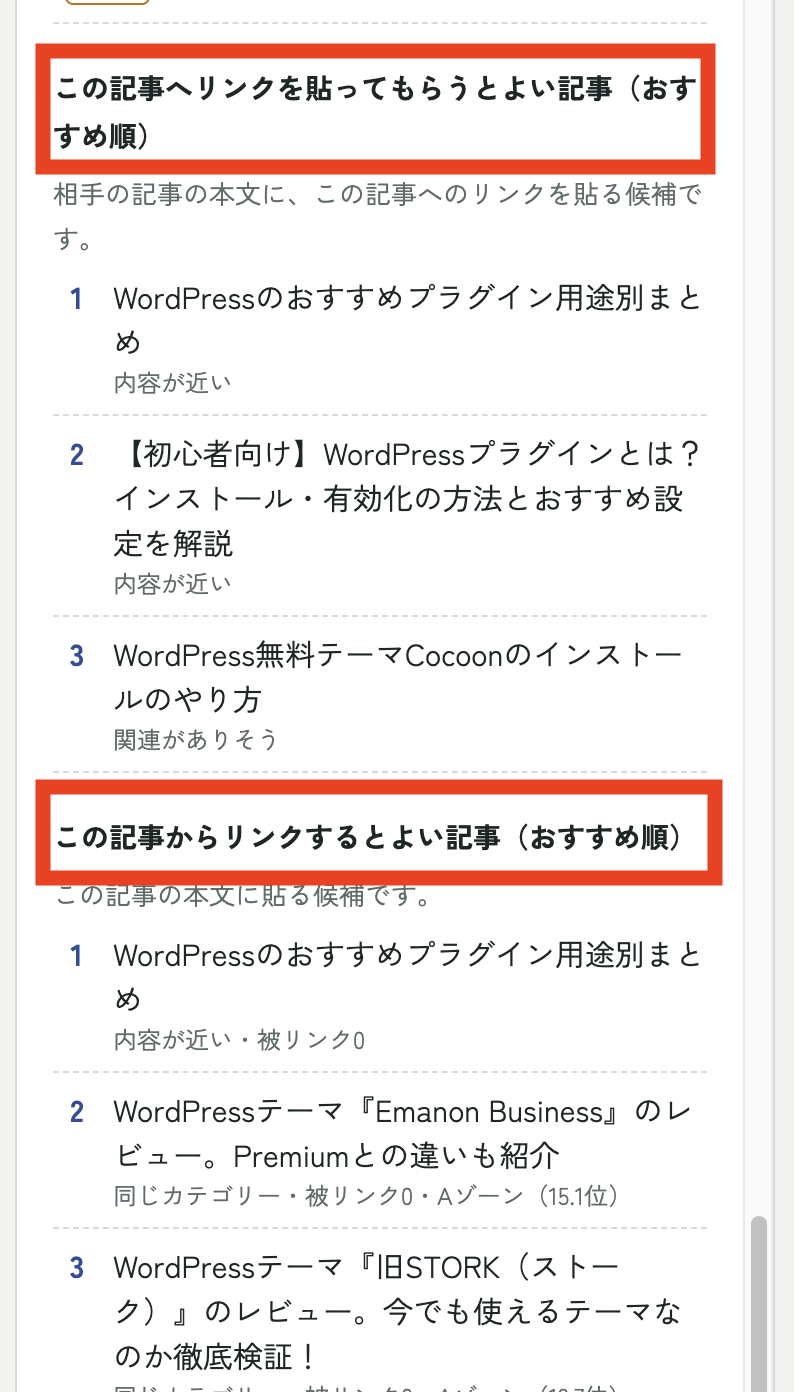
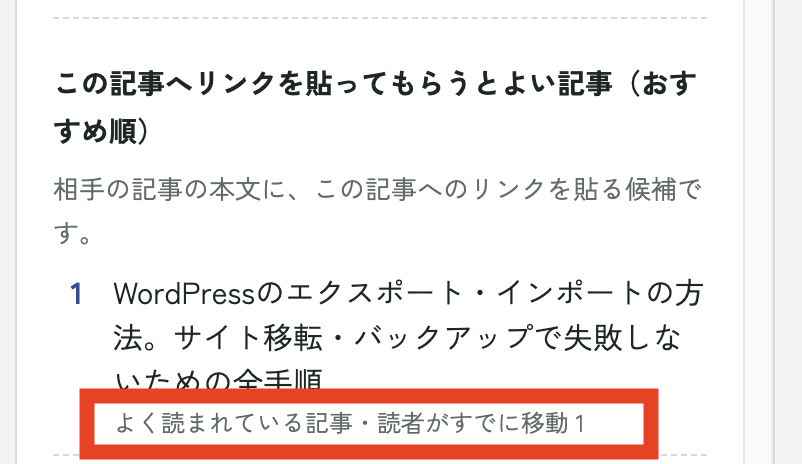
アナリティクスのデータを読み込めば、読者がすでに移動している記事を最優先で教えてくれます。
4. リライトの優先順位と、やることのチェックリストが出る
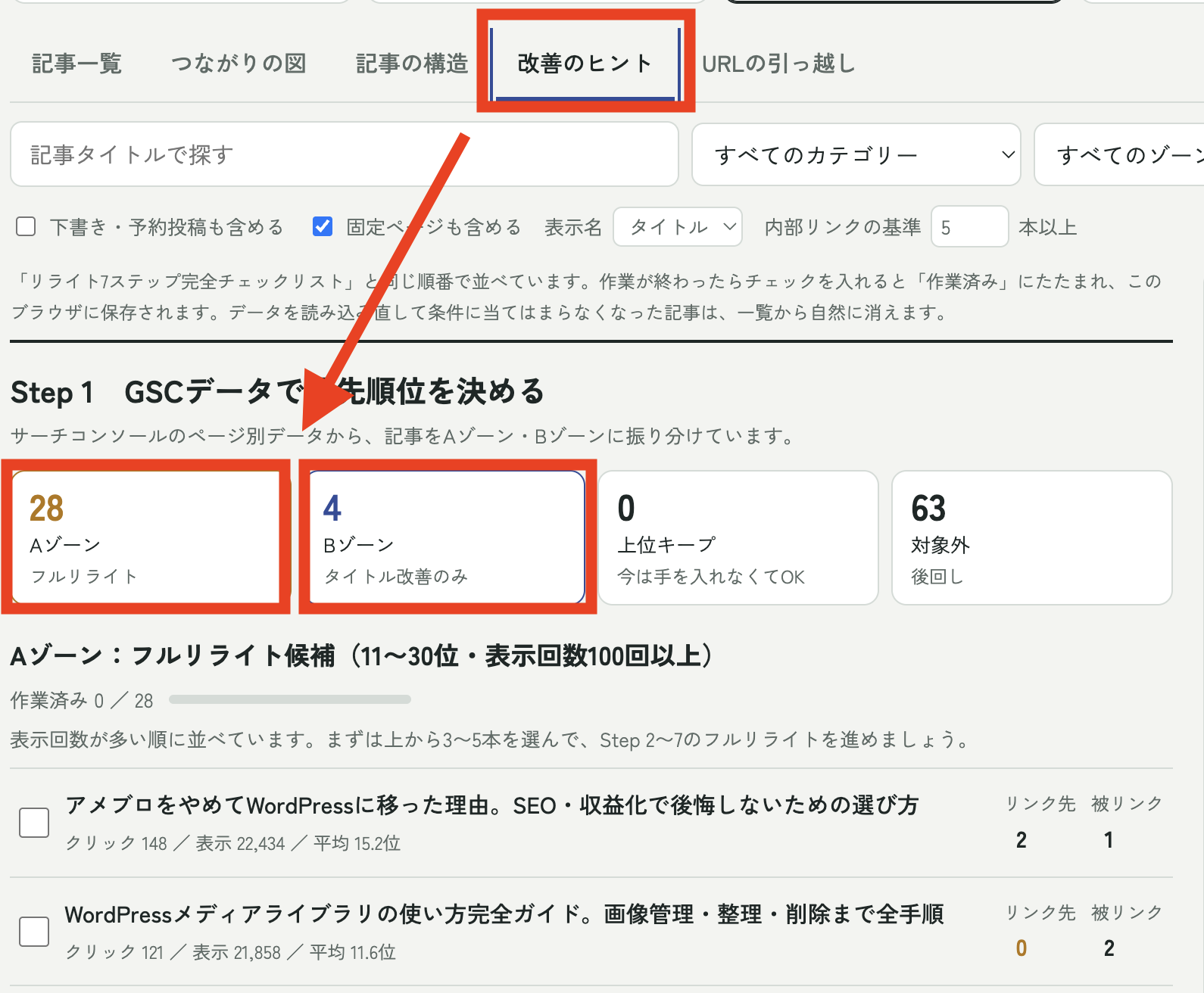
サーチコンソールのデータを重ねると、記事を自動で振り分けます。
| ゾーン | 条件 | やること |
|---|---|---|
| Aゾーン | 11〜30位・表示回数100回以上 | フルリライト |
| Bゾーン | 10位以内・CTR3%以下・表示回数200回以上 | タイトル改善のみ |
あわせて「内部リンクが5本に届いていない記事」「リンクテキストが『こちら』になっている記事」などもチェックリストで出ます。
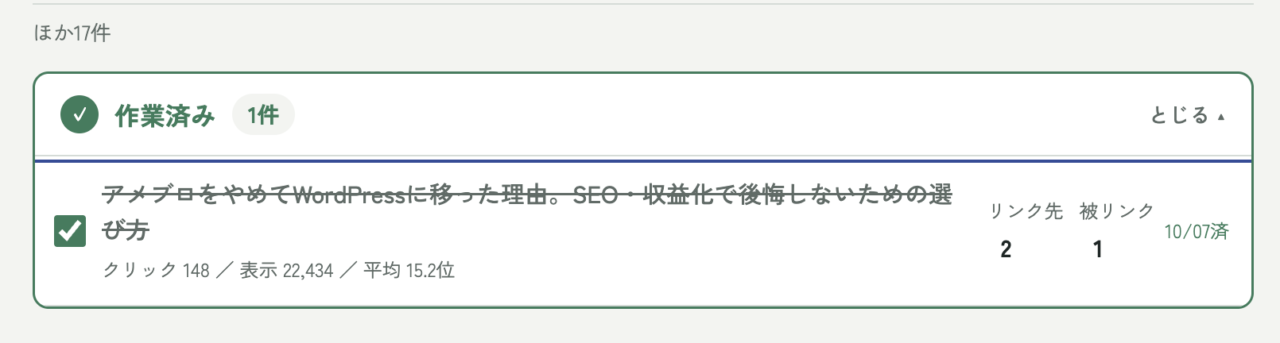
作業が終わったらチェックを入れると、日付つきで「作業済み」にたたまれます。
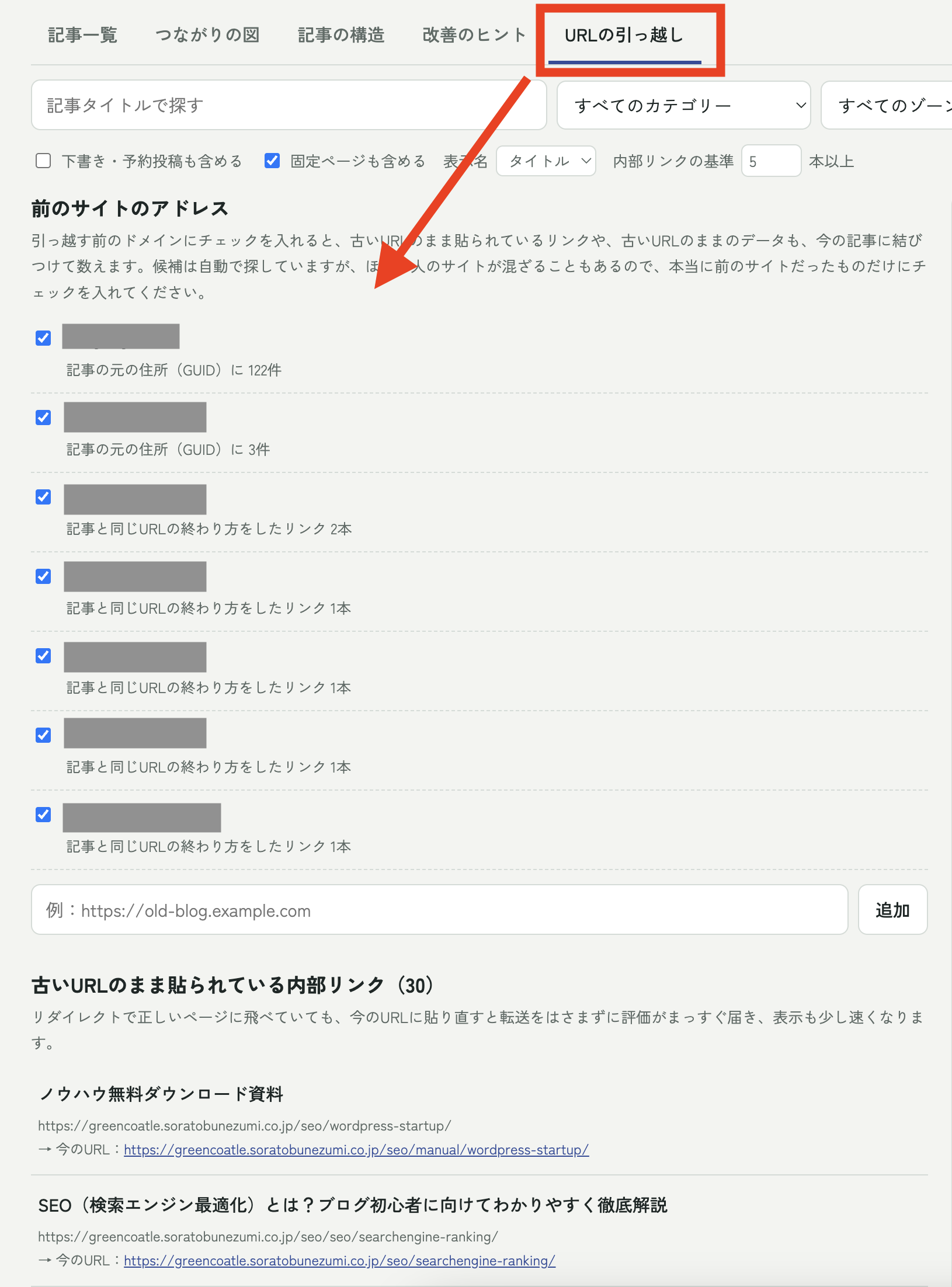
5. サイトを引っ越したあとの古いURLも追いかけられる
ドメインやURLを変えたことがあるブログでも大丈夫です。
前のサイトのアドレスを登録すると、古いURLのまま貼られている内部リンクや、古いURLのまま検索に出ているページを一覧にします。
6. 作業記録を書き出して、あとから振り返れる
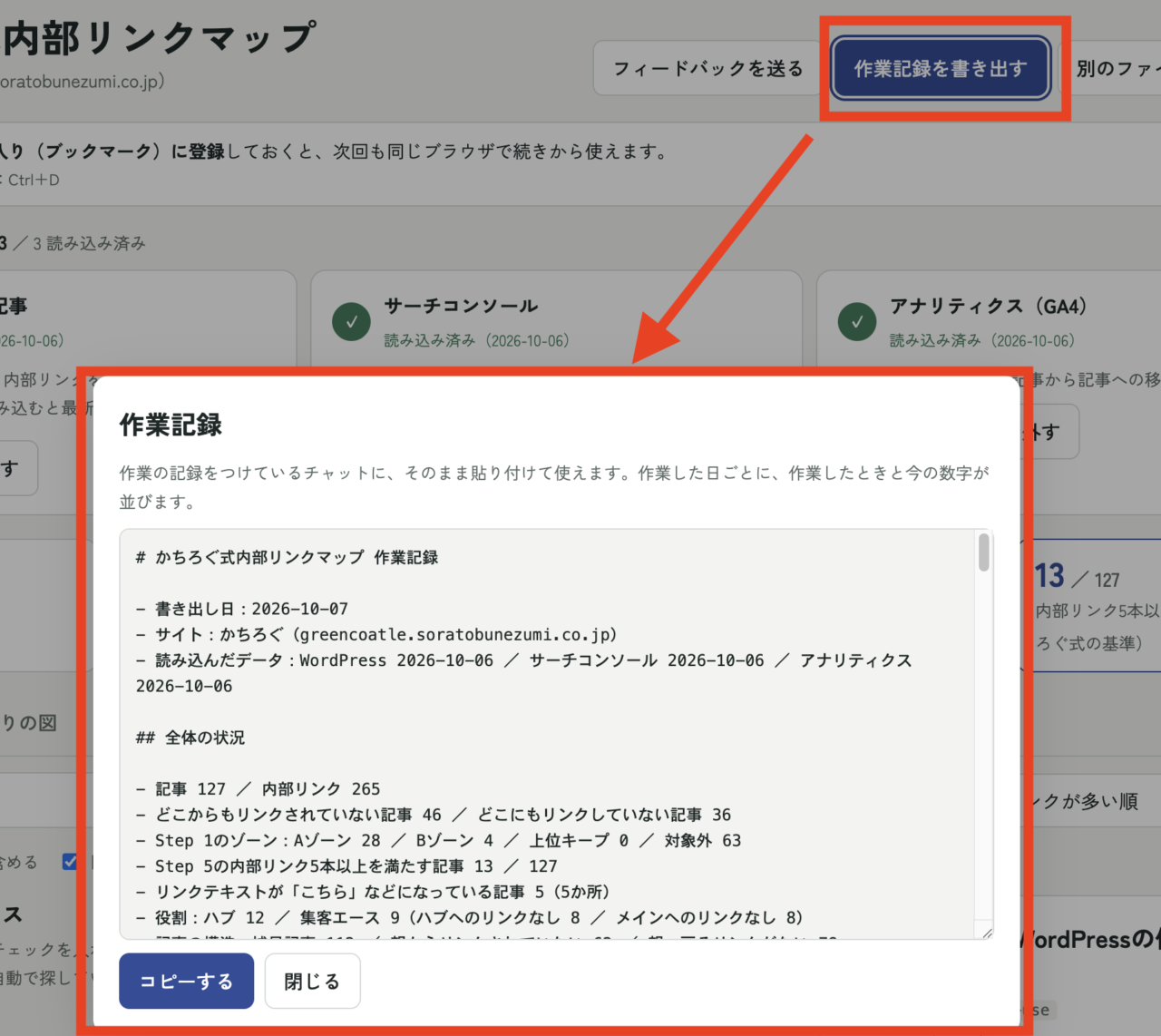
チェックを入れたときの数字(被リンク・順位・クリック数など)を記録しておき、「作業時 → 今」の比較をMarkdownで書き出せます。
2〜4週間後にデータを読み込み直せば、リライトの効果を確かめられます。
使い方(3ステップ)
ステップ1:WordPressのXMLを読み込む
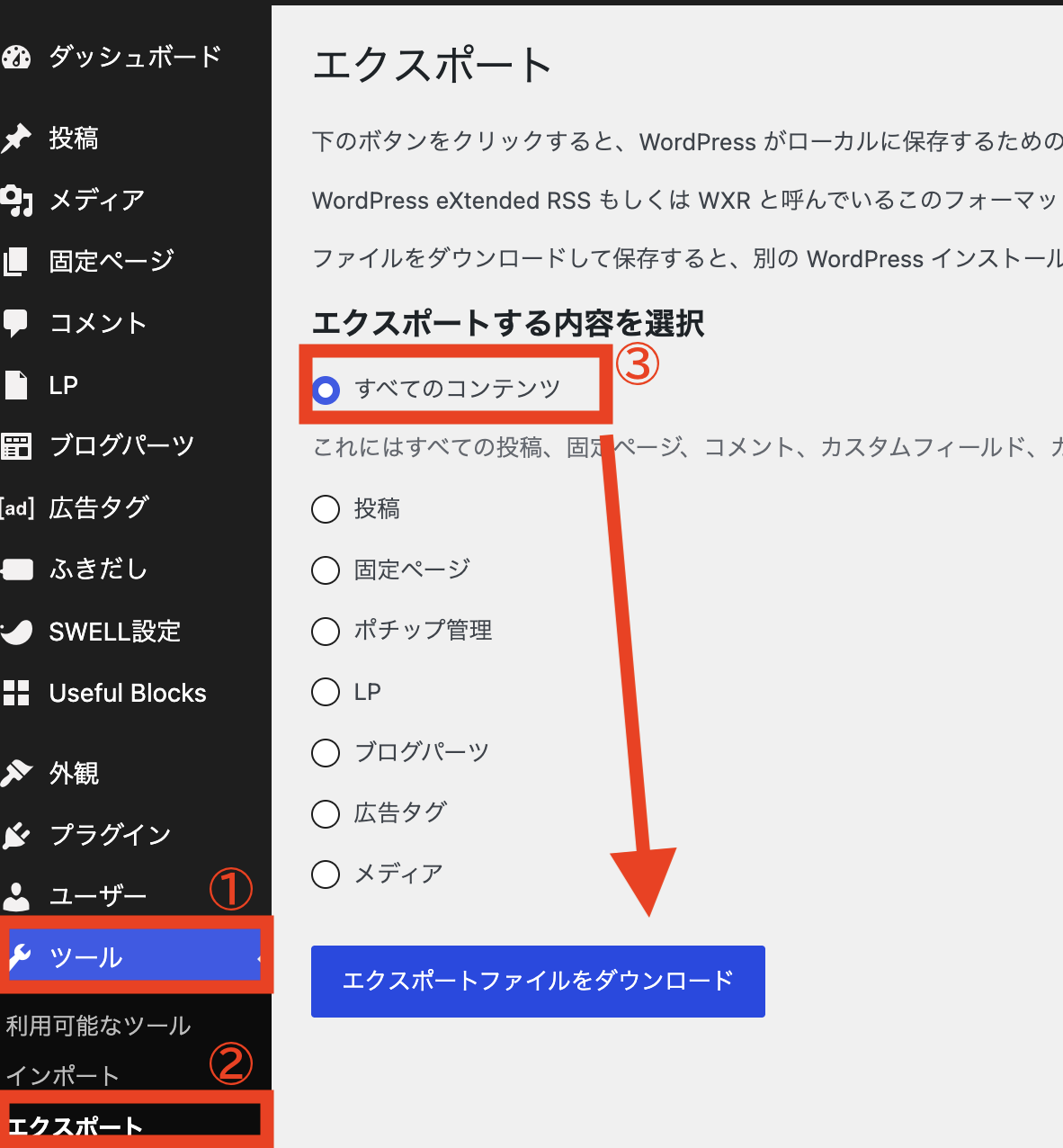
- WordPress管理画面の「ツール」→「エクスポート」を開く
- 「投稿」を選んで「エクスポートファイルをダウンロード」(固定ページも見たいときは「すべてのコンテンツ」)
- ツールの「ファイルを選ぶ」で、ダウンロードした .xml ファイルを選ぶ
これだけで、記事一覧・つながりの図・記事の構造が使えます。
ステップ2:サーチコンソールのデータを読み込む(おすすめ)
- サーチコンソールの「検索パフォーマンス」を開き、期間を「過去3か月」にする
- 右上の「エクスポート」→「CSVをダウンロード」
- ダウンロードしたzipを、そのままツールで選ぶ

リライトの優先順位(Aゾーン・Bゾーン)や集客エースが分かるようになります。
ステップ3:アナリティクス(GA4)のデータを読み込む(任意)
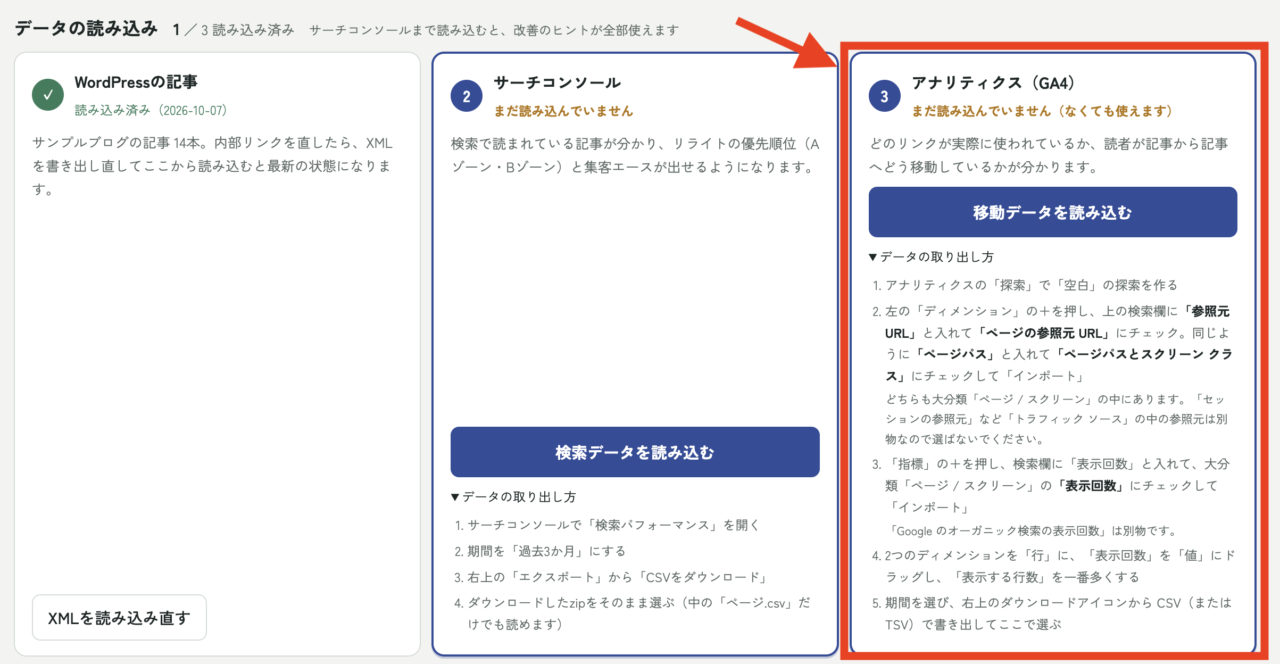
GA4の「探索」で、ディメンション「ページの参照元 URL」「ページパスとスクリーン クラス」と、指標「表示回数」を使った表を作って書き出します。
詳しい手順は、ツールの画面の「データの取り出し方」に書いてあります。
読み込むと、どのリンクが実際に使われているか、使われていないかが分かります。
「リライト7ステップ完全チェックリスト」と一緒に使えます
このツールは、かちろぐのリライト手順をまとめた「リライト7ステップ完全チェックリスト」と同じ基準で作っています。
- Step 1(GSCデータで優先順位を決める):Aゾーン・Bゾーンを自動で判定
- Step 5(FAQと内部リンクを追加する):内部リンク5本以上、「こちら」NGを自動でチェック
チェックリストで手順を確認しながら、ツールで「どの記事から手を付けるか」「どこにリンクを貼るか」を決める、という使い方がおすすめです。
かちろぐで実際に使ってみた結果
かちろぐ(128記事)で、このツールを使って内部リンクを見直しました。
作業時間は約4時間半です。
ツールで「どの記事が孤立しているか」「どの記事からどこへリンクを貼るとよいか」を確認しながら、カテゴリーごとにメイン記事とハブ記事を決め、記事どうしのリンクを整えていきました。
| 項目 | 作業前 | 作業後 |
|---|---|---|
| 内部リンクの数 | 263本 | 520本 |
| どこからもリンクされていない記事 | 46記事 | 9記事 |
| どこにもリンクしていない記事 | 36記事 | 5記事(固定ページ) |
| 内部リンクが5本以上ある記事 | 13記事 | 30記事 |
これまで「どこにリンクを貼ればいいか」を1記事ずつ考えていたのが、ツールの提案を見ながら進められたので迷う時間がほとんどなくなりました。
検索順位やアクセスへの影響は、変化が出るまで数週間かかるため、現在計測中です。
結果が出たらこのページで報告します。
よくある質問
- 本当に無料ですか?
-
はい、無料でお使いいただけます。
会員登録も不要です。
- 読み込んだデータはどこかに送られますか?
-
送られません。
WordPressのXMLやサーチコンソール・アナリティクスのデータは、お使いのブラウザの中だけで処理されます。
かちろぐを含め、どこにも送信されません。 - 作業記録はどこに保存されますか?
-
お使いのブラウザに保存されます。
同じパソコン・同じブラウザで開けば、続きから使えます。
お気に入り(ブックマーク)に登録しておくと便利です。別のパソコンやブラウザ、シークレットウィンドウでは引き継がれません。
- どのWordPressテーマでも使えますか?
-
通常のリンクはどのテーマでも数えられます。
ブログカードは、Cocoon(URLだけの行)とSWELL(関連記事ブロック)に対応しています。
ほかのテーマ独自のブロックは数えられないことがあります。 - スマホでも使えますか?
-
使えます。
ただ、WordPressのXMLやサーチコンソールのデータの書き出しはパソコンのほうがやりやすいので、パソコンでの利用がおすすめです。
- サーチコンソールやアナリティクスのデータは必須ですか?
-
必須ではありません。
WordPressのXMLだけで、記事一覧・つながりの図・記事の構造・内部リンク5本のチェックが使えます。
サーチコンソールを読み込むとリライトの優先順位が、アナリティクスを読み込むと実際に使われているリンクが分かるようになります。 - 内部リンクを直したあと、最新の状態にするには?
-
WordPressのXMLをもう一度書き出して、ツールの「XMLを読み込み直す」から読み込んでください。
チェックや設定はそのまま引き継がれます。
- サイトを引っ越していて、URLが何度か変わっています。使えますか?
-
使えます。
「URLの引っ越し」タブで前のサイトのアドレスを登録すると、古いURLのリンクも今の記事に結びつけて数えます。
スラッグまで変わった記事は、どの記事のことか手動で選べます。 - 記事数が多くても大丈夫ですか?
-
100本前後のサイトで動作を確認しています。
とても記事数が多いサイトや、アナリティクスのデータが何千行もある場合は、ブラウザの保存容量が足りなくなることがあります。
- 不具合や要望はどこに送ればいいですか?
-
ツールの右上にある「フィードバックを送る」から送れます。
バージョンやお使いの環境が自動で書き込まれるので、気づいたことを書いてスクリーンショットを貼るだけで大丈夫です。
ご利用の注意
- インターネットに接続した状態でお使いください(図を描く部品とフォントを外部から読み込んでいます)
- 動作や判定結果を保証するものではありません。サイトの変更は、ご自身の判断で行ってください
- 公開済み記事のパーマリンク(URL)は変えないことをおすすめします。リライトで変えると、被リンクや検索の評価がリセットされます
まとめ
内部リンクは、貼った本人でも全体像が分からなくなりがちです。
かちろぐ式内部リンクマップを使えば、
- どこにリンクを貼ったか
- どこからもリンクされていない記事はどれか
- 次にどの記事とつなげればいいか
が、図とチェックリストで見えるようになります。
まずは「サンプルで試す」で動きを見てから、ご自身のブログのXMLを読み込んでみてください。