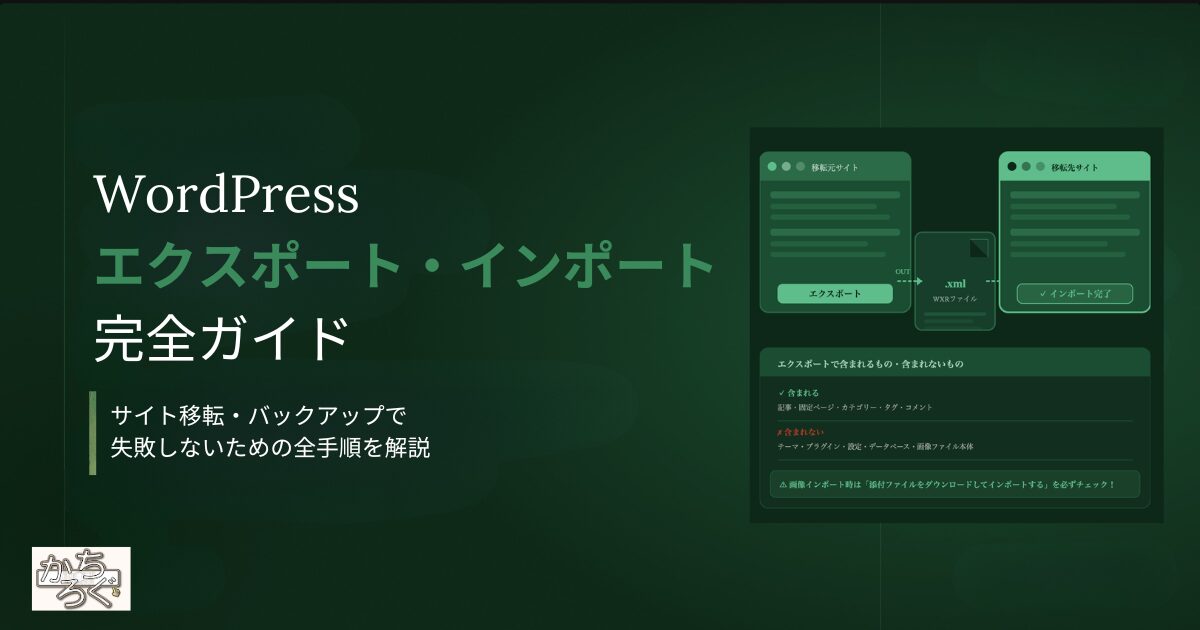
「WordPressを別のサーバーに移転したい」
「テーマを変えるついでに記事データをバックアップしておきたい」
「他のブログからWordPressに引っ越したい」
こういった場面で使うのがWordPressのエクスポート・インポート機能です。
この機能を使うことで、簡易的なバックアップや、他のブログからの移転、WordPressから他のブログへ記事データを移すことができます。
ただし、使い方を間違えると記事データや画像が消えてしまうリスクがあります。
この記事では、エクスポート・インポートの手順と、よくある失敗パターンを解説します。
WordPressのエクスポートとインポートとは
まず用語を整理します。
| 機能 | 内容 | 使い場面 |
|---|---|---|
| エクスポート | WordPressからデータを書き出す | バックアップ・サイト移転・記事管理 |
| インポート | WordPressにデータを取り込む | サイト移転・他サービスからの引っ越し |
エクスポートしたファイルはWXR形式(WordPress eXtended RSS・.xml)で保存されます。
このファイルをインポートすることで、別のWordPressサイトに記事データを移せます。
エクスポートで含まれるもの・含まれないもの
ここが一番大事な注意点です。
エクスポートされるのは記事データのみで、サイト全体のデータではありません。
| 項目 | エクスポート |
|---|---|
| 投稿記事 | ◯ |
| 固定ページ | ◯ |
| カテゴリー・タグ | ◯ |
| コメント | ◯ |
| カスタムフィールド | ◯ |
| ナビゲーションメニュー | ◯ |
| 画像・動画などのメディア | ⚠️ URLのみ(ファイル本体は別途移行が必要) |
| テーマ・デザイン設定 | ✕ |
| プラグインと設定 | ✕ |
| WordPress全体の設定 | ✕ |
| データベース全体 | ✕ |
画像ファイルの本体はエクスポートに含まれません。インポート時に「添付ファイルをダウンロードしてインポートする」にチェックを入れることで、元のサーバーから画像を自動取得できます。ただし元サーバーにアクセスできない場合は取得できないので注意してください。
エクスポートを使う場面
実際にどんな場面でエクスポートを使うのかを紹介します。
サイト移転・サーバー引っ越し
WordPressを別のサーバーに移転する場合、記事データのエクスポートが必要です。
エクスポートで書き出した.xmlファイルを、移転先のWordPressにインポートするだけ。
ただしテーマ・プラグイン・画像ファイルは含まれないので別途移行が必要。
ただし完全な移転にはデータベースの移行も必要なため、エクスポート・インポートだけでは不完全です。
- 新しいWordPressに記事だけ移したい
- テスト環境から本番環境に記事を移したい
- 複数サイトで同じ記事を使い回したい
簡易バックアップ
プラグインを使った完全バックアップの代わりに、記事データだけを手動でバックアップしておきたいときに便利です。
月1回程度エクスポートしてパソコンに保存しておくと、万が一の際に記事データを失わずに済みます。
復元する
WXRファイル
エクスポートして保管しておいた.xmlファイルをインポートするだけで記事データを復元できる。
月1回のエクスポートを習慣にしておくと安心。
ただし「簡易」バックアップであることに注意しましょう。
テーマ・プラグイン・画像は別途バックアップが必要です。
他サービスからWordPressへの移行
特に無料ブログからWordPressにお引越しする時に利用するでしょう。
アメブロ・はてなブログ・Blogger・MovableTypeなどから移行する場合に、インポート機能を使います。
エクスポート
ファイル形式
各サービスのエクスポートデータをWordPressが読み込める形式(WXR)に変換してからインポートする。
アメブロは独自形式のため「アメブロ to WordPress」などの変換ツールが必要。
各サービスのエクスポートデータをWordPressが読み込める形式に変換してインポートします。
記事管理
WordPressのエクスポート機能は記事の管理にも役立ちます。
例えば、複数のWordPressサイトを運営している場合や、記事の分析、他のユーザーと記事を共有する場合などにエクスポートファイルを利用します。
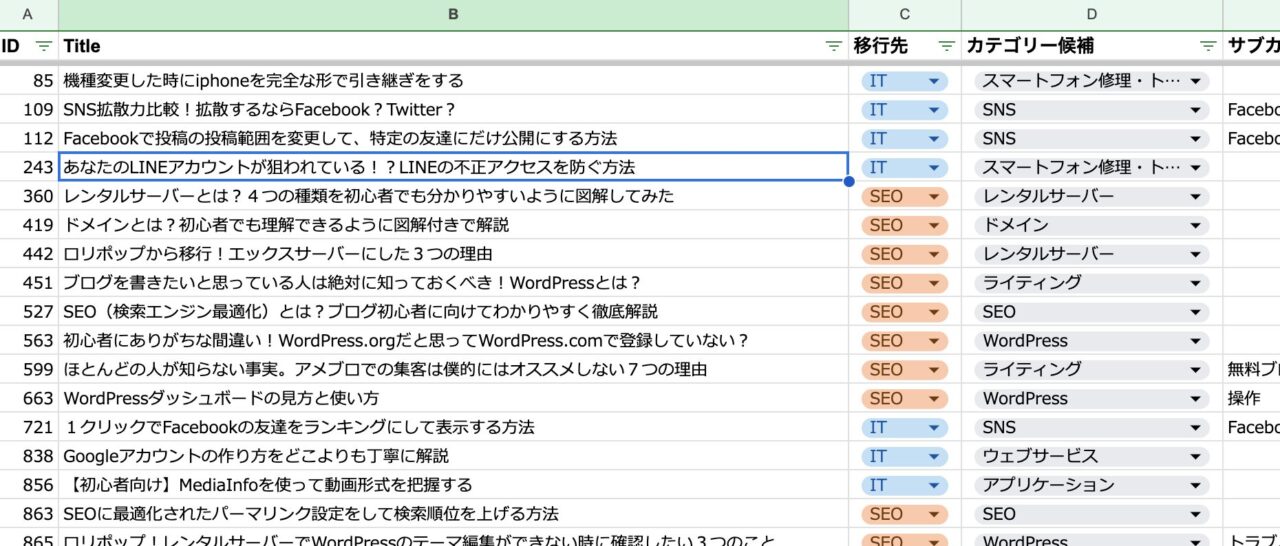
これにより、サイトコンテンツの一括管理や、コンテンツの再利用が容易になります。
WordPressのエクスポートとインポートの方法
WordPressのエクスポート機能を使用すると、コンテンツを外部にバックアップしたり、別のWordPressや、無料ブログに移行できます。
具体的な手順をお伝えしていきます。
エクスポートの手順
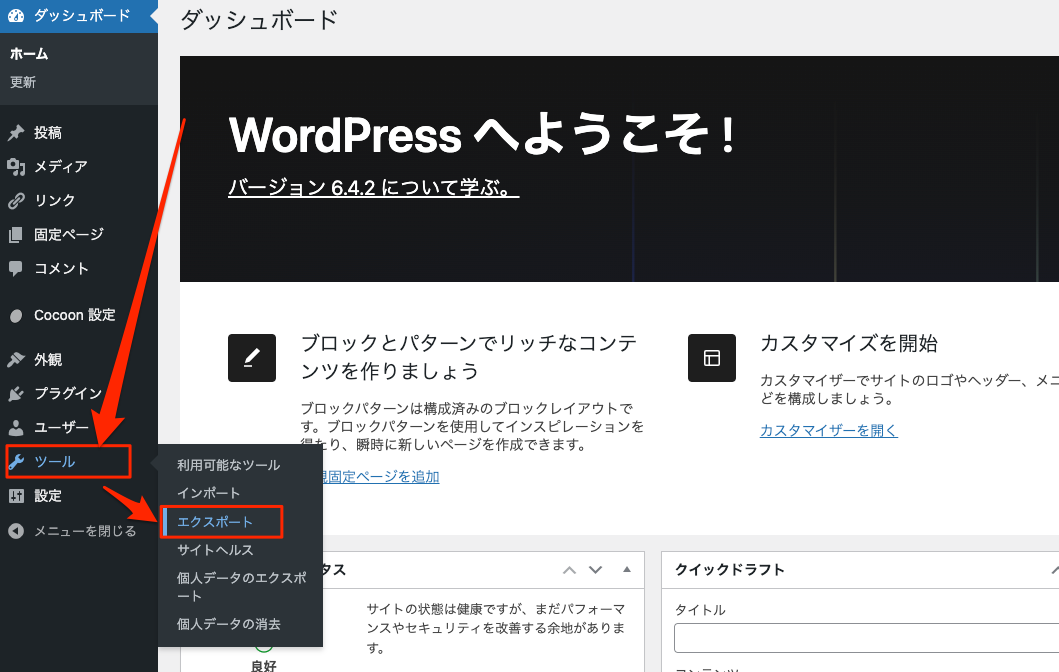
エクスポートする内容を選びます。
基本は「すべてのコンテンツ」を選択してください。
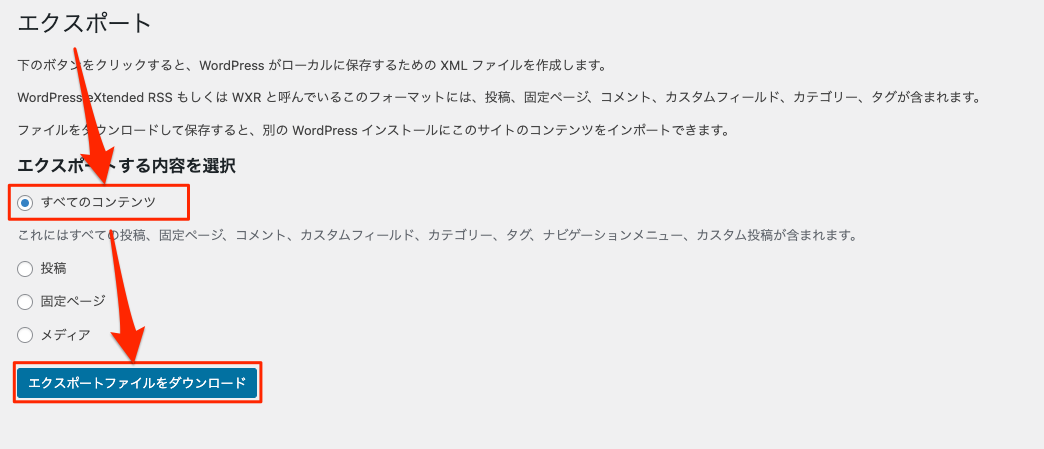
- 投稿・固定ページ
- コメント
- カスタムフィールド
- カテゴリー・タグ
- ナビゲーションメニュー
- カスタム投稿タイプ(テーマによって変わる)
「エクスポートファイルをダウンロード」ボタンをクリックします。
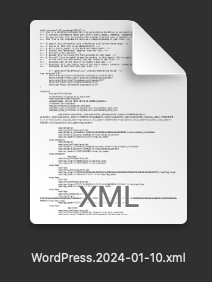
WordPress.yyyy-mm-dd.xml という形式でダウンロードされます。
WordPressのインポートの手順
WordPressのインポート機能を使用すると、コンテンツをWordPressに移すことができます。
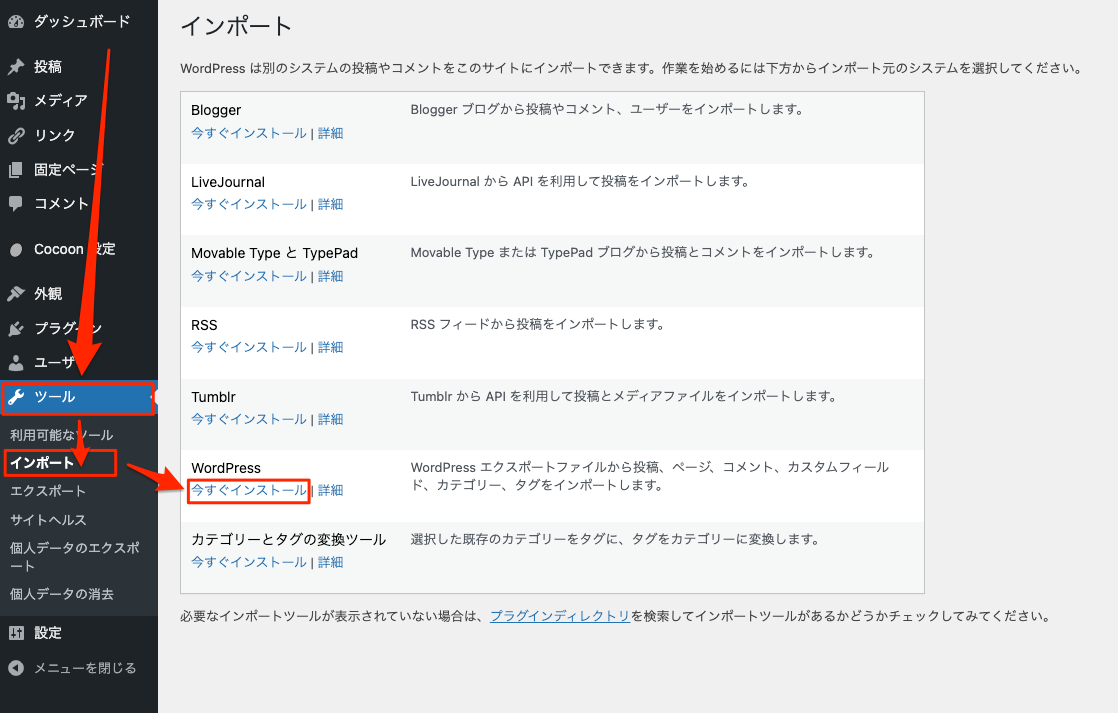
インポートを行うには、以下の手順に従って操作します。
WordPressの欄にある「今すぐインストール」をクリックします。
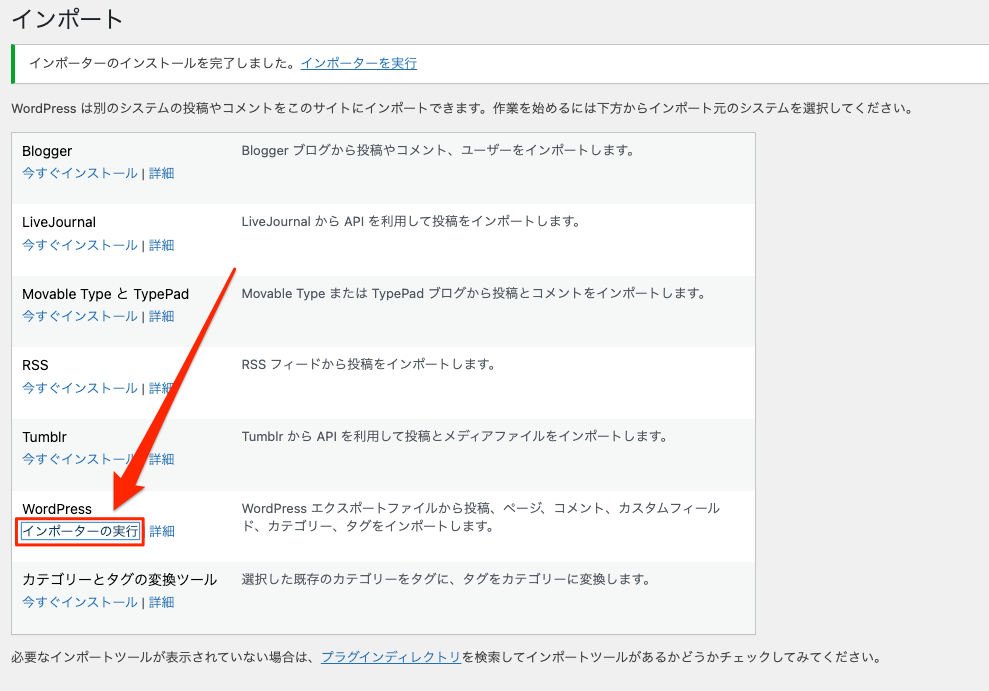
インストールが完了したら「インポーターの実行」をクリックします。
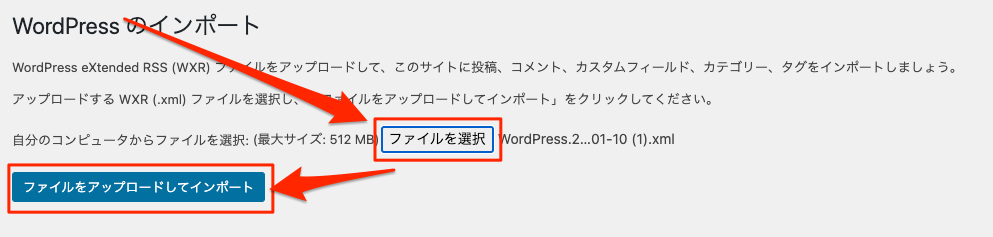
「ファイルを選択」ボタンで先ほどエクスポートした.xmlファイルを選び、「ファイルをアップロードしてインポート」をクリックします。
投稿者の割り当てを設定します。
基本は『投稿を既存のユーザーに割り当てる』で自分を選択しましょう。
もし、他にユーザーを作りたい場合は『新規ユーザーを作成する』から、ログイン名を入力します。
また、『添付ファイルをダウンロードしてインポートする』には必ずチェックを入れてください。
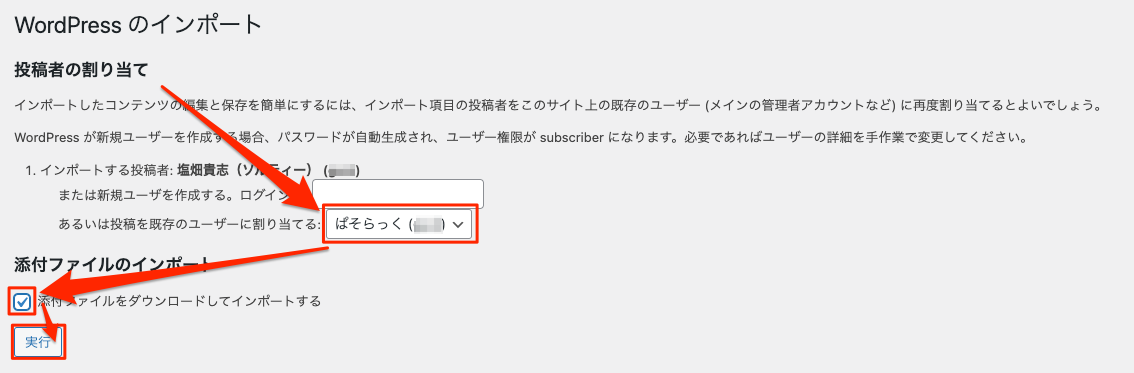
チェックを入れることで、インポート元のサイトからメディアファイルを移行先のサーバーに自動でダウンロードしてくれます。
これでインポートは完了です。
よくある失敗パターン
エクスポート・インポートがうまく行かない場合には、以下の点をチェックしましょう。
5つの失敗例
- 失敗①:添付ファイルのチェックを忘れる
-
インポート時に「添付ファイルをダウンロードしてインポートする」のチェックを忘れると、記事内の画像が表示されなくなります。
必ずチェックを入れてください。
- 失敗②:元サーバーを先に消してしまう
-
画像のダウンロードには元サーバーへのアクセスが必要です。
サーバー移転の際に元サーバーを先に解約してしまうと、画像が取得できなくなります。
インポートと画像の確認が完了してから元サーバーを解約してください。 - 失敗③:エクスポートだけで移転が完了したと思う
-
エクスポート・インポートは記事データの移行のみです。
テーマ・プラグイン・設定・データベースは別途移行が必要です。
完全なサーバー移転にはエクスポート・インポートだけでは不十分です。 - 失敗④:画像URLが元のドメインのまま残る
-
インポートしても記事内の画像URLは元のドメインのままです。
- 失敗⑤:大量の記事でタイムアウトする
-
記事数が多い場合、インポート中にタイムアウトエラーが発生することがあります。
その場合は記事をカテゴリーごとに分けてエクスポート・インポートするか、「WP All Import」プラグインを使いましょう。
CSVでエクスポートしたい場合
.xmlファイルのままではExcelなどで読み込めません。
記事データをCSV形式で書き出したい場合は「WP All Export」プラグインが便利です。
記事一覧をCSV形式でエクスポートして、Excelでの記事管理・分析ができます。
よくある質問
- エクスポートしたファイルはどこに保存されますか?
-
ブラウザのダウンロードフォルダに保存されます。
ファイル名は「WordPress.yyyy-mm-dd.xml」という形式です。
- インポートで記事が重複しますか?
-
同じ記事を2回インポートすると重複します。
インポート前に既存の記事がないか確認してください。
- 画像がインポートされないのはなぜですか?
-
「添付ファイルをダウンロードしてインポートする」のチェックが入っていないか、元サーバーにアクセスできない状態になっている可能性があります。
- アメブロからWordPressに移行できますか?
-
アメブロは独自形式のため、直接インポートはできません。
「アメブロ to WordPress」などの変換ツールを使って形式を変換してからインポートする必要があります。
- エクスポートファイルのサイズ制限はありますか?
-
インポート時のファイルサイズ上限はサーバーの設定によって異なります。
上限を超える場合はphp.iniの設定変更か、「WP All Import」プラグインを使ってください。
- コメントもインポートされますか?
-
はい、「すべてのコンテンツ」を選択した場合はコメントもインポートされます。
- カテゴリーやタグもインポートされますか?
-
はい、カテゴリー・タグ・カスタムタクソノミーもインポートされます。
- インポートに失敗しました。どうすればいいですか?
-
まずファイルがWXR形式(.xml)であることを確認してください。
それでも失敗する場合は、記事数が多すぎてタイムアウトしている可能性があります。
カテゴリーごとに分割してインポートするか、「WP All Import」プラグインを使ってください。 - テーマやプラグインの設定もエクスポートできますか?
-
標準のエクスポート機能ではできません。
テーマ・プラグインの設定は各プラグインのエクスポート機能を使うか、データベースごとバックアップする必要があります。
- エクスポートはバックアップの代わりになりますか?
-
記事データの簡易バックアップとしては使えますが、完全なバックアップにはなりません。
画像・テーマ・プラグイン・設定はエクスポートされないため、「UpdraftPlus」などの専用バックアッププラグインを併用することをおすすめします。
まとめ:WordPressのエクスポート・インポートは簡単
WordPressのエクスポート・インポートについて整理します。
| 項目 | 内容 |
|---|---|
| エクスポート | ツール → エクスポート → すべてのコンテンツ → ダウンロード |
| インポート | ツール → インポート → インポーター実行 → ファイル選択 → 添付ファイルにチェック |
| エクスポートされるもの | 記事・固定ページ・カテゴリー・タグ・コメント |
| エクスポートされないもの | テーマ・プラグイン・設定・データベース・画像ファイル本体 |
| よくある失敗 | 添付ファイルのチェック忘れ・元サーバーを先に消す |
エクスポート・インポートは記事データの移行には便利な機能ですが、完全なサイト移転にはデータベースの移行も必要です。
サーバー移転の場合は、レンタルサーバー各社が提供している移転サポートを活用するのが最も確実です。