
こんな困りごとありませんか?
「お問い合わせフォームを作りたいけど、どうすればいいかわからない…」
こんな悩みを持っていませんか?
- ホームページにお問い合わせフォームを設置したい
- アンケートを作って回答を集めたい
- 無料でフォームを作りたい
- プログラミングの知識がないけど大丈夫?
この記事では、Googleフォームを使って、初心者でも簡単にお問い合わせフォームやアンケートを作る方法を、画像付きでわかりやすく解説します。
Googleフォームとは?
Googleフォームは、Googleが提供する無料のフォーム作成ツールです。
- お問い合わせフォームの作成
- アンケート・調査の実施
- イベント参加申し込みフォーム
- 回答の自動集計(Googleスプレッドシート)
- グラフで結果を可視化
なぜGoogleフォームがおすすめなのか?
Googleフォームは、Googleのアカウントがあれば簡単に作成できます。
完全無料で、回答はスプレットシートに連動することでリストの作成も可能です。
| 項目 | Googleフォーム | 他のツール |
|---|---|---|
| 料金 | 完全無料 | 有料プランが多い |
| 難易度 | 簡単 | 設定が複雑なものも |
| 回答の保存 | 自動でスプレッドシートに | 手動保存が必要なことも |
| デザイン | シンプル | カスタマイズ性は高い |
| 対応端末 | PC・スマホ対応 | スマホ非対応のものも |
 デジこまちゃん
個人事業主・小規模事業者には、Googleフォームが最適です!
Googleフォームの作り方【基本編】
実際に、Googleフォームの作り方について説明していきます。
3ステップで簡単に作成できるので、初心者でも安心です。
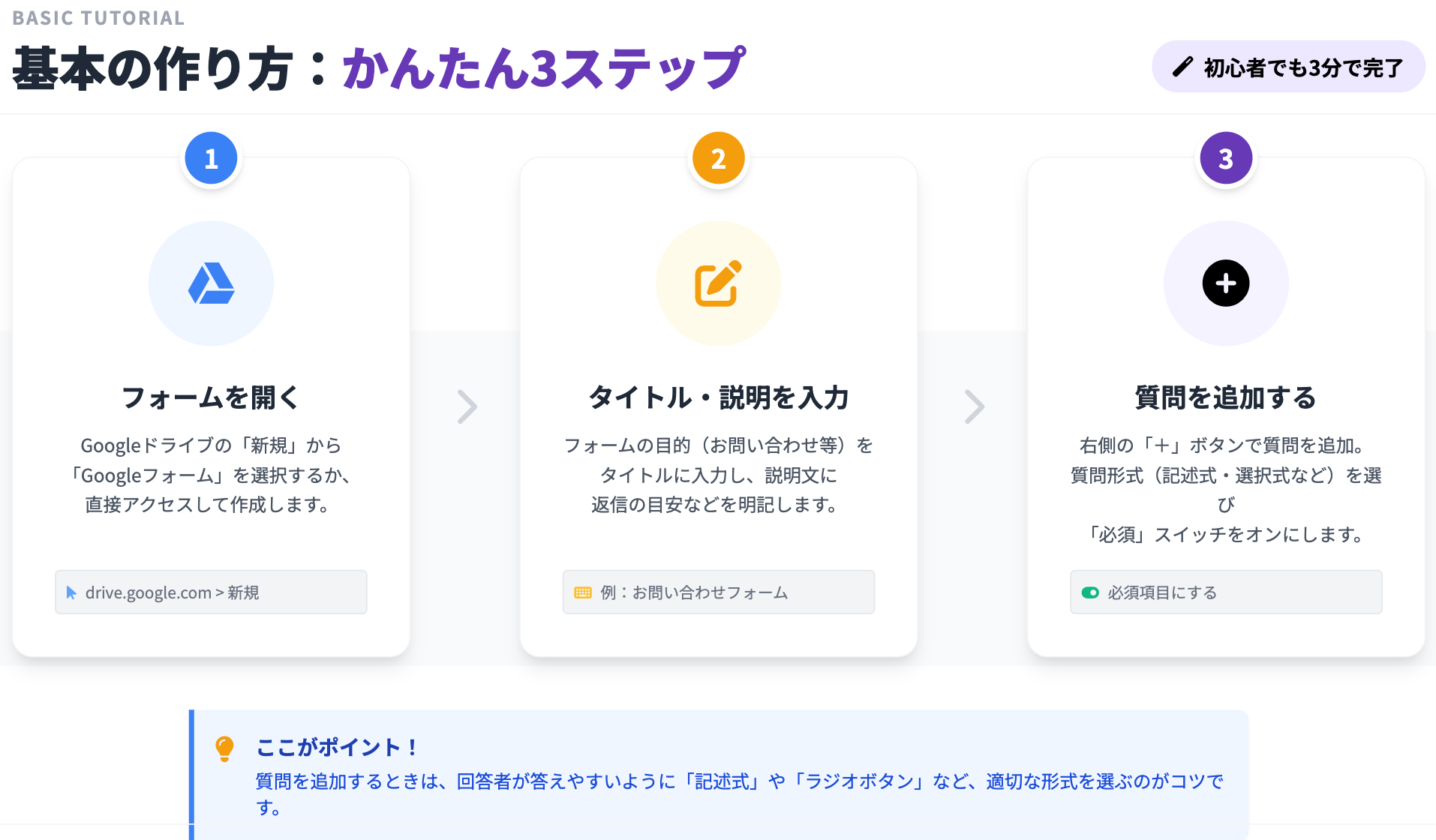
- 方法A:Googleアプリランチャーから開く(最も簡単)
-
- Gmailやその他のGoogleサービスを開く
- 右上の「Googleアプリ」アイコン(⋮⋮⋮ 点が9個)をクリック
- 「フォーム」をクリック
- 「+ 空白」をクリック

- 方法B:直接アクセス
-
- https://forms.google.com/ にアクセス
- 「+ 空白」をクリック
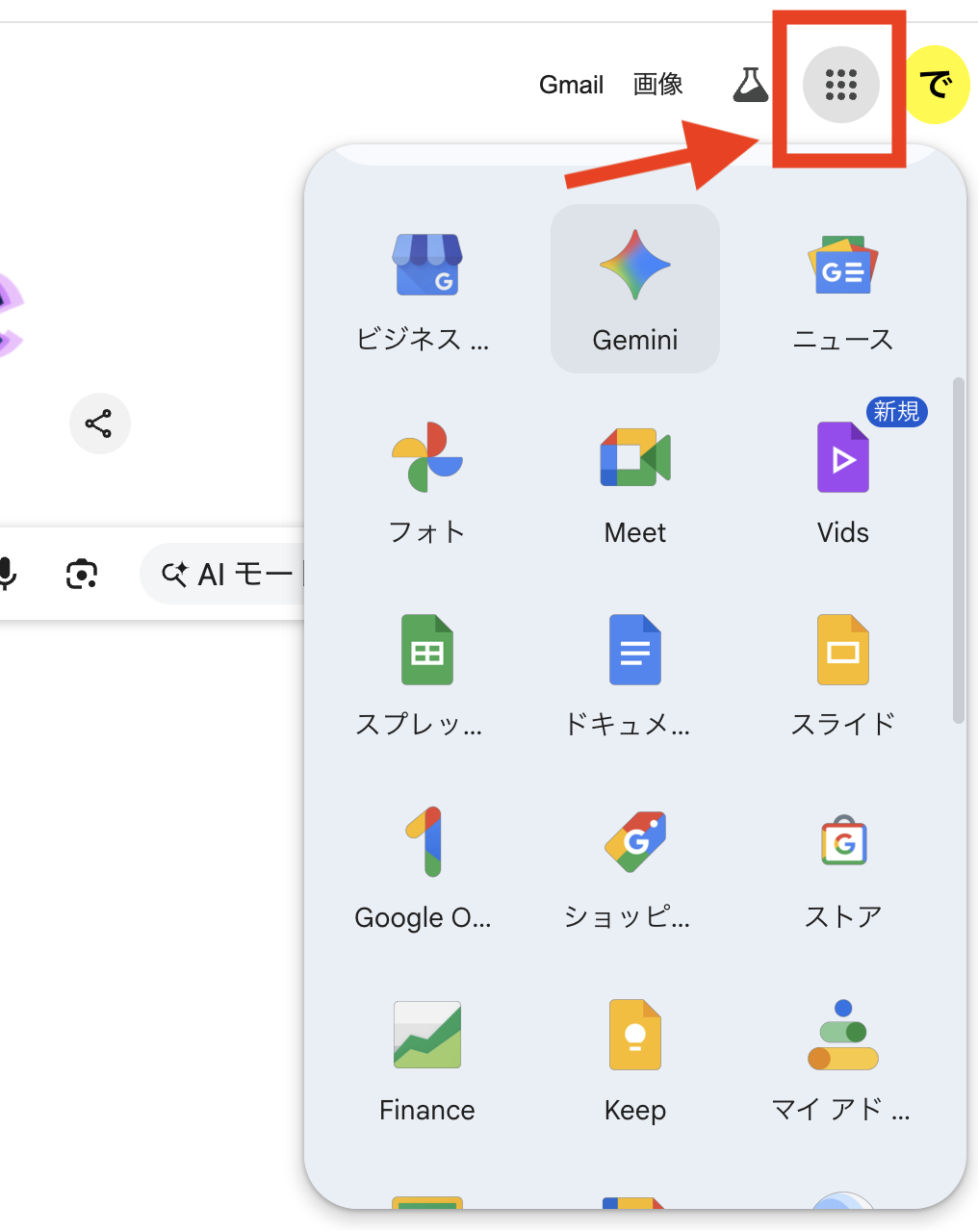
- 「無題のフォーム」をクリック
- タイトルを入力(例:お問い合わせフォーム)
- フォームの説明を入力(任意)
タイトル:お問い合わせフォーム

説明:
この度は、お問い合わせいただきありがとうございます。
下記のフォームにご記入の上、送信してください。
2営業日以内にご返信いたします。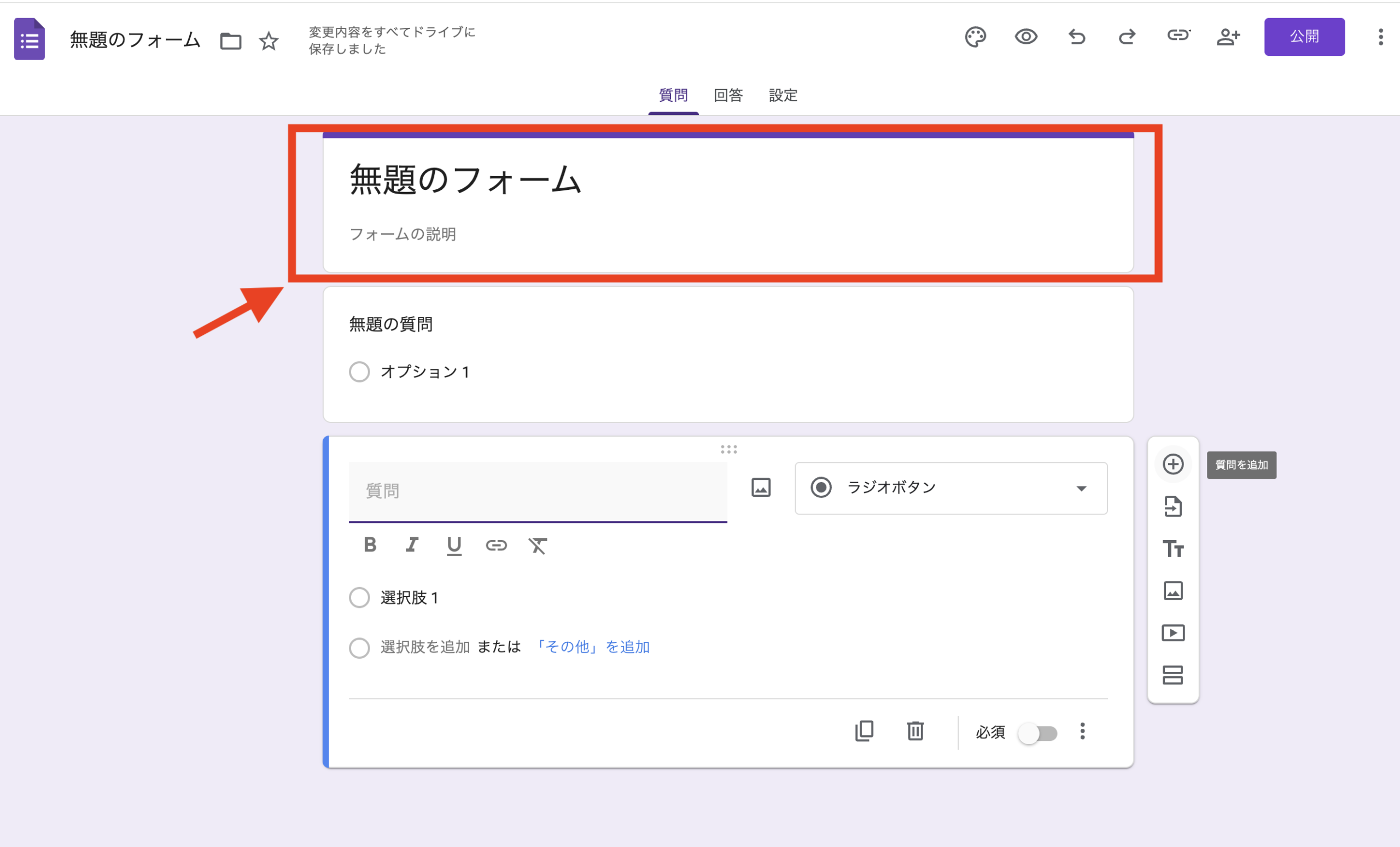
Googleフォームには、以下の質問形式があります。
| 質問形式 | 用途 | 例 |
|---|---|---|
| 記述式 | 短い回答(1行) | 名前、メールアドレス |
| 段落 | 長い回答(複数行) | お問い合わせ内容 |
| ラジオボタン | 1つだけ選択 | お問い合わせ種別 |
| チェックボックス | 複数選択可 | 興味のある分野 |
| プルダウン | 1つだけ選択(リスト) | 都道府県 |
| 日付 | 日付の入力 | 希望日 |
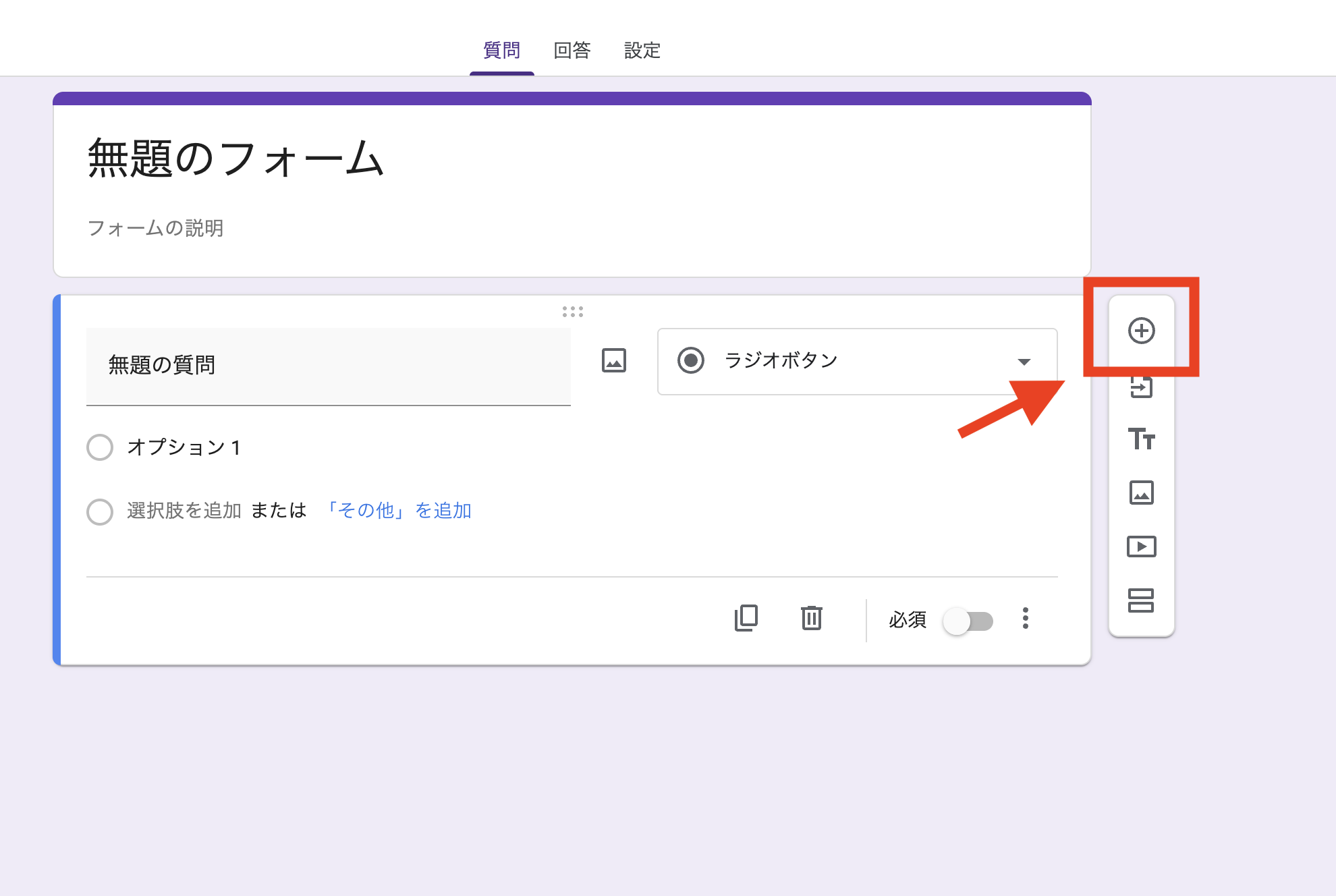
お問い合わせフォームの内容
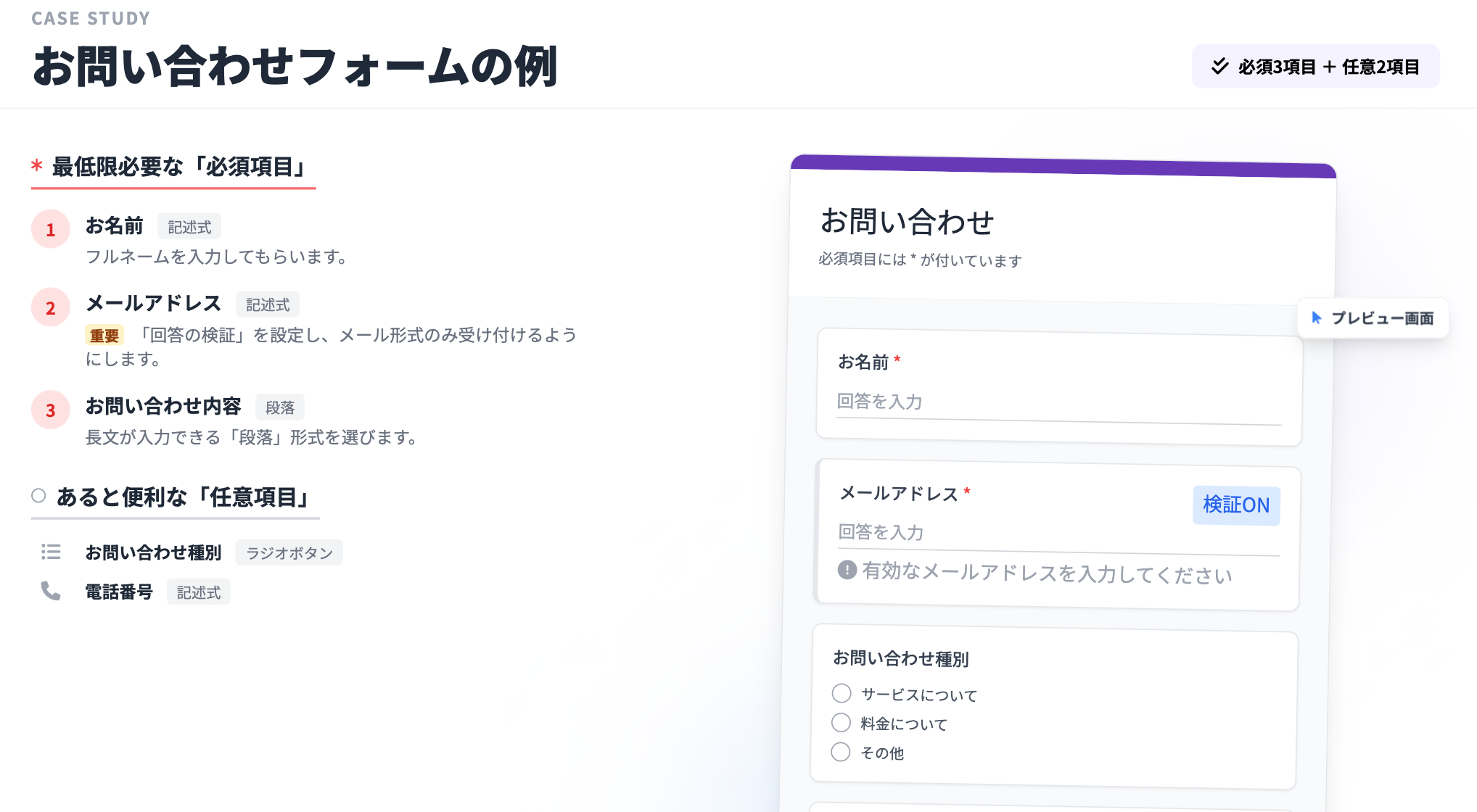
お問い合わせフォームを作成するにあたって、最低限必要な3つの質問項目があります。
- 質問形式:記述式
- 質問文:お名前
- 必須:オン
- 質問形式:記述式
- 質問文:メールアドレス
- 必須:オン
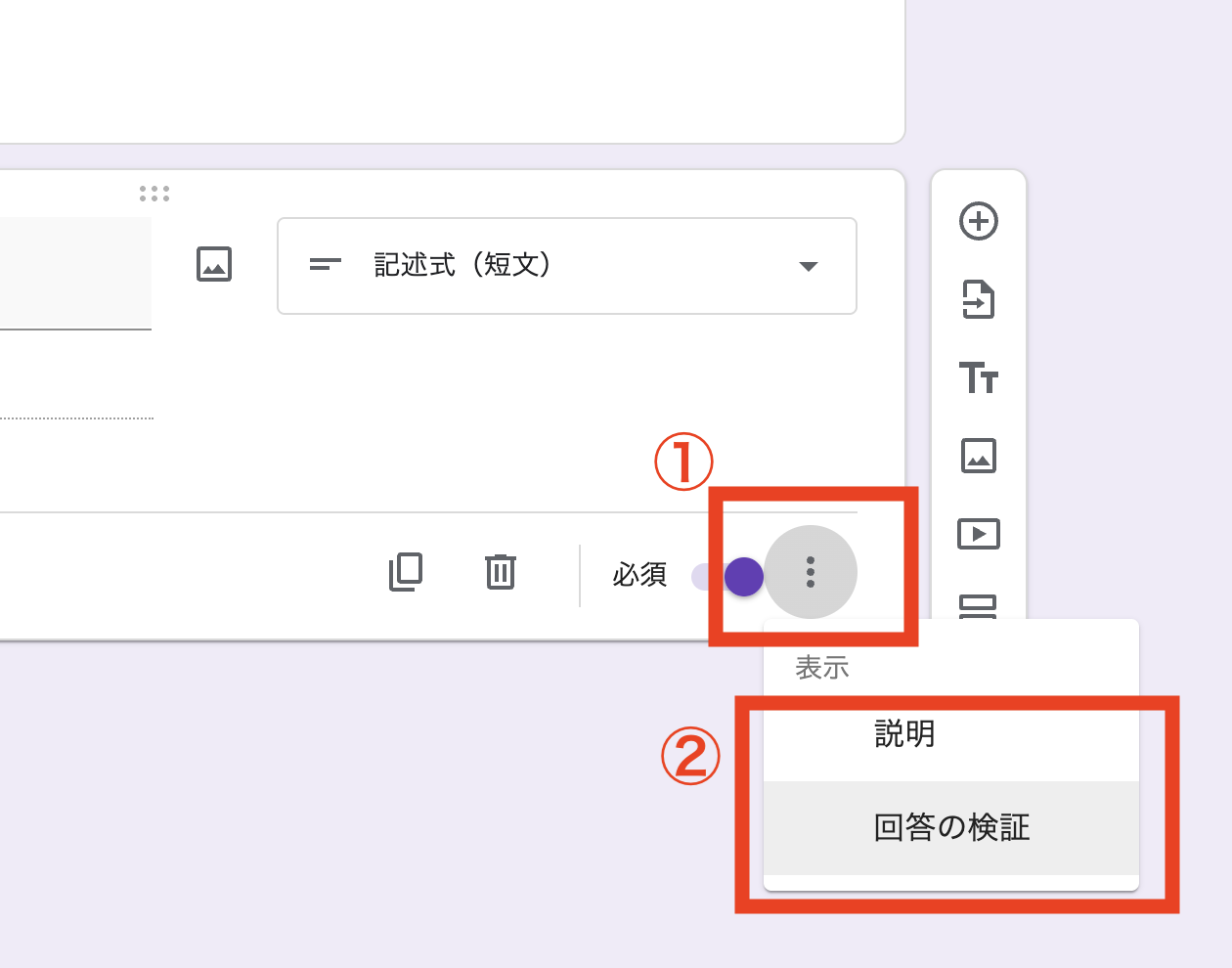
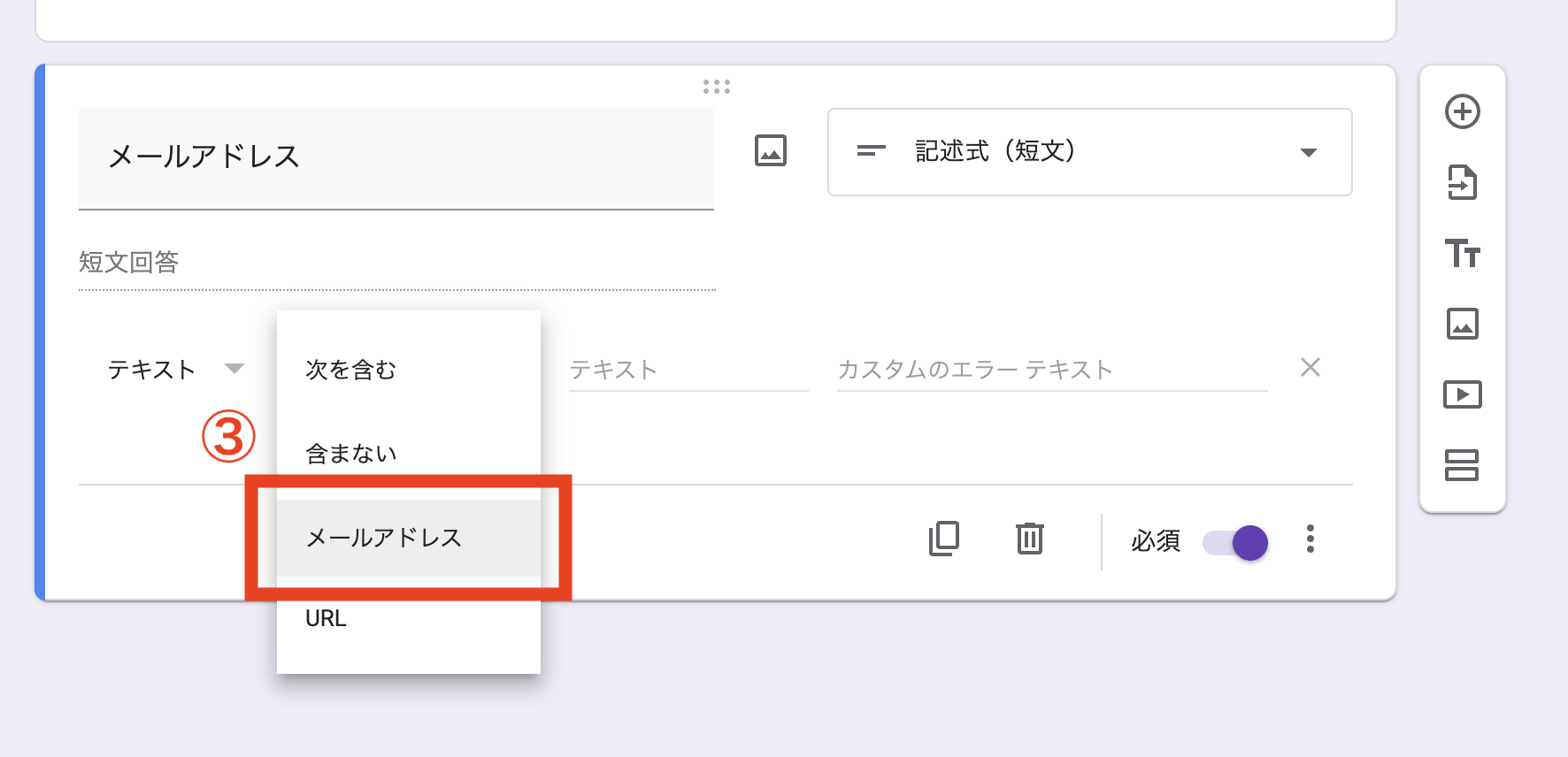
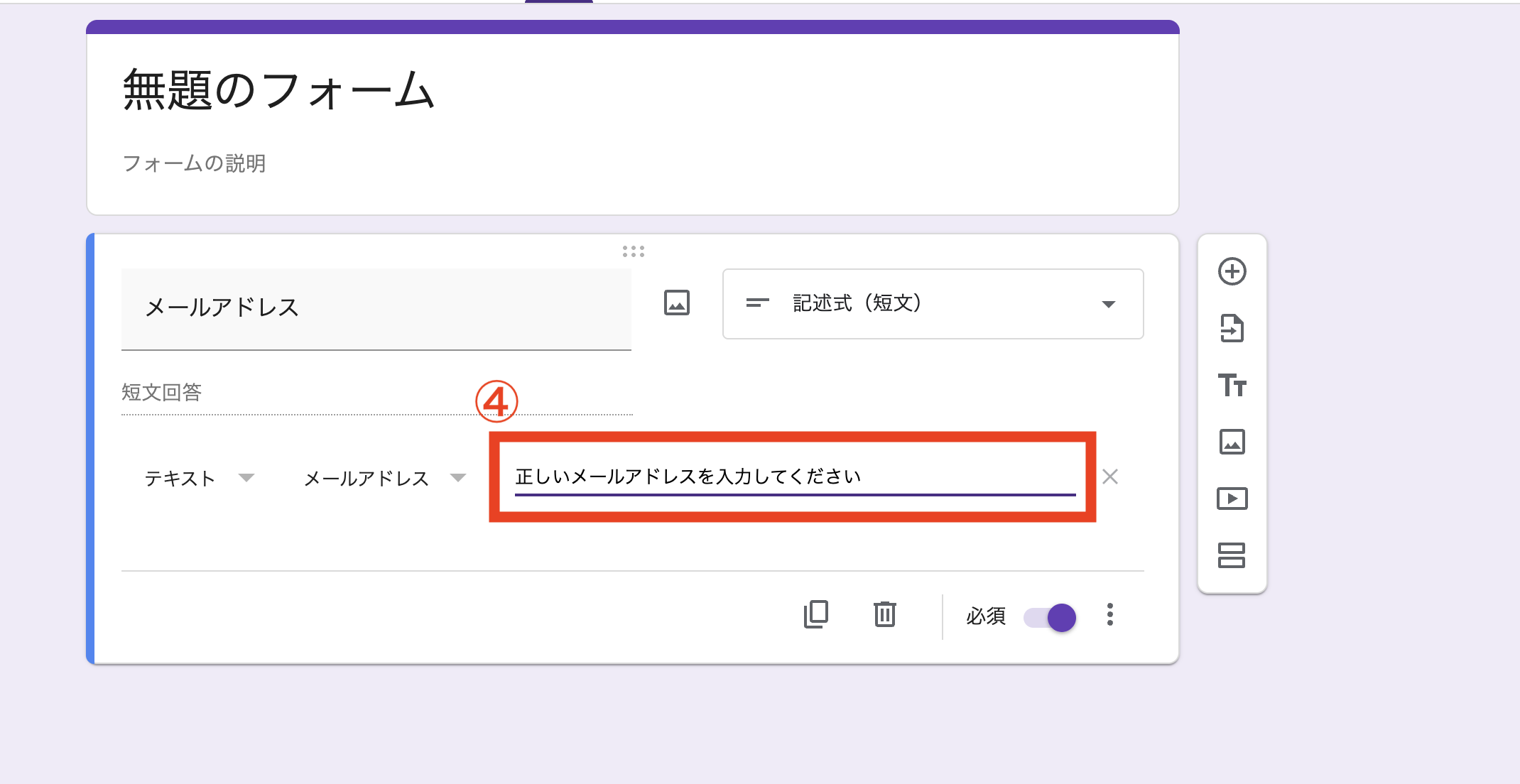
- 回答の検証:メール形式をチェック(推奨)
- 質問の右下「︙」(縦3点)をクリック
- 「回答の検証」を選択
- 「テキスト」→「メール」を選択
- エラーメッセージ:「正しいメールアドレスを入力してください」
- 質問形式:段落
- 質問文:お問い合わせ内容
- 必須:オン
あると便利な質問
その他、あると便利な項目はこちらです。
- お問い合わせ種別(任意)
-
- 質問形式:ラジオボタン
- 質問文:お問い合わせ種別
- 選択肢:
- サービスについて
- 料金について
- その他
- 電話番号(任意)
-
- 質問形式:記述式
- 質問文:電話番号(任意)
- 必須:オフ
アンケートフォームの作り方
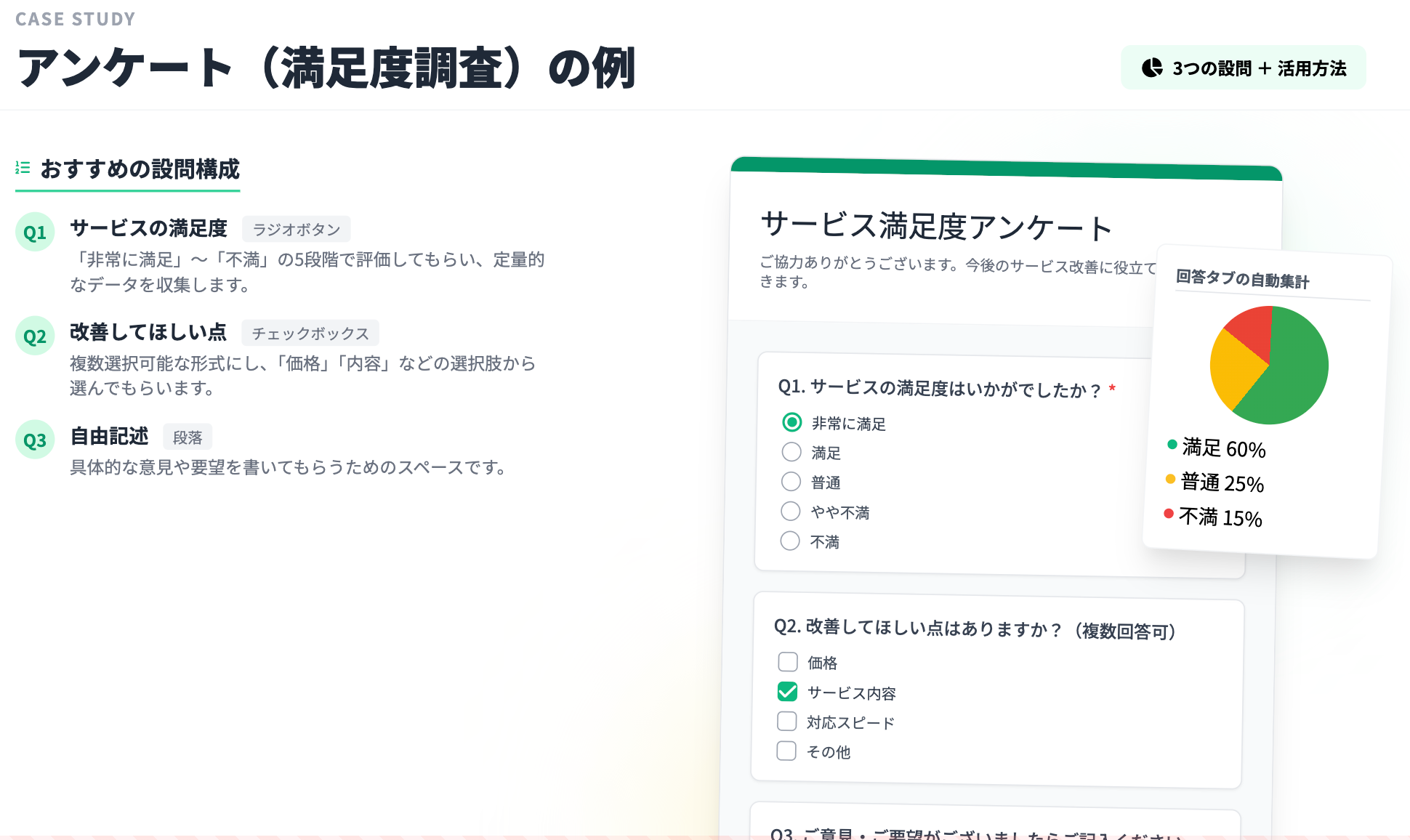
お問い合わせフォームの他に、アンケートフォームも作成可能です。
- 質問形式:ラジオボタン
- 選択肢:
- 非常に満足
- 満足
- 普通
- やや不満
- 不満
- 質問形式:チェックボックス
- 選択肢:
- 価格
- サービス内容
- 対応スピード
- その他
- 質問形式:段落
- 質問文:ご意見・ご要望がございましたらご記入ください
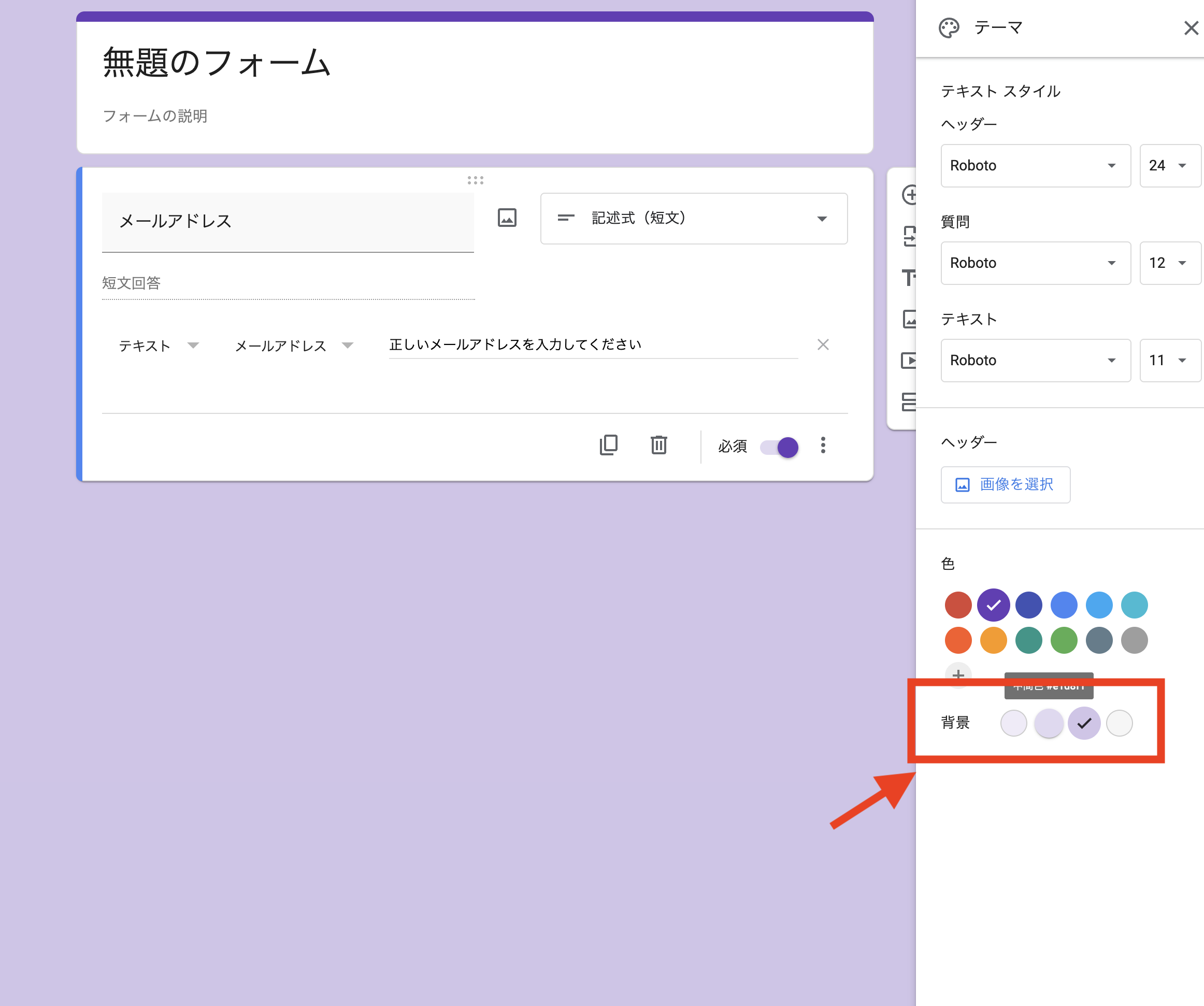
フォームのデザインをカスタマイズする
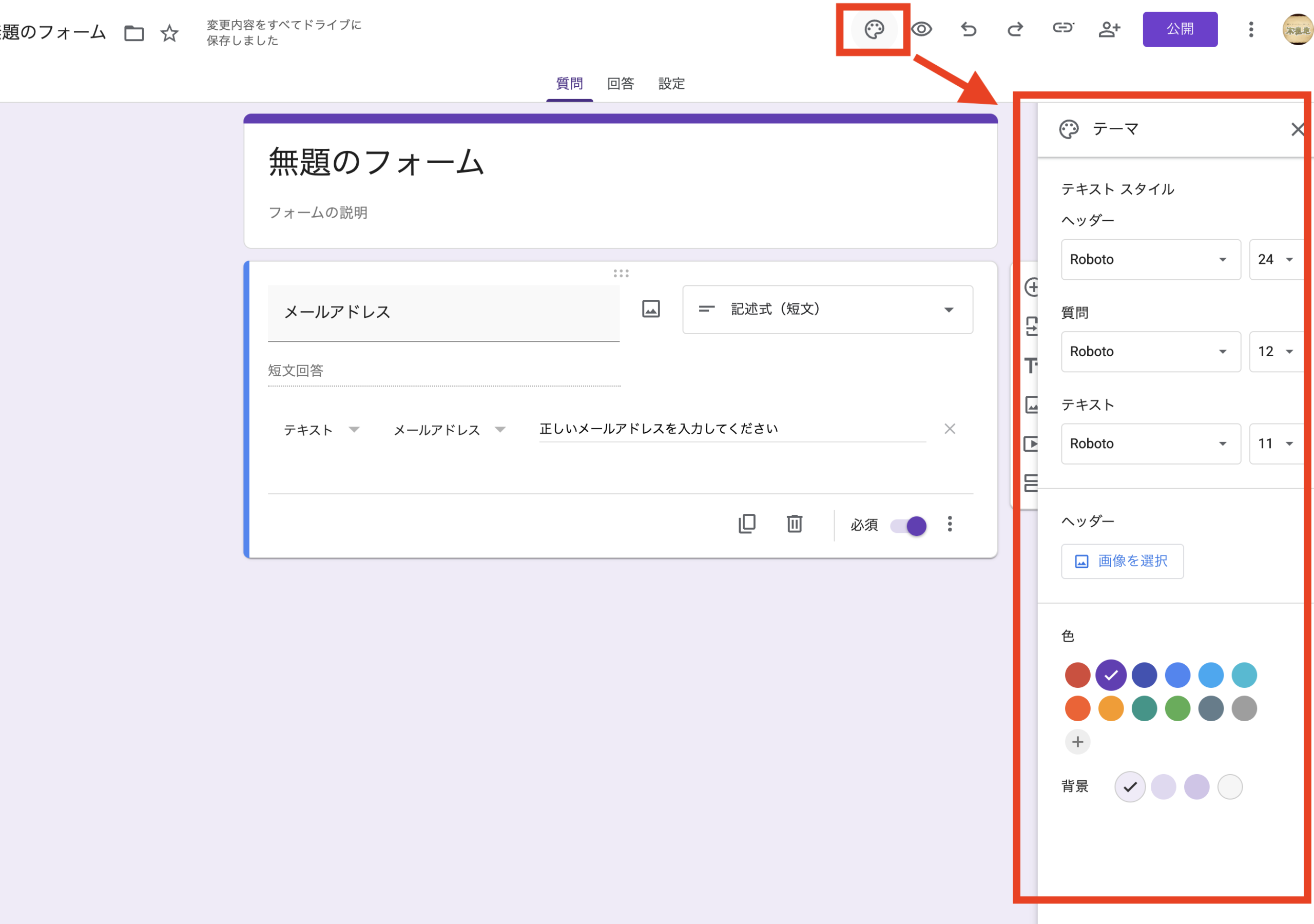
フォームのデザインも簡単にカスタマイズすることができます。
- 右上のパレットアイコン(🎨)をクリック
- 「テーマの色」から好きな色を選択
- または「+」で独自の色を追加
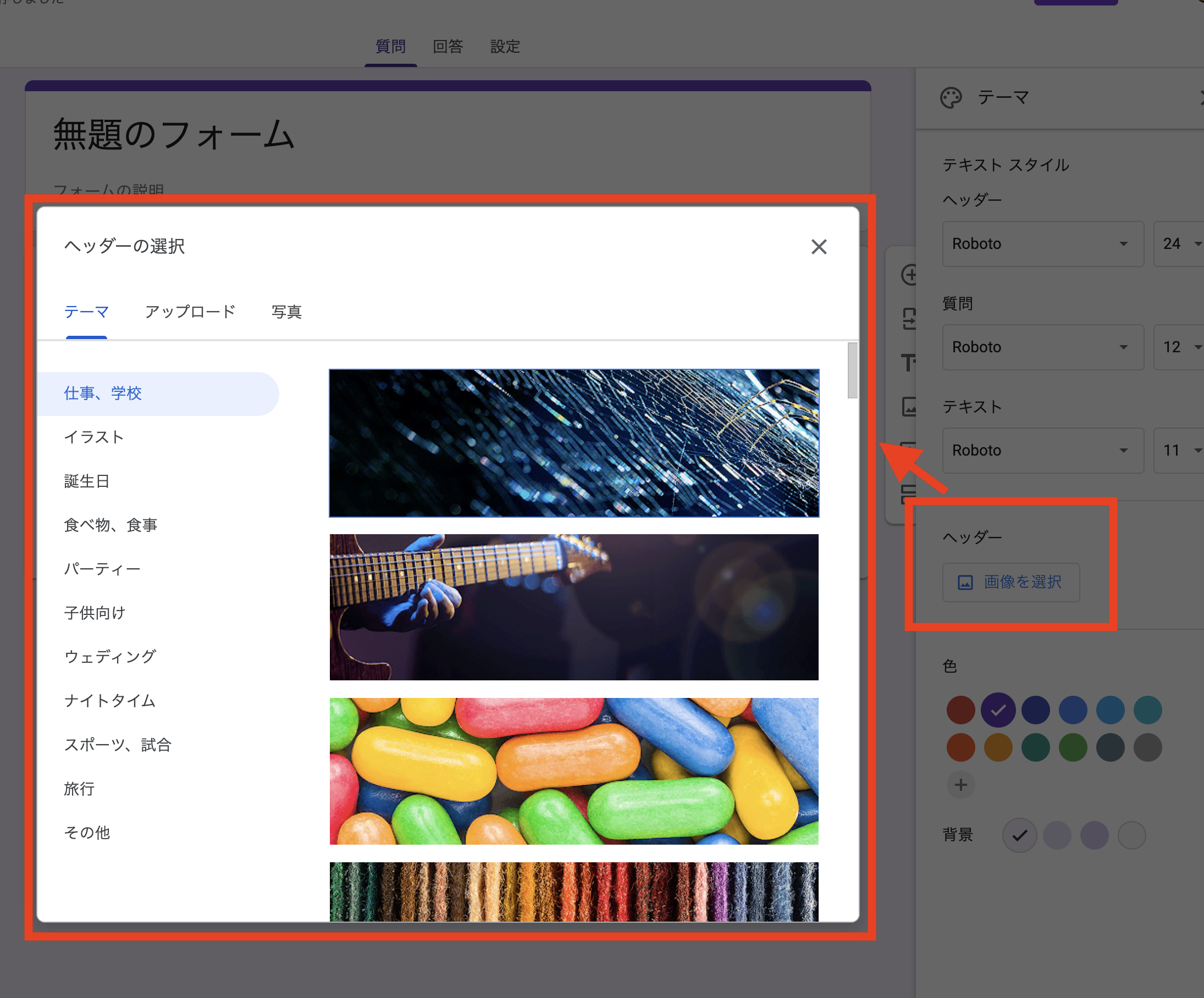
- パレットアイコンをクリック
- 「ヘッダー」→「画像を選択」
- アップロードまたはGoogleの画像から選択
- パレットアイコンをクリック
- 「背景色」から選択
フォームの設定を確認する
フォームの内容とデザインの編集が終わったら、設定を確認しましょう。
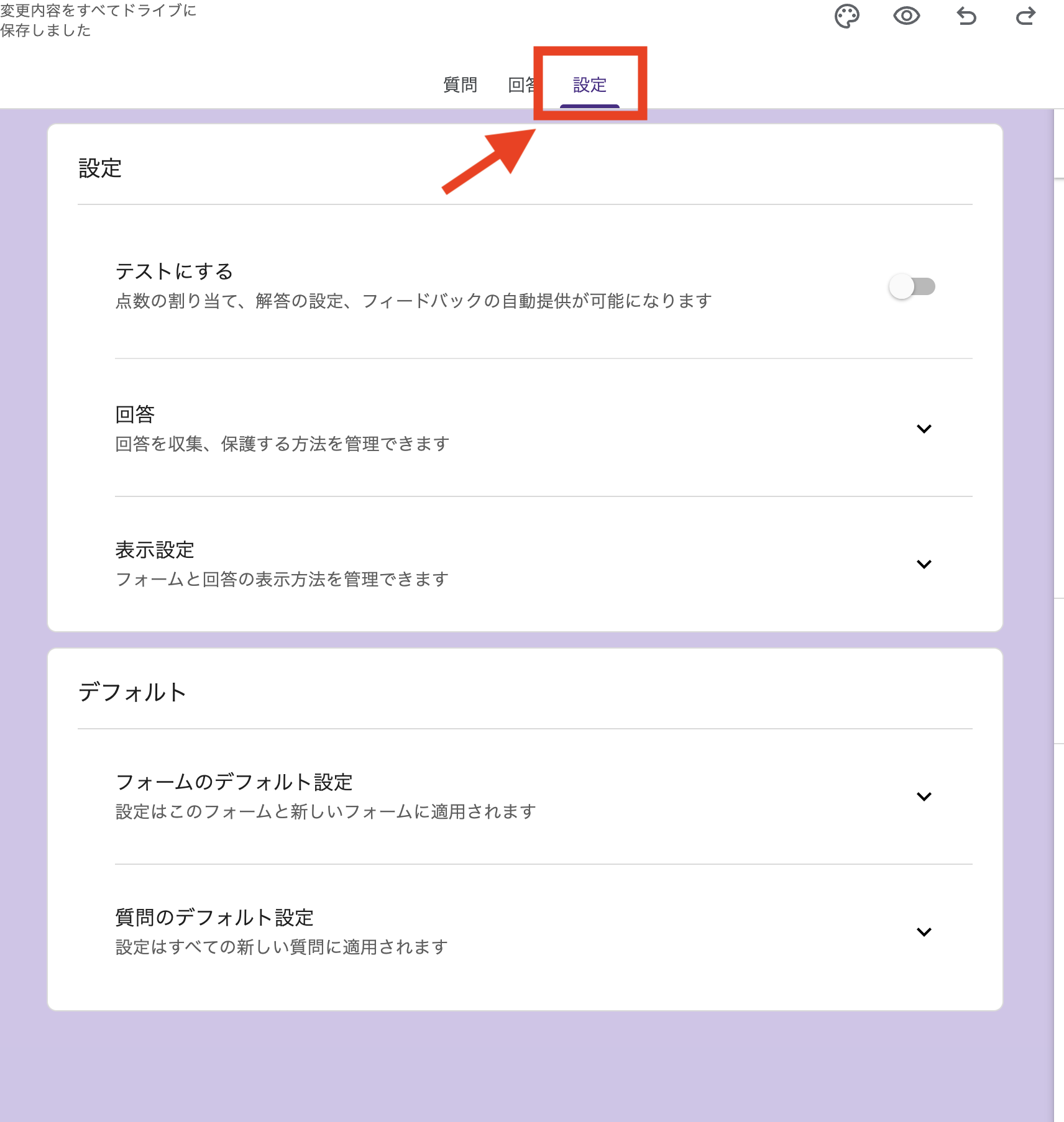
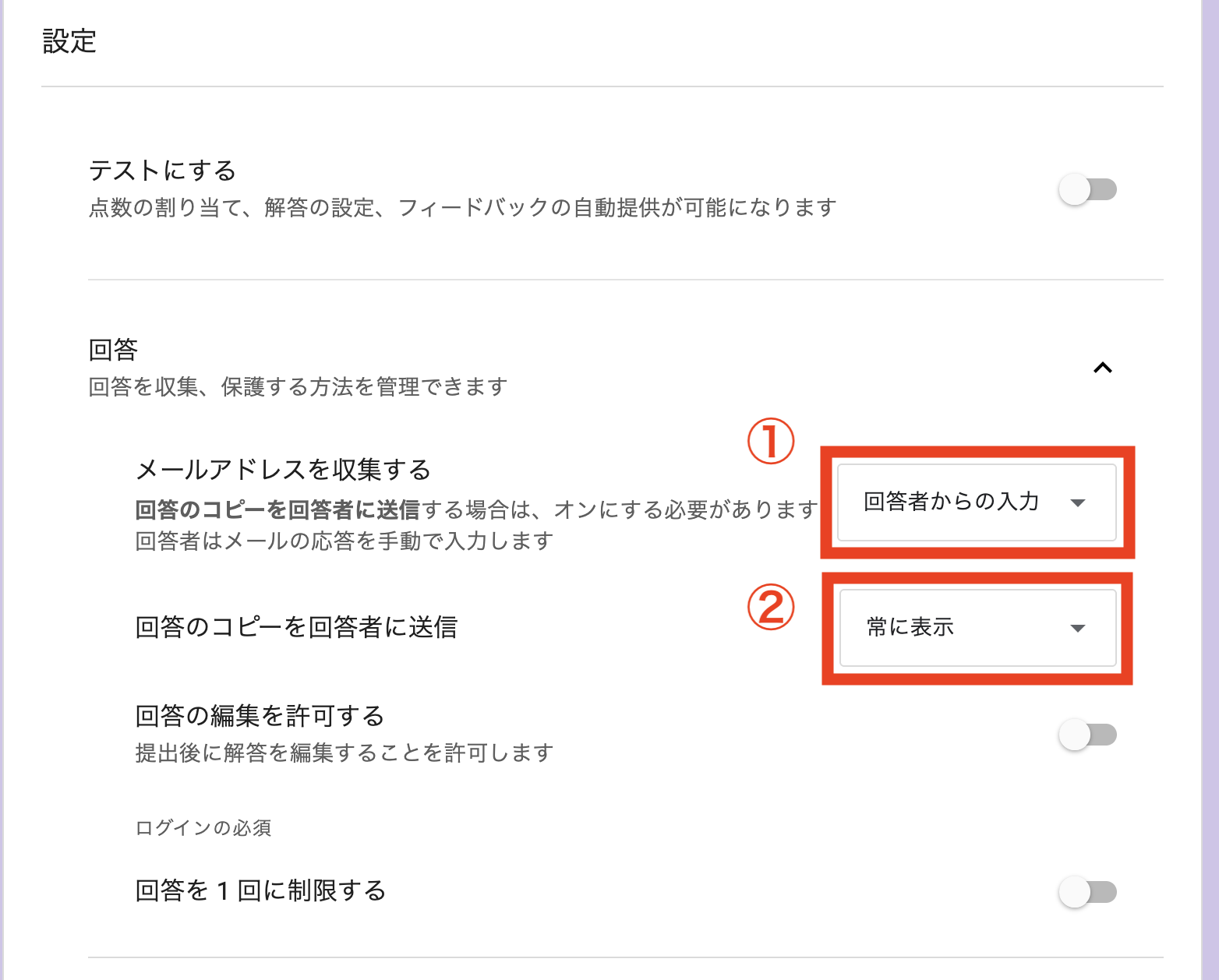
「回答」タブで設定しておきたい項目はこちらです。
- ①メールアドレスを収集する
-
顧客リストを作成する際に、有効なメールアドレスが必要になります。
- ②回答のコピーを回答者に送信
-
回答者に控えを送ることができます。
 デジこまちゃん
アンケートフォームの場合は「回答を1回に制限する」をオンにするとアンケートの重複回答を防げますよ!
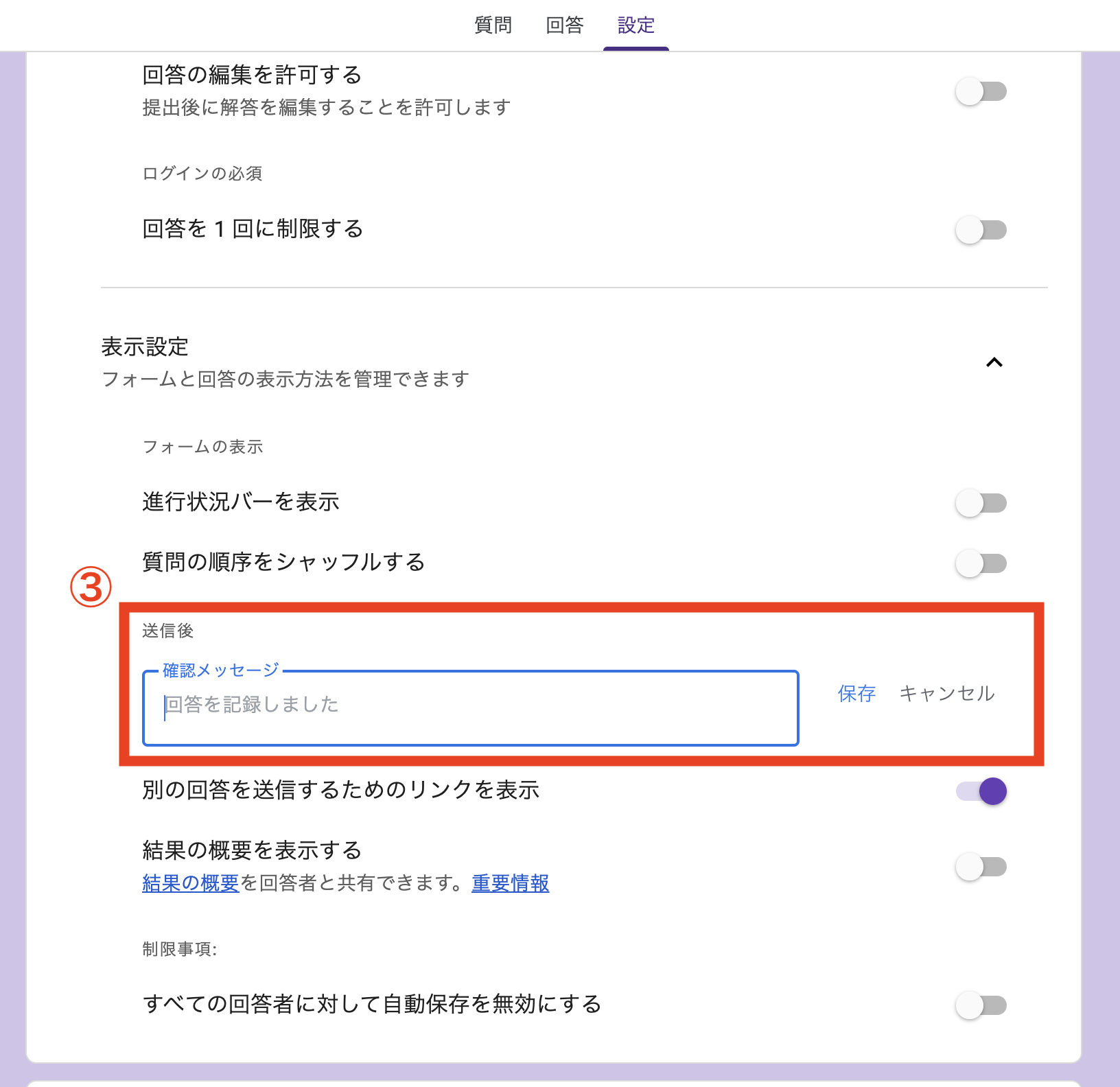
次に、「プレゼンテーション」タブで設定しておきたいことはこちらです。
- ③送信後の確認メッセージ
-
送信後に表示するメッセージをカスタマイズすることができます。
例お問い合わせありがとうございます。 2営業日以内にご返信いたしますので、 今しばらくお待ちください。
自動返信メールを送るには、必ずアドオンまたはGoogle Apps Scriptが必要になります。
必要に応じて使い分けましょう。
フォームを公開する
設定の確認まで終わったら、いよいよフォームを公開します。
右上の「公開」ボタンをクリックしましょう。

- 右上の「🔗」ボタンをクリック
- 「URLを短縮」にチェック(推奨)
- 「コピー」をクリック
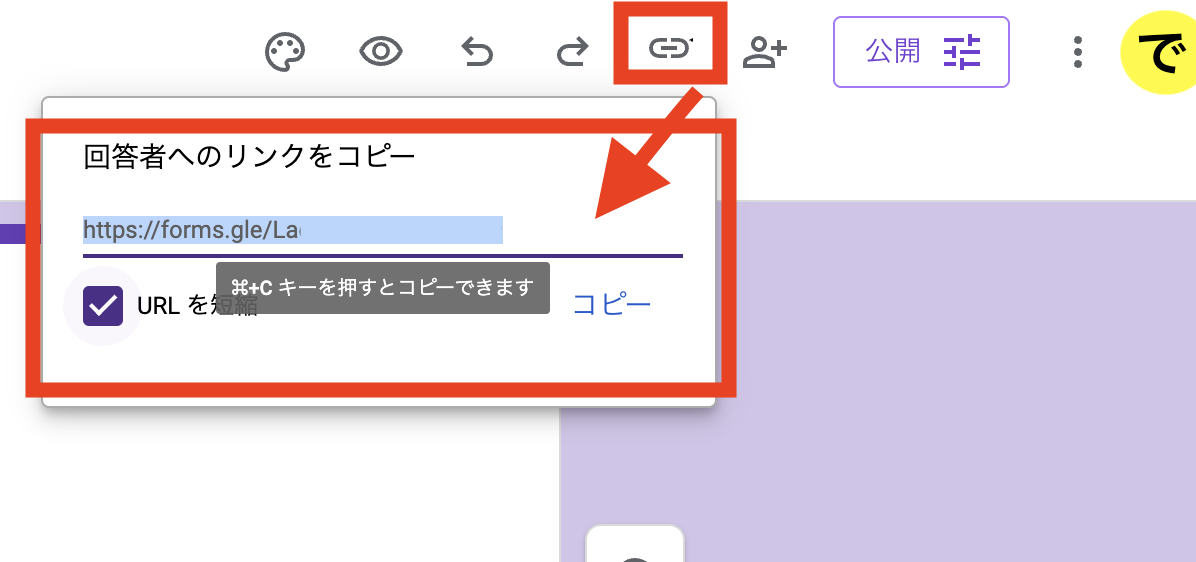
https://forms.gle/xxxxx上記のリンクを、メールやSNSで共有できます。
ホームページに埋め込む方法
取得したリンクは、WordPressなどに埋め込むことができます。
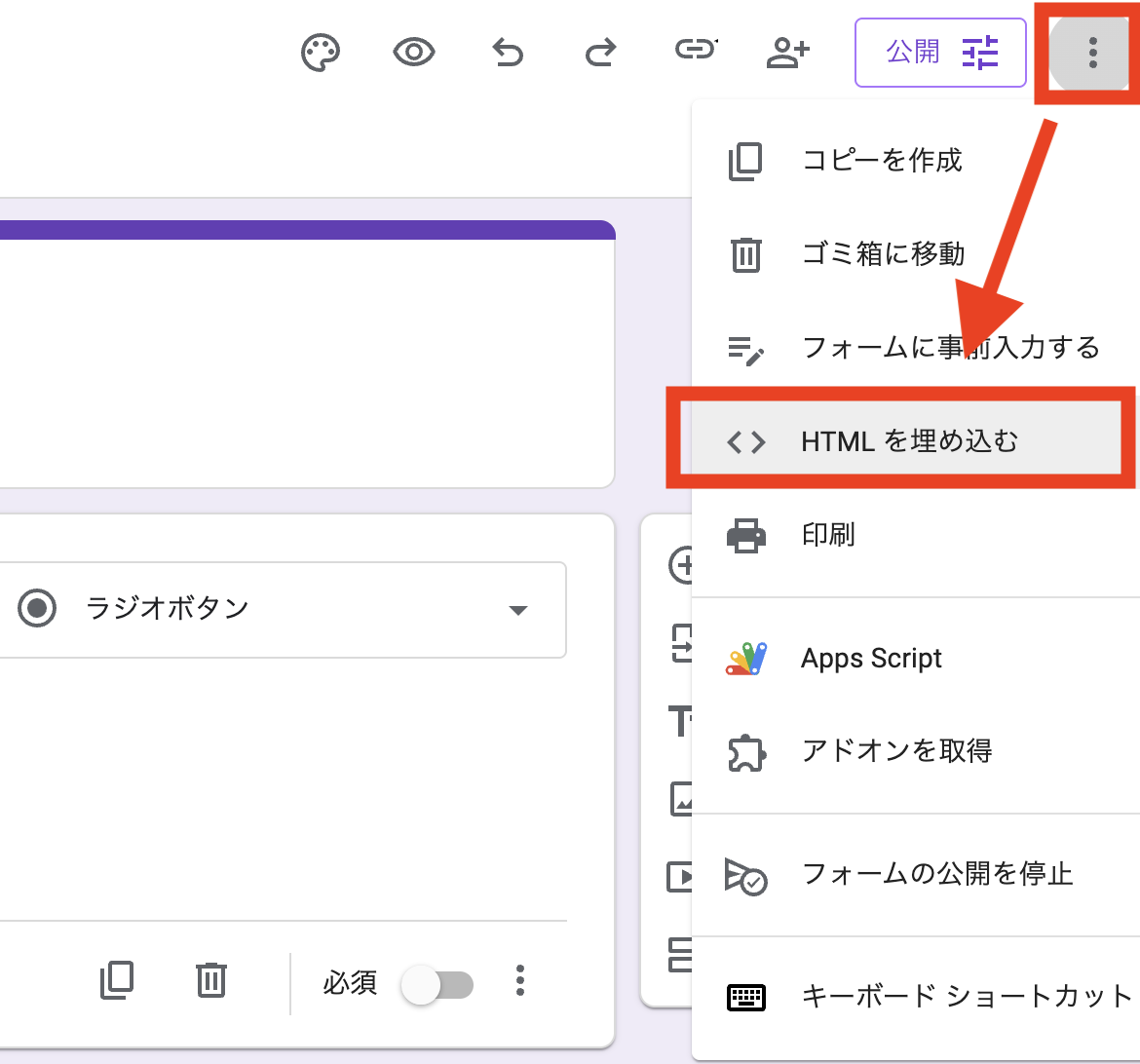
アイコンの隣りにある「︙」(縦3点)をクリックし、「<>HTMLを埋め込む」を選択。
埋め込みコードをコピーする。
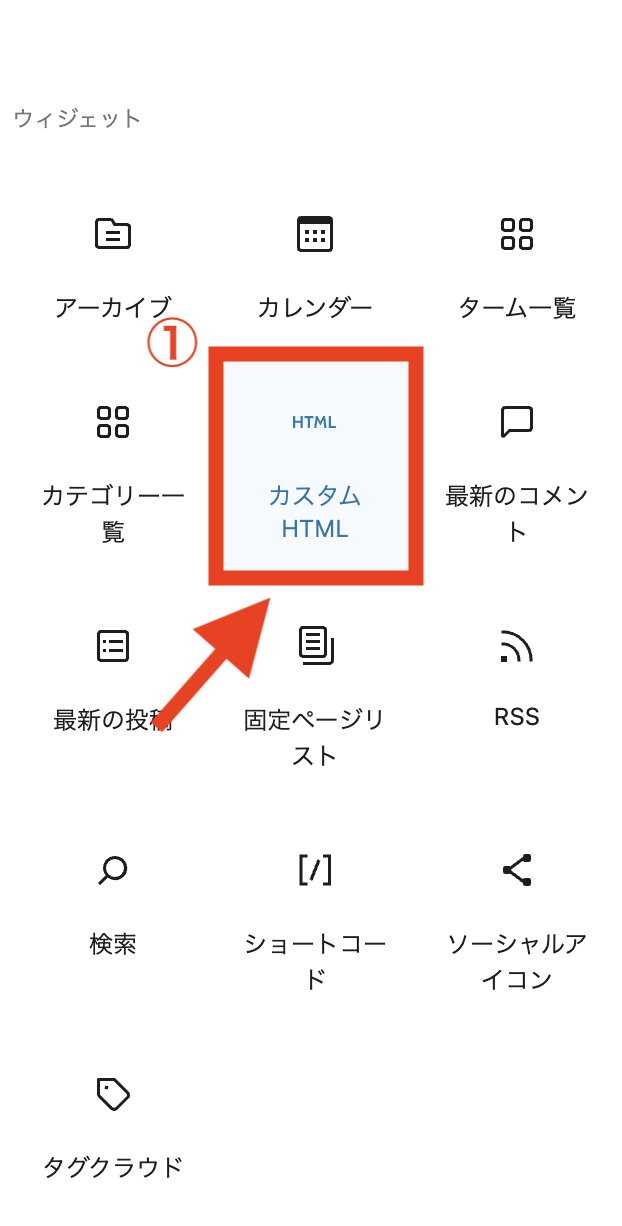
- WordPressの投稿・固定ページを開く
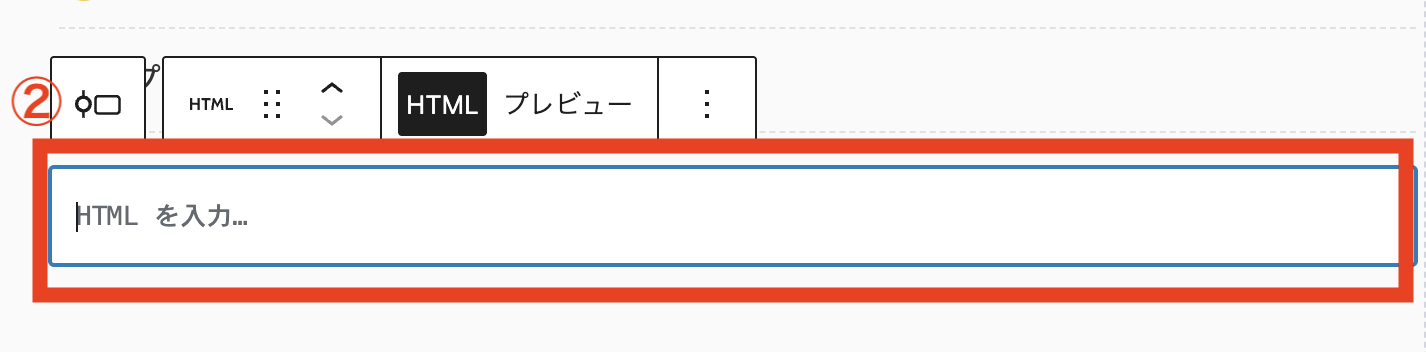
- 「カスタムHTML」ブロックを追加
- 埋め込みコードを貼り付け
- プレビューで確認
HTMLサイトにも、同様に埋め込むことができます。
埋め込みコードをそのまま貼り付けましょう。
<iframe src="https://docs.google.com/forms/d/e/xxxxx/viewform?embedded=true"
width="640" height="800" frameborder="0">読み込んでいます…</iframe>
width="640":幅、height="800":高さのサイズ調整はサイトに合わせて調整してくださいね。
回答を確認する方法
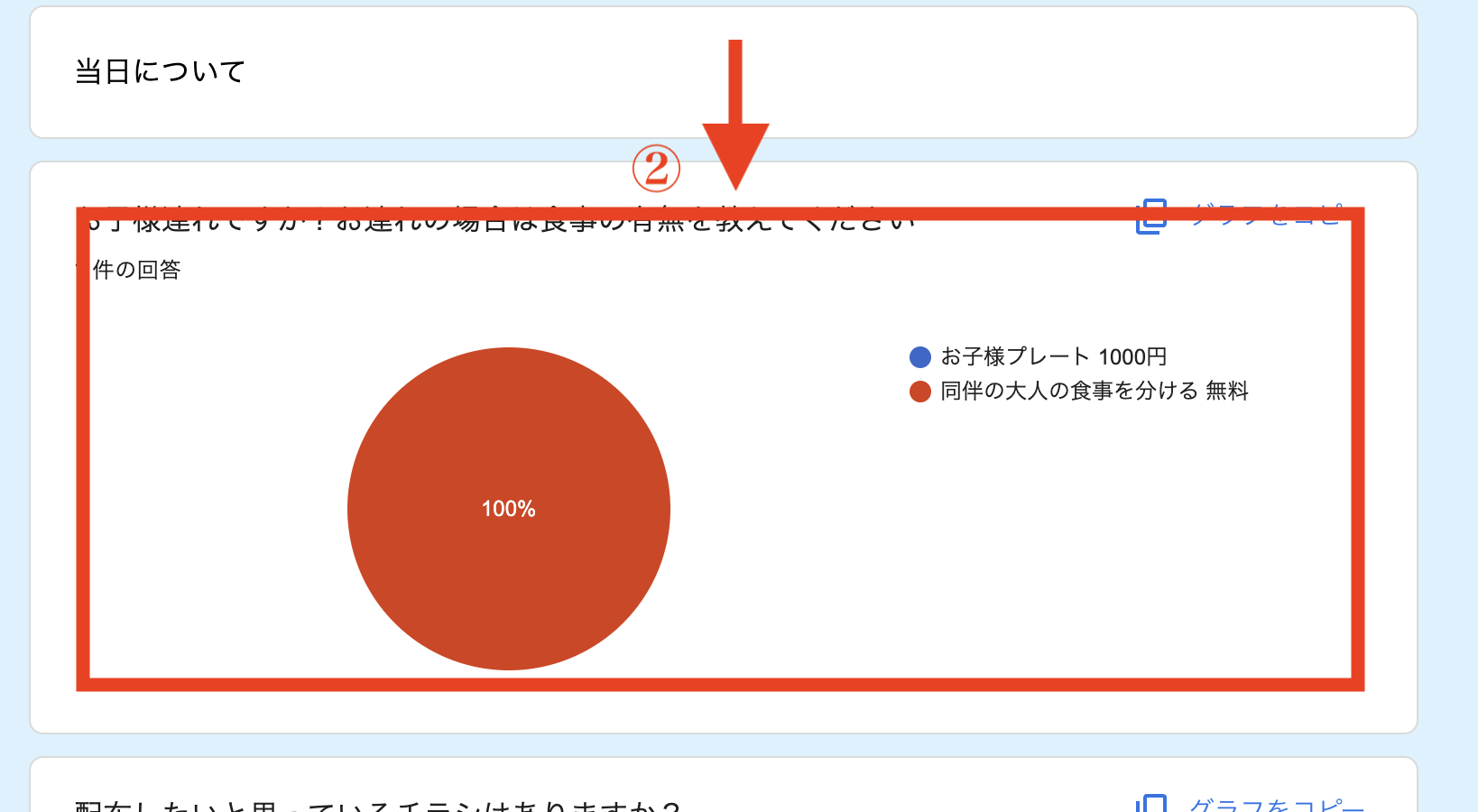
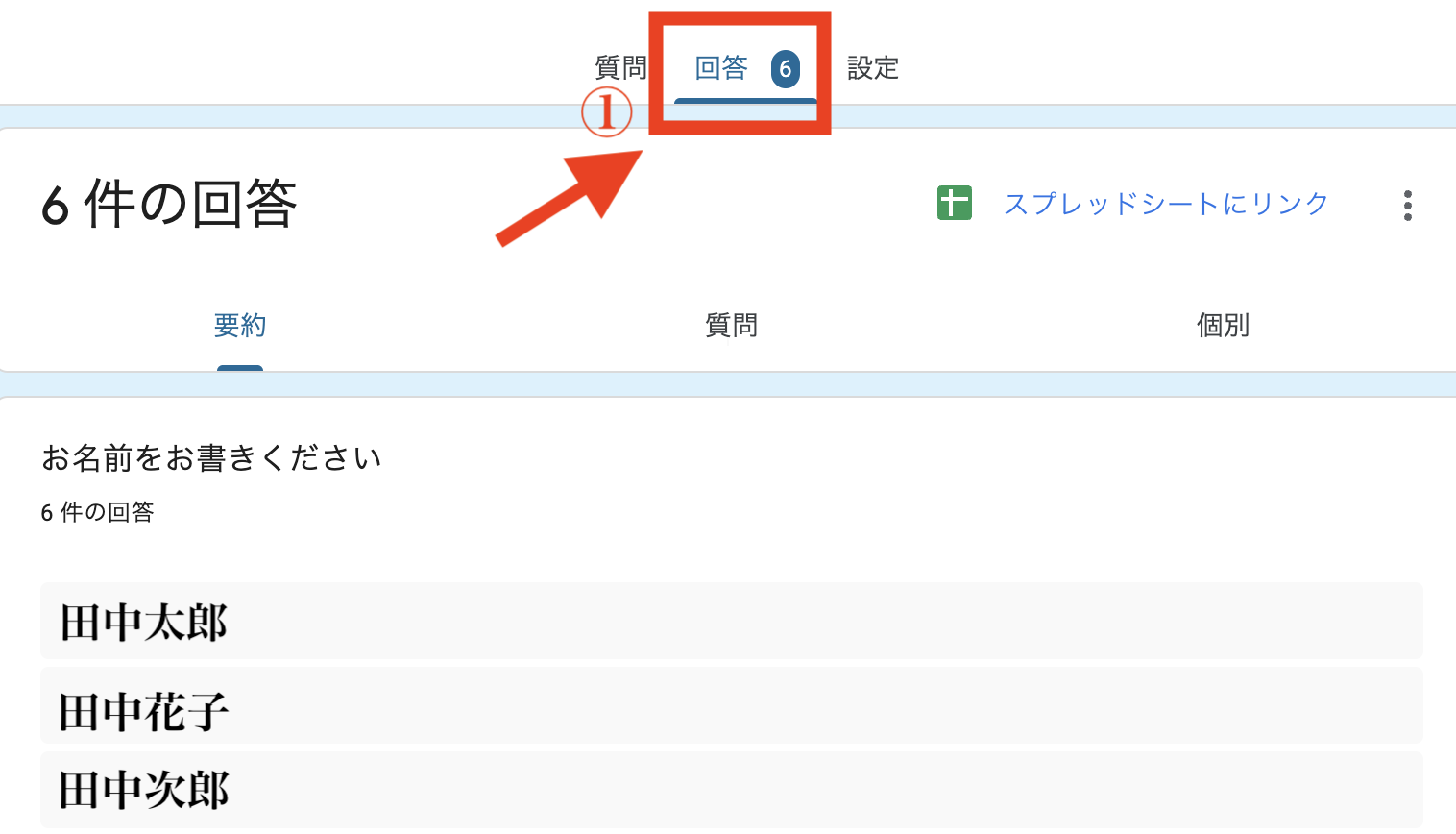
- フォームの編集画面で「回答」タブをクリック
- 回答件数とグラフが表示される
- 個別の回答も確認できる
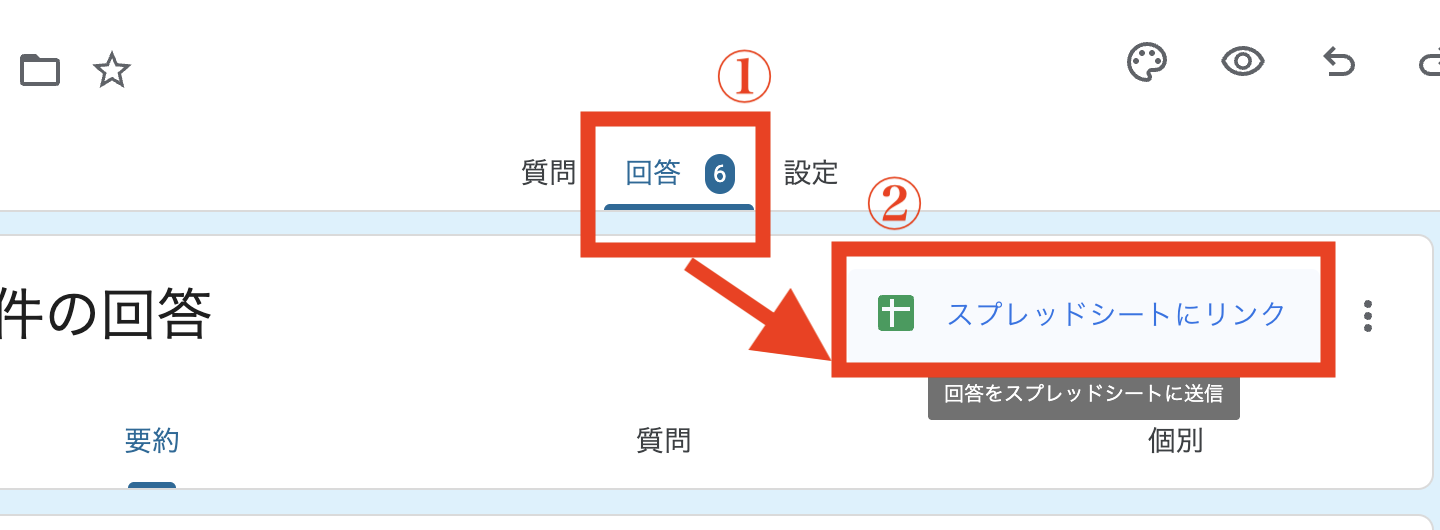
- 「回答」タブを開く
- 右上の「スプレッドシートにリンク」(緑のアイコン)をクリック
- 「新しいスプレッドシートを作成」を選択
- 「作成」をクリック
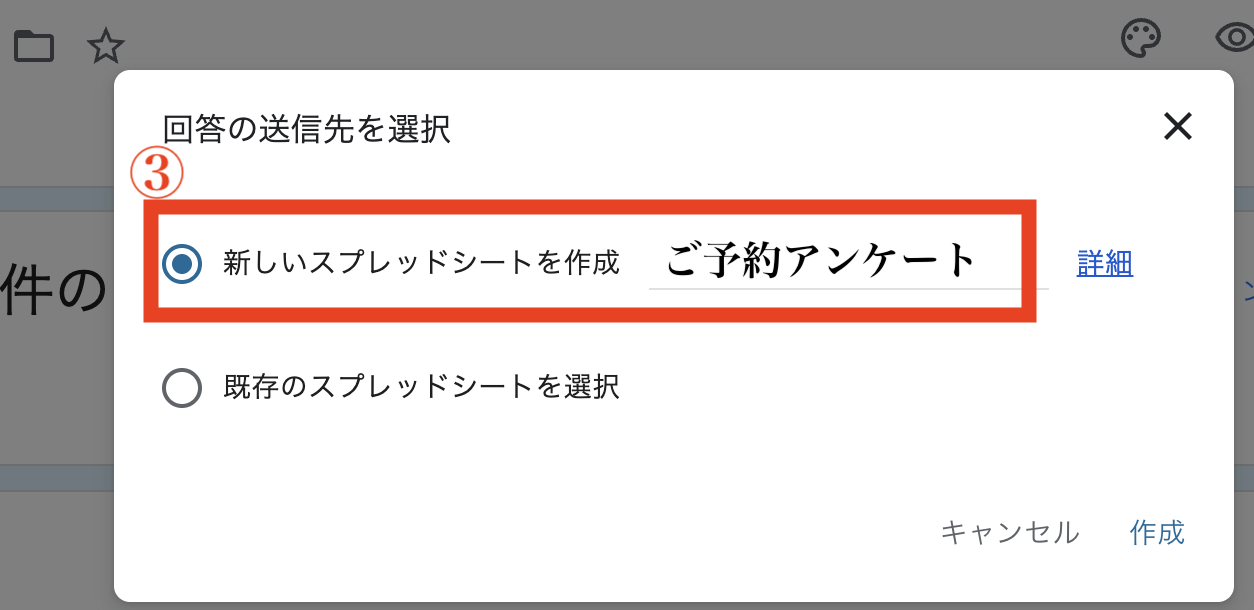
回答が自動的にスプレッドシートに追加されます。
| タイムスタンプ | お名前 | メールアドレス | お問い合わせ内容 |
|---|---|---|---|
| 2026/2/21 10:00 | 田中太郎 | taro@example.com | ランチ約希望 |
Googleスプレッドシートの使い方について詳しくはこちらをご覧ください。
回答があったら通知を受け取る
フォームへ回答があったら通知が来るように設定をすることができます。
- 「回答」タブの右上「︙」(縦3点)をクリック
- 「新しい回答についてのメール通知を受け取る」をクリック
- チェックマークが付けば設定完了
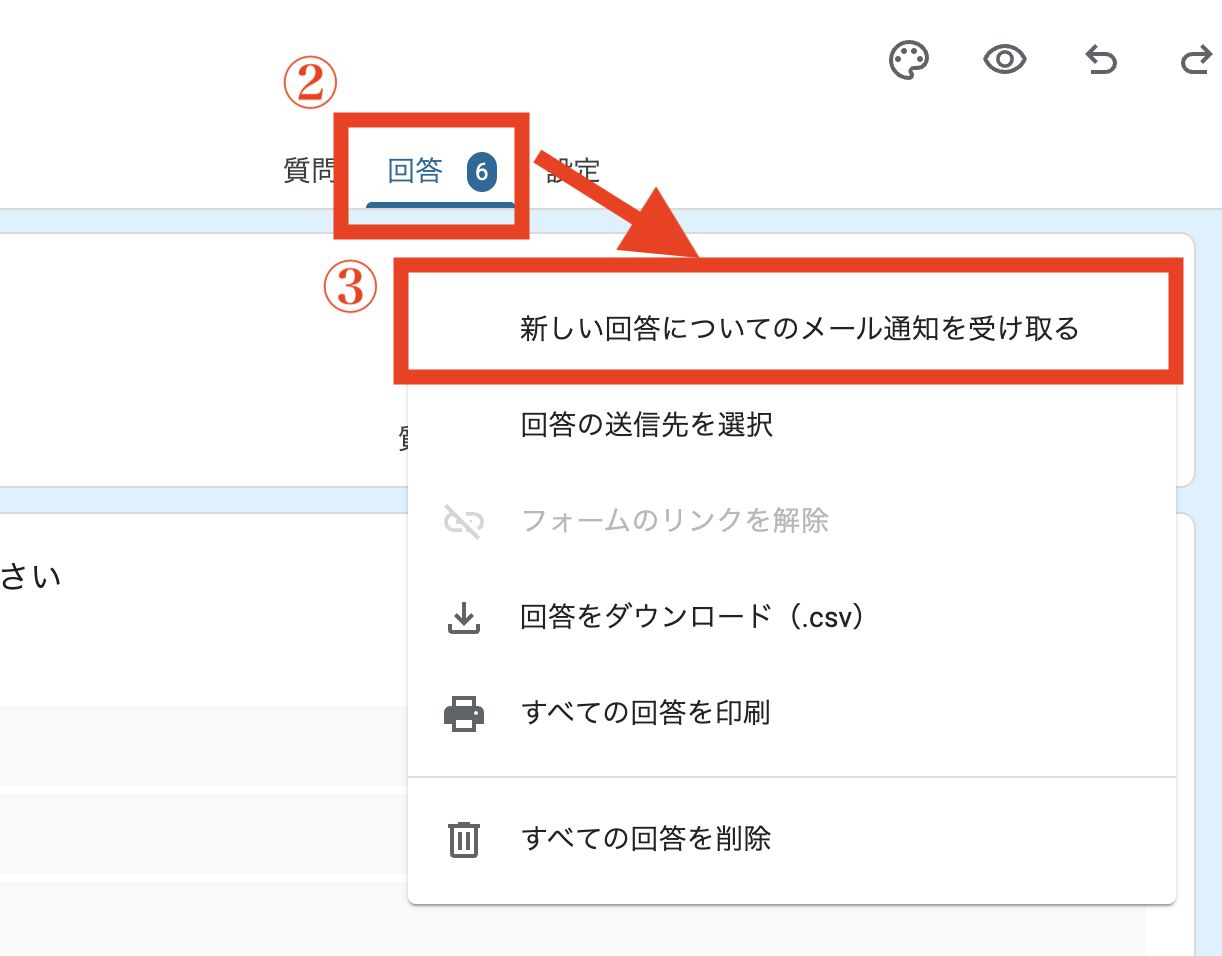
これで、フォームに回答があるたびにメールで通知が届きます。
よくある質問
- フォームのURLを短くできますか?
-
はい、できます。
「送信」→「リンク」タブで「URLを短縮」にチェックを入れると、短いURLになります。
変更前:https://docs.google.com/forms/d/e/xxxxx/viewform 変更後:https://forms.gle/xxxxx - デザインをもっとカスタマイズしたい
-
Googleフォームのデザインは限定的です。
より自由にデザインしたい場合は他のツールを検討しましょう。
- formrunなどの有料ツールを使う
- WordPressプラグイン(Contact Form 7など)を使う
ただし、Googleフォームはシンプルで使いやすいため、個人事業主には十分です。
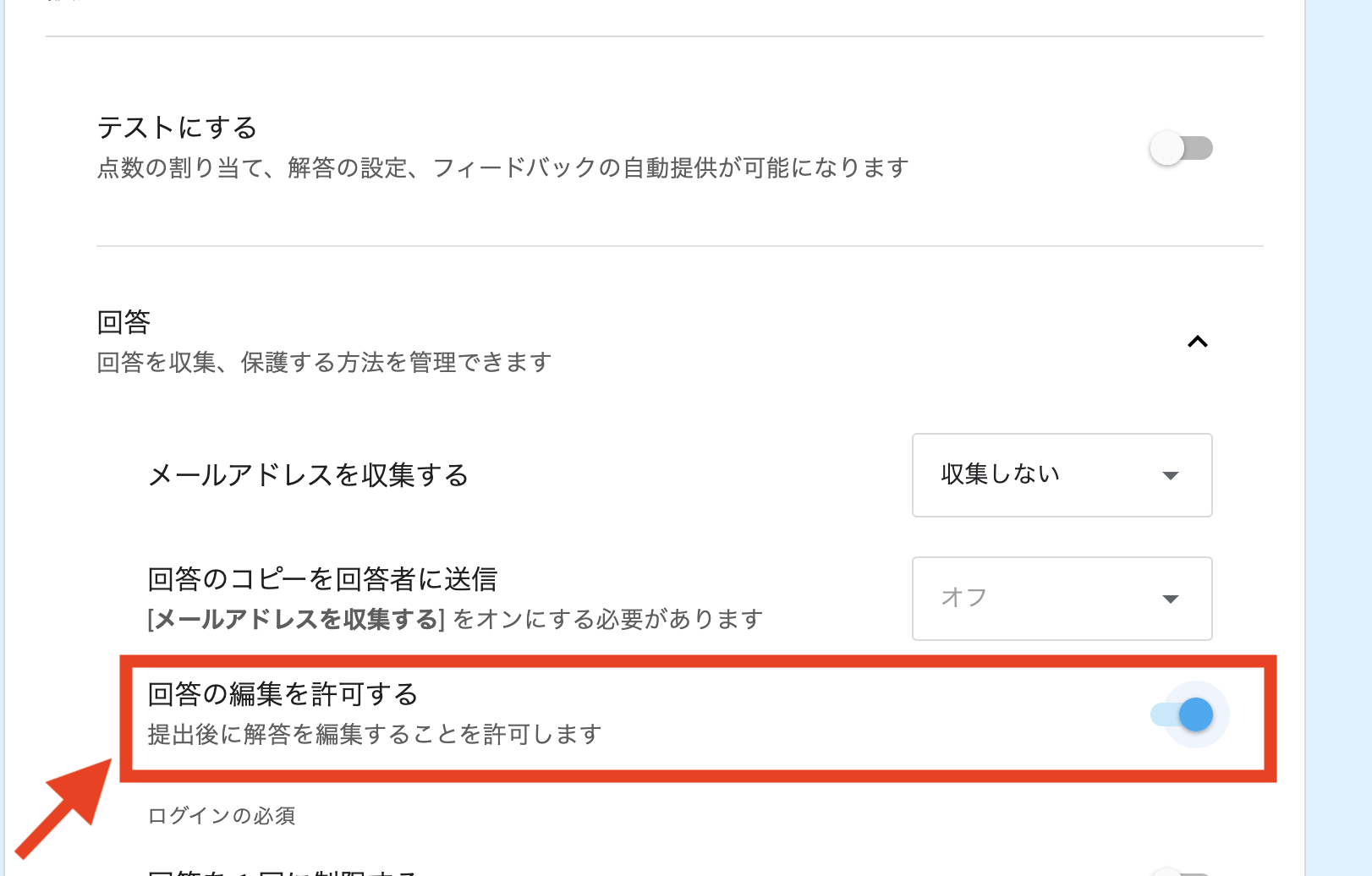
- 回答を編集できるようにしたい
-
できます。
「設定」→「プレゼンテーション」タブで「送信後に編集」にチェック。
回答者は送信後にURLから回答を編集できるようになります。
- 自動返信メールを送りたい
-
アドオンを使えば可能です。
Googleフォーム標準機能では自動返信メールは送れませんが、「Email Notifications for Google Forms」というアドオンを使うことで可能になります。
- スマホでも回答できますか?
-
はい、できます。
Googleフォームはレスポンシブデザインなので、スマホ・タブレットでも快適に回答できます。
- 回答を削除したい
-
- スプレッドシートを開く
- 削除したい行を右クリック
- 「行を削除」
まとめ
デジこまちゃんGoogleフォームを使えば、プログラミング知識がなくても簡単にお問い合わせフォームやアンケートが作れますよ!
- Googleアカウントがあればすぐに使える
- インストール不要 質問の種類は「記述式・選択式・チェックボックス」など用途に合わせて選ぶ
- 回答はGoogleスプレッドシートに自動で集計される
- 作成したフォームはURLをコピーして共有するだけでOK
- 公開前に「プレビュー」で見た目と動作を確認する
無料で使えて、自動で回答が集計されるので、業務効率化にも最適です。
難しそうに見えて、実際に触ってみると10〜15分で形になります。
まずは簡単なアンケートから作ってみてください。
まだ使ったことがない方は、ぜひ試してみてくださいね。