「Instagramを仕事で使いたいけど、どうすればいいの?」
こんな悩みを持っていませんか?
- Instagramを仕事で使いたいけど、個人アカウントとどう違うの?
- お店の電話番号や住所をプロフィールに載せたい
- どれくらい見られているか分析したい
- 無料で集客したい
- ビジネスアカウントって何ができるの?
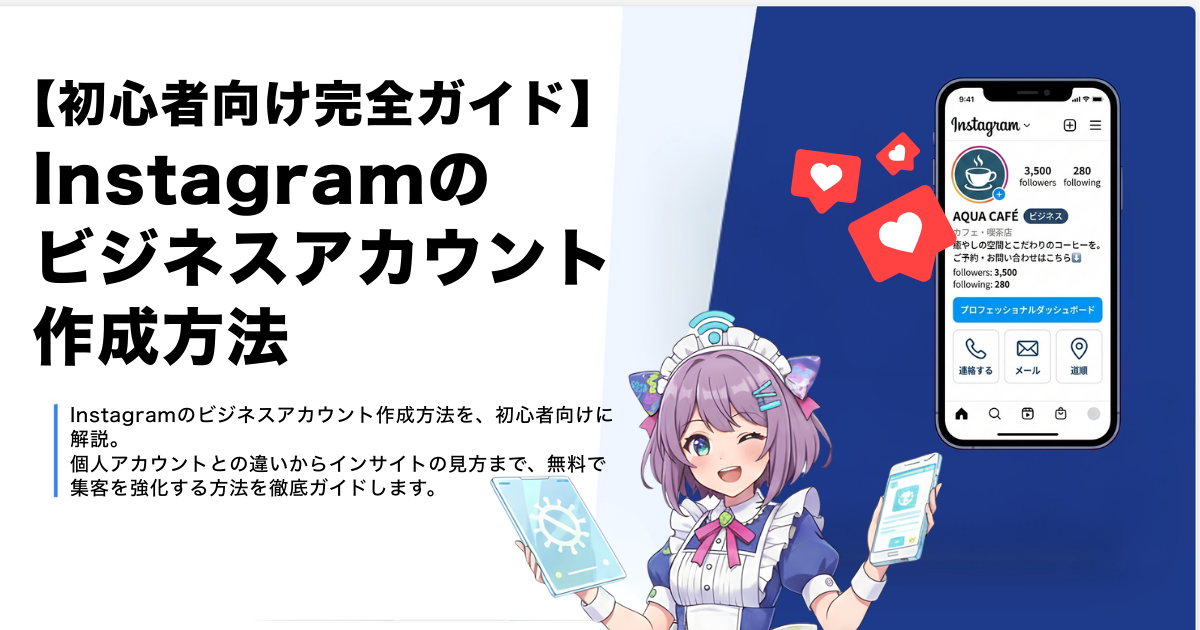
この記事では、Instagramのビジネスアカウントの作り方と設定を、初心者にもわかりやすく解説します。
Instagramのビジネスアカウントとは?
ビジネスアカウントは、Instagramをビジネス目的で使うための無料アカウントです。
基本的には、通常のアカウントと同じですがよりビジネスに特化したアカウントが作成できるようになります。
個人アカウントとの違い
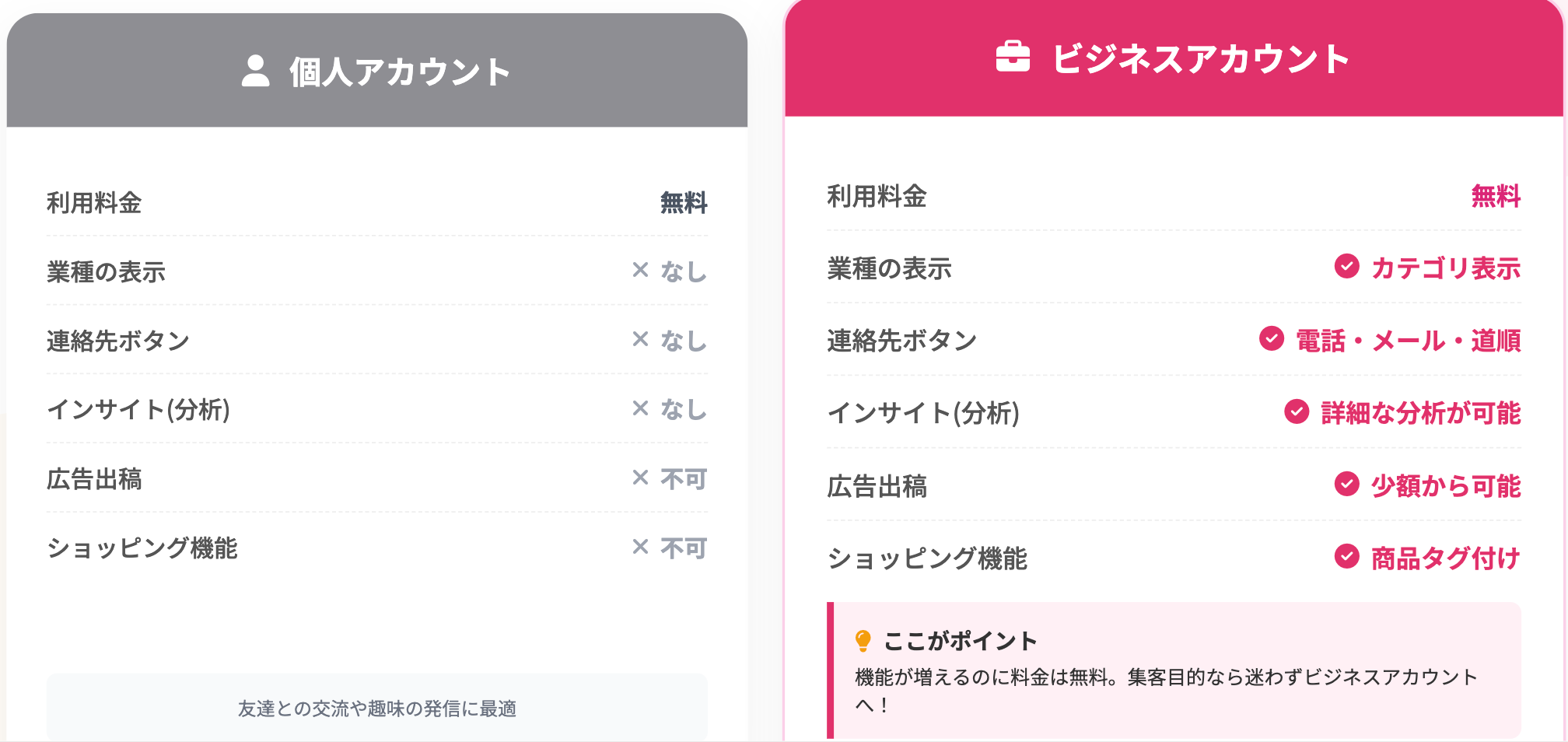
| 機能 | 個人アカウント | ビジネスアカウント |
|---|---|---|
| 料金 | 無料 | 無料 |
| 業種の表示 | ✕ | カテゴリ表示 |
| 連絡先ボタン | ✕ | 電話・メール・道順 |
| インサイト | ✕ | 詳細な分析 |
| 広告 | ✕ | 出稿可能 |
| ショッピング | ✕ | 商品タグ付け |
 デジこまちゃん
いずれも、完全無料ですよ!
ビジネスアカウントでできること
Googleビジネスアカウントでは、ビジネスに関する情報発信や顧客獲得に向けた機能が利用できます。
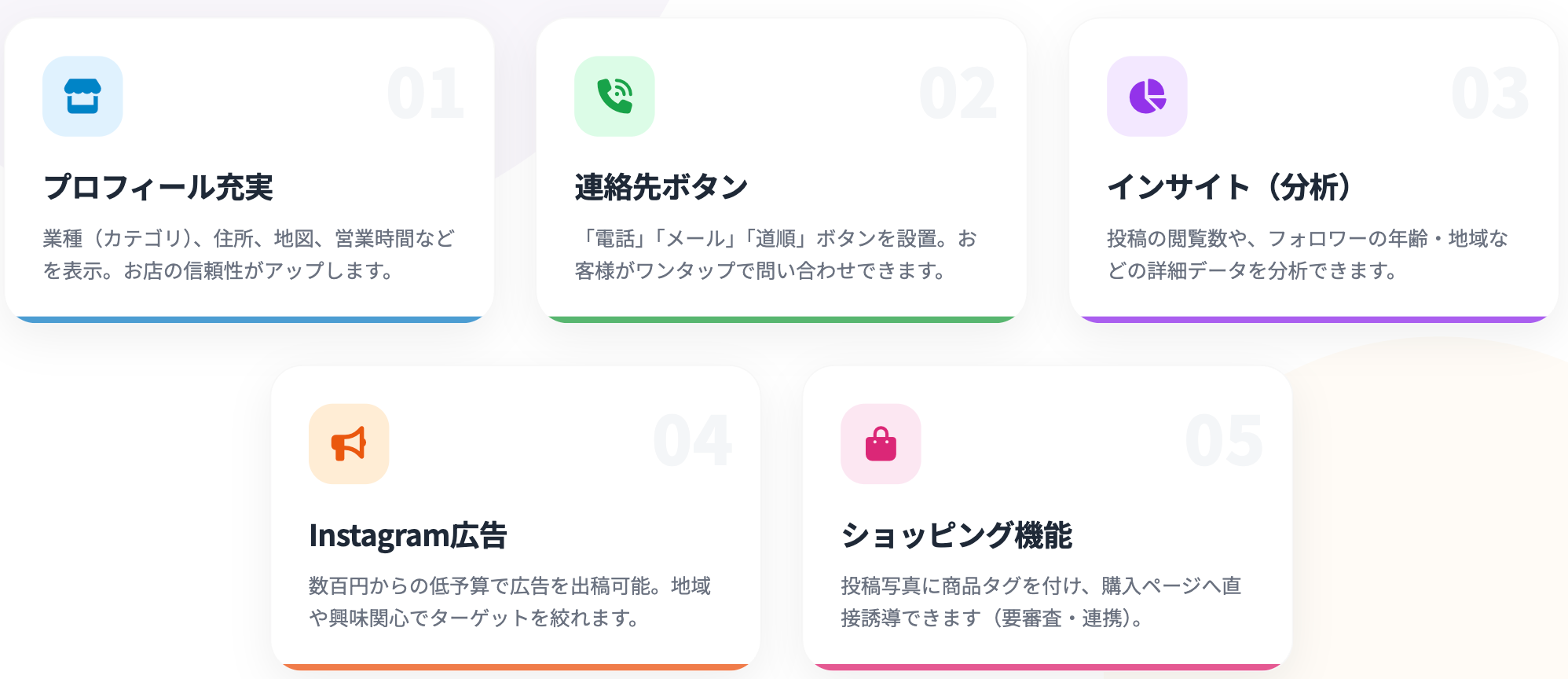
- 業種(カテゴリ)の表示
- 住所の表示
- 電話番号・メールアドレスなどの連絡先
- 予約などのアクションボタン
プロフィールに以下のボタンを設置できます。
| ボタン | 機能 |
|---|---|
| 電話する | タップで電話がかかる |
| メール | タップでメールアプリが起動 |
| 住所 | Googleマップで経路案内 |
この他に、Instagram音声通話やWhatsAppBusinessの電話番号などが入力できます。
デジこまちゃんお客様がすぐに行動できる導線が作れますね!
以下のデータが見られます。
| 項目 | 確認できること |
|---|---|
| フォロワー | 年齢・性別・地域・アクティブ時間 |
| リーチ | 投稿を見た人数 |
| インプレッション | 投稿が表示された回数 |
| プロフィールアクセス | プロフィールを見た人数 |
| ウェブサイトクリック | リンクのクリック数 |
どの投稿が人気か、フォロワーの特徴がわかります。
有料ですが、Instagram広告を出稿できます(任意)。
商品を販売している場合、投稿に商品タグを付けられます。
- Facebookページとの連携
- 商品カタログの作成
- Instagramの審査に合格
ビジネスアカウントへの切り替え方法
パターンA:既存の個人アカウントを切り替える
すでにInstagramアカウントを持っている場合、個人アカウントを切り替えることでビジネスアカウントになります。
- Instagramアプリを開く
- 右下のプロフィールアイコンをタップ
- 右上の「≡」(三本線)をタップ
- 「設定とアクティビティ」をタップ
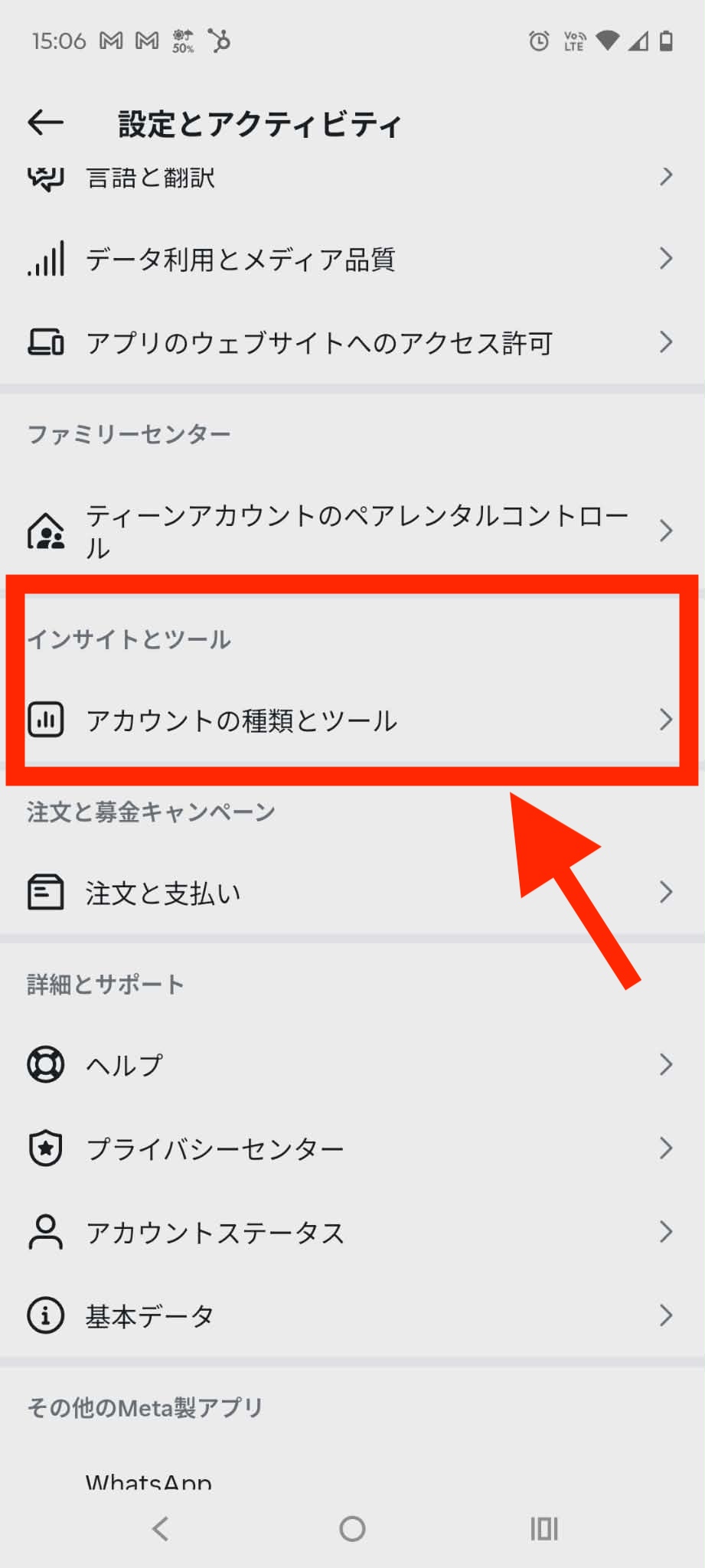
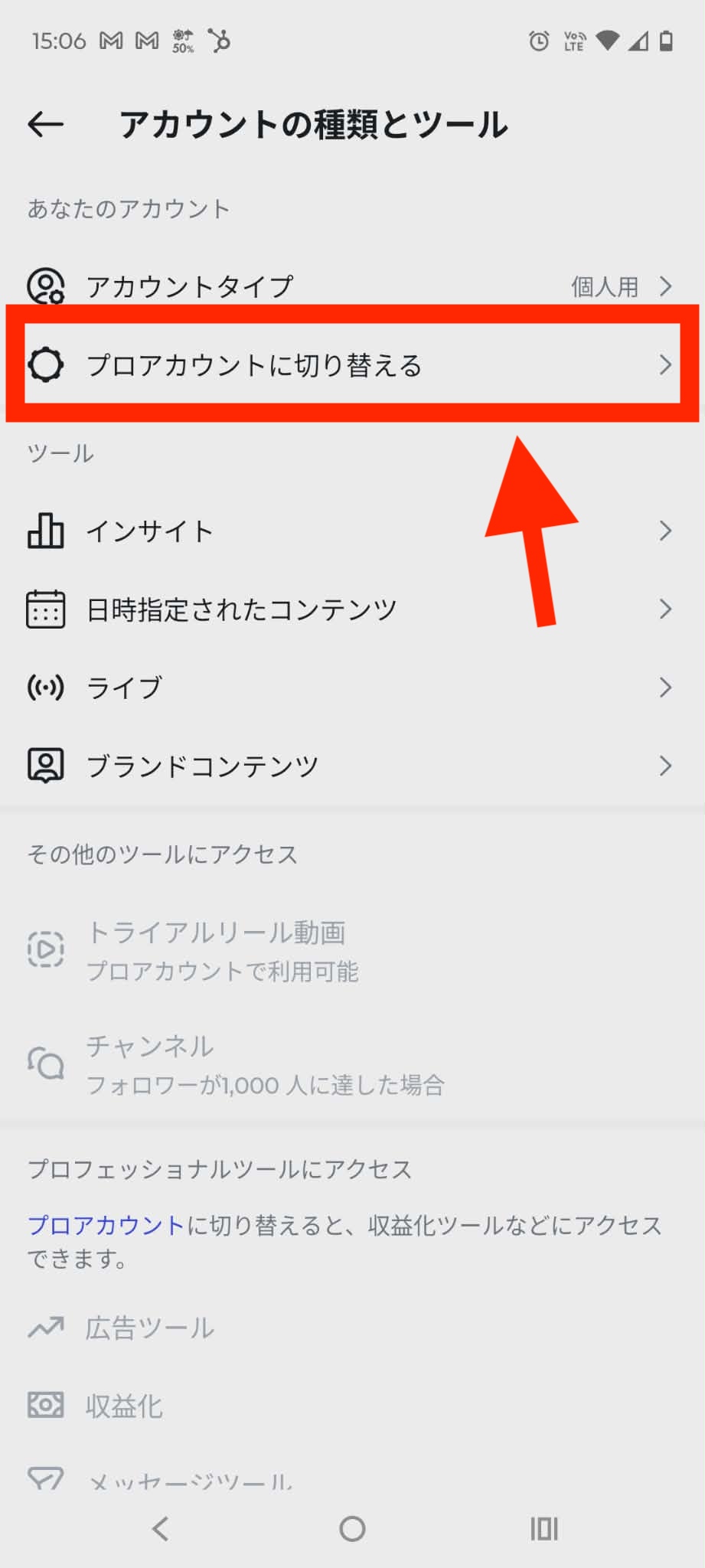
- 「アカウントの種類とツール」をタップ
- 「プロアカウントに切り替える」をタップ
- 「プロ」を選択
- 「次へ」をタップ
- 業種に合ったカテゴリを選択
- 「完了」をタップ
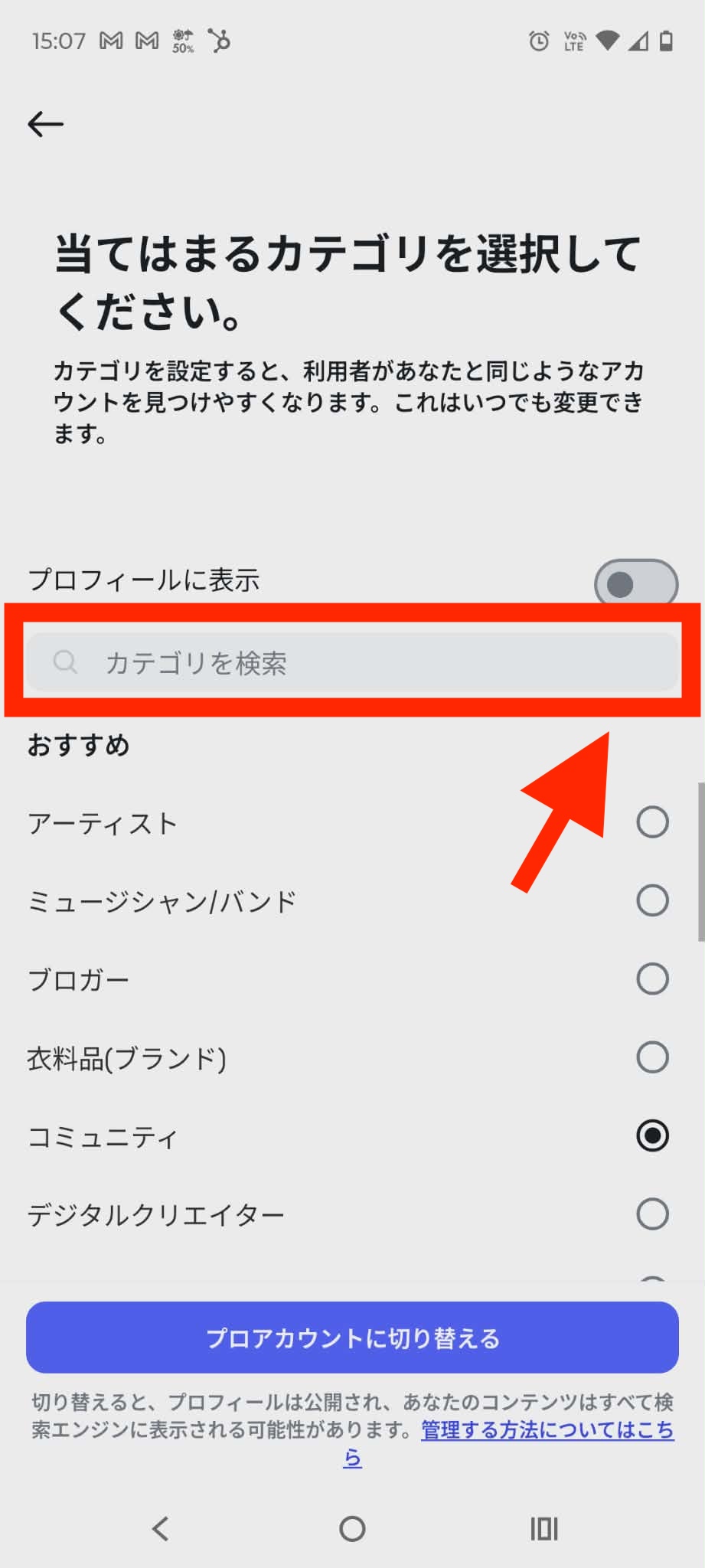
- カフェ・レストラン
- 美容室
- 小売店
- デザイナー
- コンサルタント
- フォトグラファー
- パーソナルブログ
※後から変更できます
- 「ビジネス」を選択
- 「次へ」をタップ
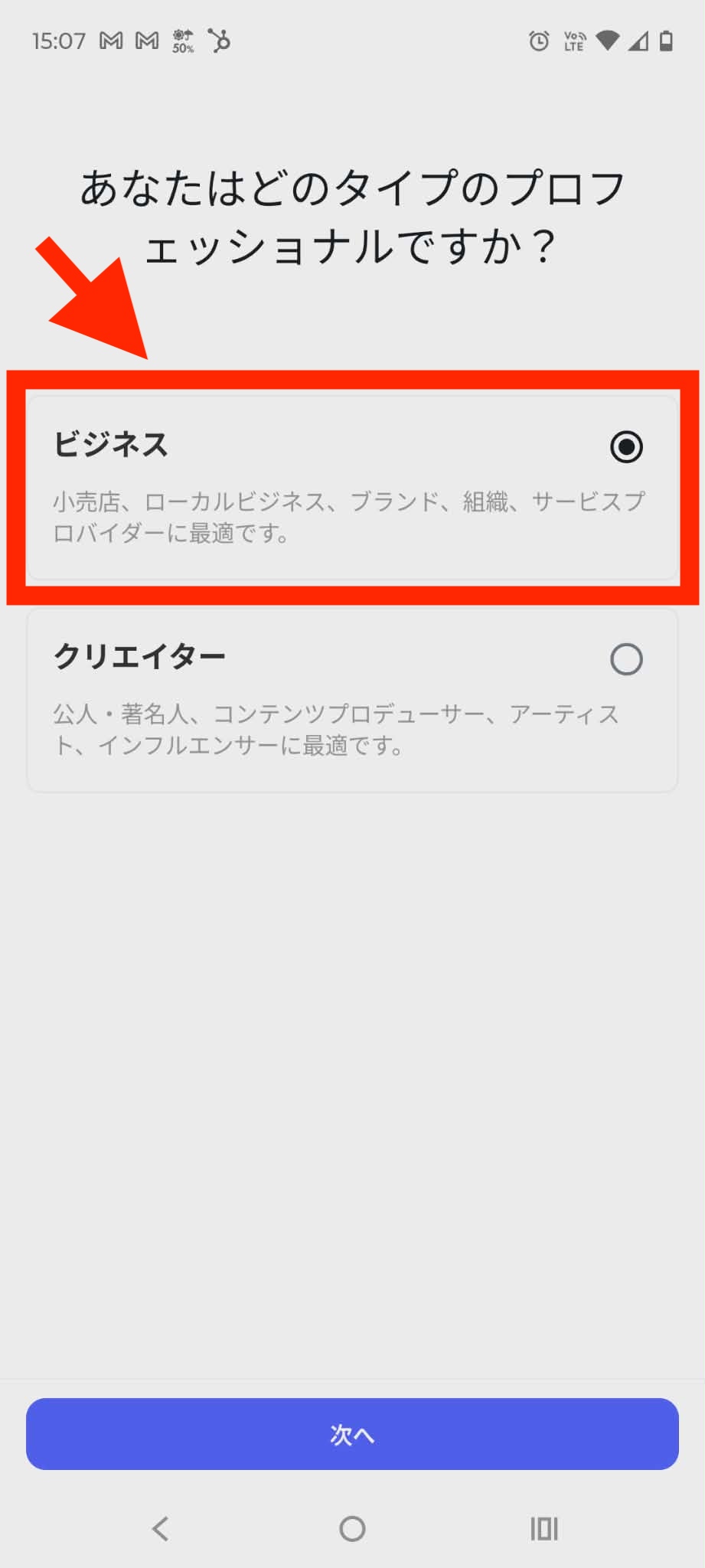
- ビジネス:店舗・企業向け
- クリエイター:インフルエンサー・個人活動向け
迷ったら「ビジネス」でOKです。
- メールアドレス・電話番号・住所を入力(任意)
- 「次へ」をタップ
※後から追加・変更できます
- Facebookページを持っている場合は連携
- 持っていない場合は「スキップ」
Facebookページは必須ではありません。
「完了」をタップして設定完了です。
パターンB:新規でビジネスアカウントを作成
Instagramアカウントを持っていない場合は、新規でビジネスアカウントを作成しましょう。
- App Store(iPhone)またはGoogle Play(Android)で「Instagram」を検索
- ダウンロード
- 「新しいアカウントを作成」をタップ
- メールアドレスまたは電話番号を入力
- 認証コードを入力
- 名前・パスワードを設定
- 生年月日を入力
- ユーザーネーム(@以降の英数字)を決める
- 「次へ」をタップ
- 半角アルファベット
- 半角数字
- 半角ピリオド( . )
- 半角アンダースコア( _ )
上記「パターンA」のステップ1〜8を実施します。
プロフィールの設定
ビジネスアカウントに切り替えたら、プロフィールを充実させましょう。
各種設定について
ビジネスに合わせて設定しましょう。
- 店舗:ロゴまたは外観写真
- 個人事業主:顔写真またはロゴ
- 320×320ピクセル以上
- 正方形
- JPGまたはPNG
プロフィールに表示される名前です。
デジこまちゃん表示名は、日本語もOKで他のユーザーと重複可能ですよ!
- 店名・事業名を入れる
- 検索されやすいキーワードを含める(例:「カフェ」「美容室」)
150文字以内で自己紹介を書きます。
お店の特徴・強みを明確に、店舗の場合は営業時間・定休日なども忘れず入れましょう。
例)
☕️ 渋谷駅徒歩5分のカフェ
🍰 自家製ケーキと自家焙煎コーヒー
📶 WiFi・電源あり
🕐 10:00-19:00(火曜定休)
📍 東京都渋谷区プロフィールに5つのURLを設置できます。
- ホームページのURL
- 予約ページのURL
- Googleビジネスプロフィールのリンク
- lit.link(リットリンク)(複数リンクをまとめるツール)
- 「プロフィールを編集」をタップ
- 「カテゴリ」をタップ
- 業種を選択
- 「プロフィールを編集」をタップ
- 「連絡先オプション」をタップ
- メールアドレス・電話番号・住所を入力
| 項目 | 説明 |
|---|---|
| メールアドレス | ビジネス用メールアドレス |
| 電話番号 | お店・事業の電話番号 |
| ビジネスの住所 | 実店舗の住所 |
| Instagram音声通話 | Instagram内で音声通話 |
| WhatsApp Businessの電話番号 | WhatsAppでの連絡 |
「連絡先情報を表示」をオンにすると、プロフィールに「メール」「電話」「マップ」ボタンが表示されます。
これで、プロフィールに「メール」「電話」「マップ」ボタンが表示されます。
連絡先ボタンの活用
- 電話ボタン
-
タップすると、お客様のスマホで電話アプリが起動します。
電話番号を入力しましょう。 - メールボタン
-
タップすると、メールアプリが起動します。
メールアドレスを入力しましょう。 - 道順ボタン
-
タップすると、Googleマップで経路案内が表示されます。
住所を正確に入力しましょう。 - 予約ボタン
-
予約リンクを設定できます。
- 「プロフィールを編集」をタップ
- 「アクションボタン」をタップ
- 「予約する」を選択
- 予約リンク(Googleカレンダーなど)を入力
Googleカレンダーの予約リンクを設定すれば、Instagramから直接予約を受け付けられます。
詳しくはこちらの記事をご覧ください。あわせて読みたい Googleカレンダーで予約システムを作る方法【無料・初心者向け完全ガイド】 Googleカレンダーで無料の予約システムを作る方法を初心者向けに解説。設定手順から予約リンクの設置方法、向いている業種まで、15分で完成する手順を画像付きで説明します。月額料金なし・ダブルブッキング防止も可能です。
インサイトの見方
プロフィール画面を開き、「インサイト」をタップしましょう。
確認できる項目
- ① アカウントインサイト
-
- リーチしたアカウント数:投稿を見た人数(過去7日・30日)
- エンゲージメント:いいね・コメント・保存の合計
- 合計フォロワー数:フォロワーの推移
- ② コンテンツインサイト
-
- 投稿:各投稿のリーチ・いいね・コメント
- ストーリーズ:閲覧数・アクション数
- リール:再生数・リーチ
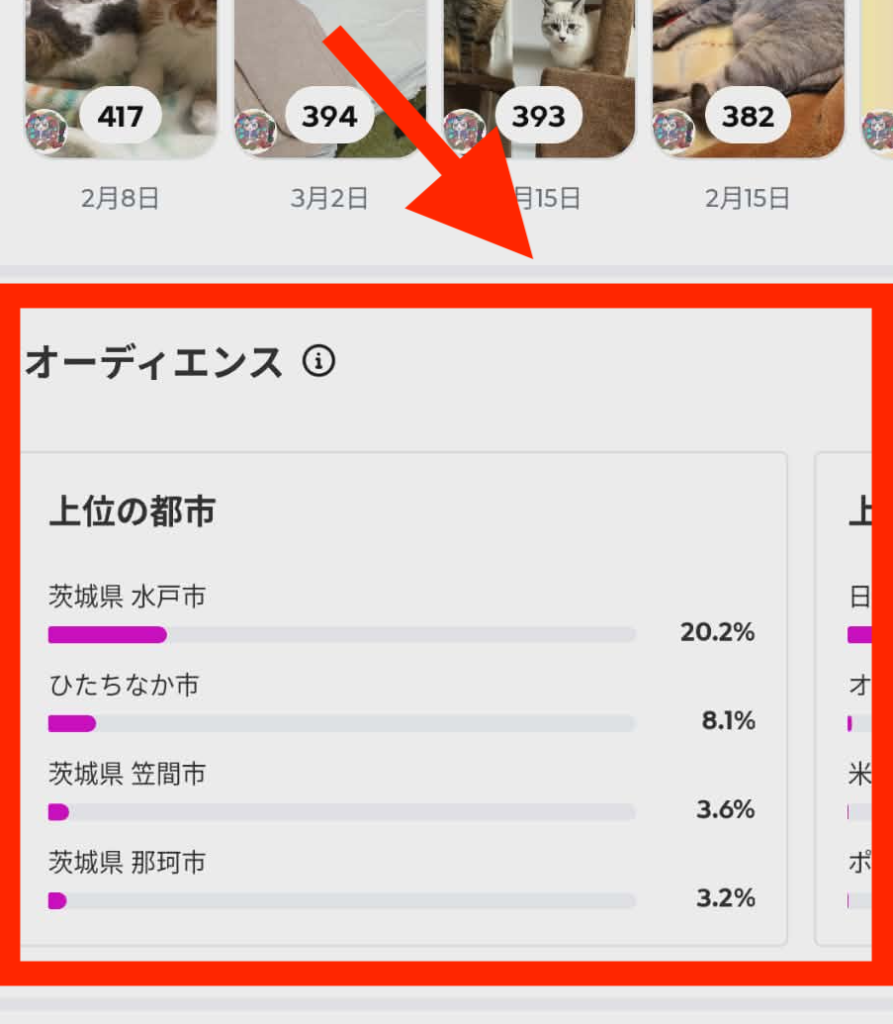
- ③ オーディエンスインサイト
-
- フォロワーの年齢・性別
- フォロワーの地域(都道府県・市区町村)
- フォロワーが最もアクティブな時間帯
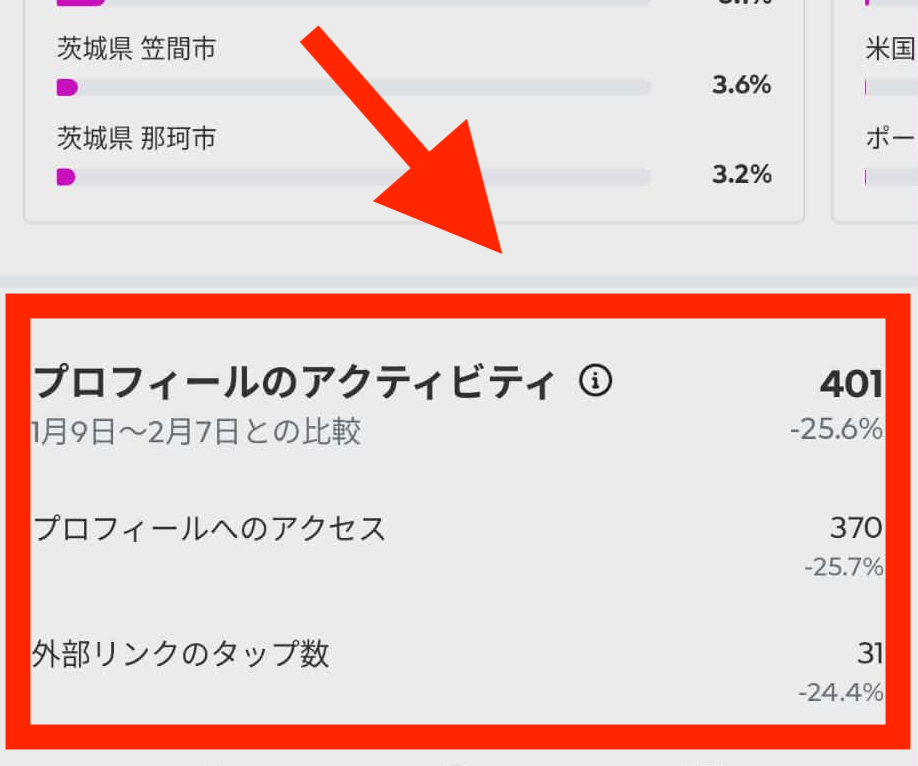
- プロフィールのアクティビティ
-
- プロフィールへのアクセス数
- 外部リンクのタップ数
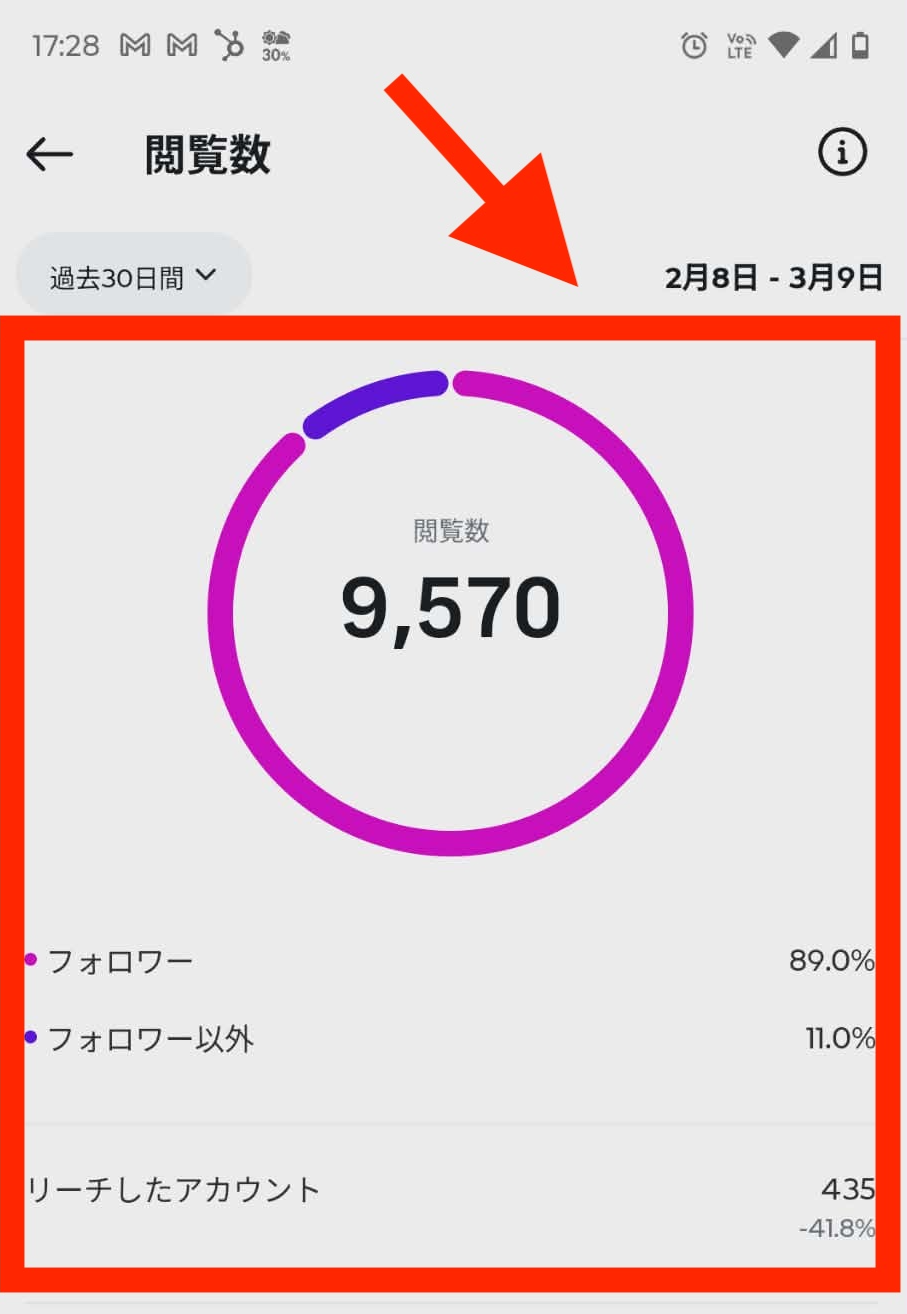
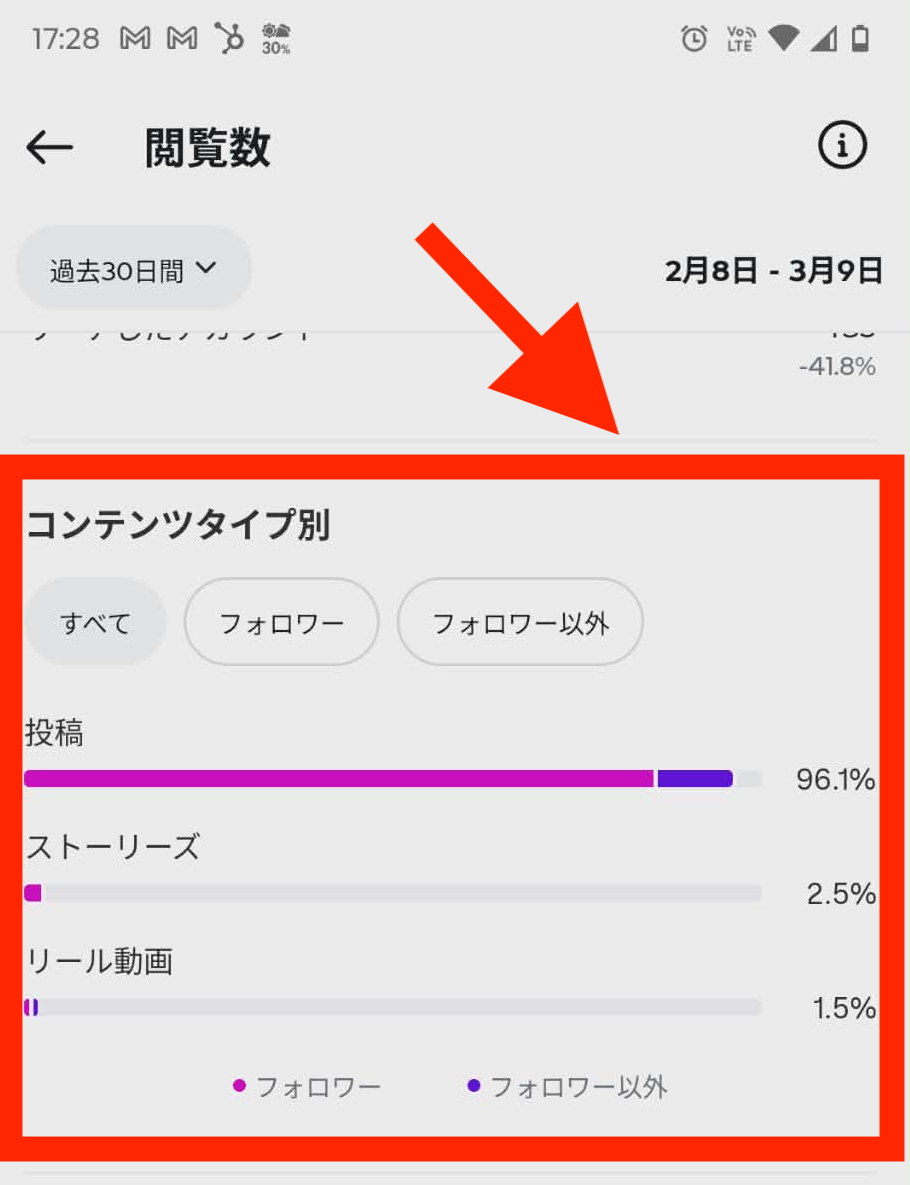
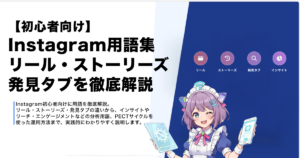
リーチ・インプレッション・エンゲージメントなどの用語については、こちらの記事で詳しく解説しています。
インサイトの活用方法
インサイトを活用することで、様々な分析が可能になります。
- 投稿時間の最適化:フォロワーがアクティブな時間に投稿
- 人気投稿の分析:どんな内容が人気か把握
- フォロワー属性の理解:ターゲット層に合っているか確認
デジこまちゃん上手にデータを活用して集客につなげましょう!
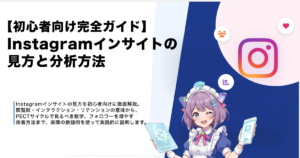
インサイトの見方については、こちらの記事をご覧ください。
よくある質問
- 個人アカウントに戻せますか?
-
はい、いつでも戻せます。
- プロフィール画面の「≡」→「設定とプライバシー」
- 「アカウントの種類とツール」
- 「アカウントタイプを切り替え」
- 「個人用アカウントに切り替える」
- ビジネスアカウントは本当に無料ですか?
-
はい、完全無料です。
広告を出す場合のみ有料ですが、広告は任意です。
- Facebookページは必須ですか?
-
いいえ、必須ではありません。
ただし、以下の機能を使う場合は必要です。
- ショッピング機能
- Facebook広告との連携
- 複数アカウントの管理はできますか?
-
はい、できます。
1つのスマホで最大5つまでアカウントを追加できます。
切り替え方法- プロフィール画面で自分のユーザーネームをタップ
- 切り替えたいアカウントを選択
- ビジネスアカウントのデメリットはありますか?
-
ほとんどありません。
強いて言えば、投稿のリーチが個人アカウントより若干低いと言われることもありますが、公式見解ではありません。
どちらかというと、インサイトや連絡先ボタンのメリットの方が大きいです。 - 既存の投稿やフォロワーはどうなりますか?
-
そのまま引き継がれます。
ビジネスアカウントに切り替えても
- 投稿は消えない
- フォロワーは減らない
- すべてそのまま残ります
- プライバシー設定はどうなりますか?
-
ビジネスアカウントは公開アカウントになります。
非公開アカウント(鍵アカウント)にはできません。
まとめ
デジこまちゃんInstagramのビジネスアカウントに切り替えると、インサイト分析や予約ボタンの設置など、集客に役立つ機能が使えるようになります。
- 既存の個人アカウントから無料で切り替えられる・新規作成も可能
- 「プロアカウントに切り替え」→「ビジネス」を選択するだけで完了
- カテゴリは実際の業種に近いものを選ぶ
- 連絡先(電話番号・メール・住所)を設定するとプロフィールにボタンが表示される
- Googleカレンダーの予約リンクをアクションボタンに設定すると予約導線が完成する
個人アカウントのままでは見られない数字が、ビジネスアカウントにするだけで見えるようになります。
まずは切り替えだけでもやってみてください。
ビジネスアカウントのフォローの増やし方は、詳しくはこちらの記事をご覧ください。

Instagram公式アプリでの編集から投稿まではこちらの記事をご覧ください。