「WordPressでヘッダーにメニューを追加したいけど設定方法が分からない」
「ドロップダウンメニューはどうやって作るの?」
「ナビゲーションメニューに何を入れればいいか迷っている」
WordPressのナビゲーションメニューはプラグイン不要で設定できます。
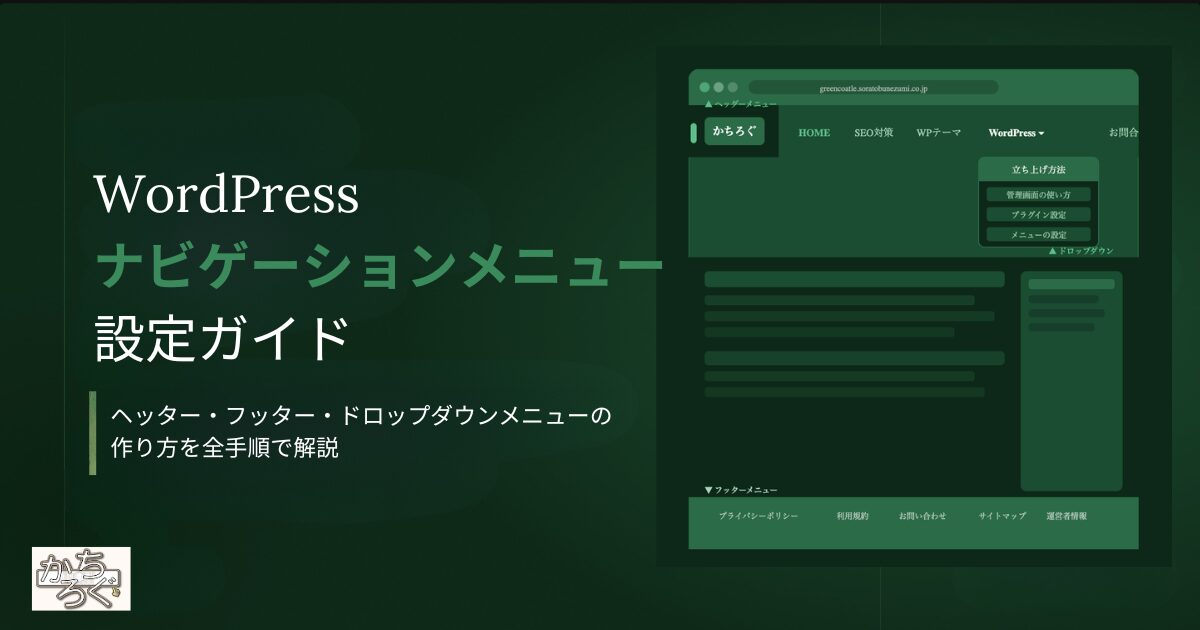
この記事では、ヘッダー・フッターメニューの作り方・ドロップダウンメニューの設定・最適なメニュー構成まで全手順を解説します。
ナビゲーションメニューとは
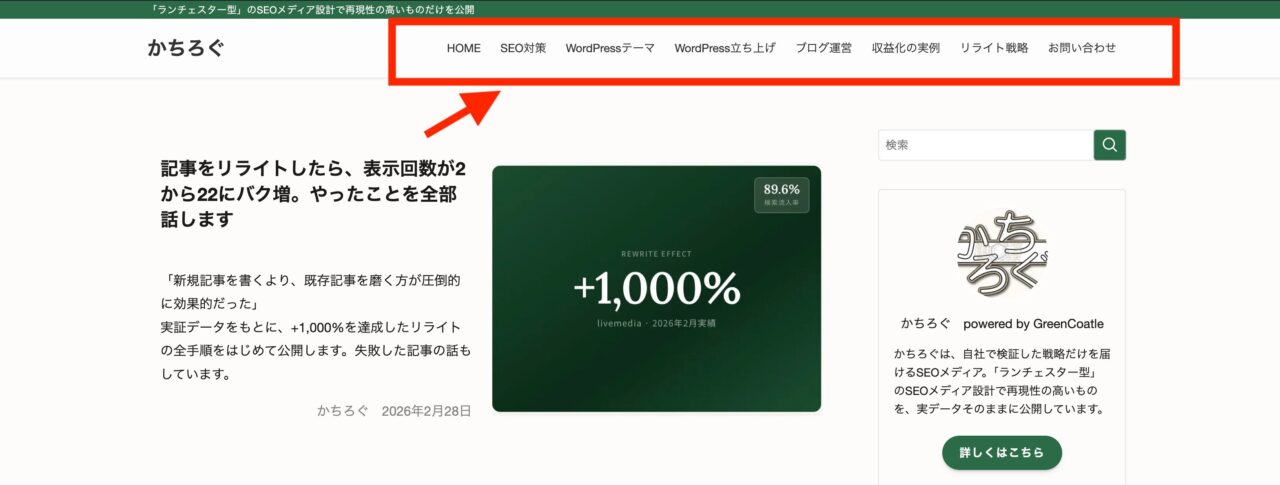
ナビゲーションメニューとは、ウェブサイトのヘッダーやフッターに表示されるリンクの一覧です。
「グローバルメニュー」「メニューバー」とも呼ばれます。
ナビゲーションメニューを設置するメリット
ナビゲーションメニューがあることによって、見に来てくれたお客さんが迷うことなくコンテンツ(記事)を見つけられるようになり、離脱率の改善や滞在時間の向上が見込めるようになります。
| メリット | 詳細 |
|---|---|
| ユーザビリティの向上 | 読者が目的のページに素早くアクセスできる |
| 離脱率の改善 | 興味のある記事を見つけやすくなり回遊率が上がる |
| SEO効果 | Googleクローラーがサイト内を巡回しやすくなる |
| サイトの信頼感向上 | 整理されたメニューはプロフェッショナルな印象を与える |
ナビゲーションメニューは検索エンジンのロボット(クローラー)もこのメニューを利用して巡回してくれるので、クローラビリティの向上、つまりSEO対策にもつながっています。
しかも、WordPressの基本機能なので、プラグインをインストールしなくても簡単に設定可能です。
ヘッダーメニューとフッターメニューの違い
WordPressのナビゲーションメニューは基本的に2種類あります。
| 種類 | 表示位置 | 用途 |
|---|---|---|
| ヘッダーメニュー | ページ最上部 | メインナビゲーション・カテゴリーリンク |
| フッターメニュー | ページ最下部 | プライバシーポリシー・利用規約・サイトマップ |
テーマによってはサイドバーメニューやモバイル専用メニューが追加される場合があります。
表示できる内容はWordPressテーマによって変わる
ナビゲーションメニューの表示は、有効化しているWordPressテーマによって変わってきます。
- ドロップダウン(階層)メニューが使えるかどうか
- スマホ表示時のハンバーガーメニューの有無
- メニューの説明文表示の有無
有効化しているテーマによってナビゲーションメニューの設定方法も変わってくる点に注意しましょう。
WordPressテーマ「SWELL」は、ヘッダー・フッター・スマホメニューが標準で用意されており、ドロップダウンも対応しています。
ナビゲーションメニューに表示させる最適な内容は?
ナビゲーションメニューは自由に内容を設定できますが、どのようにウェブサイト・ブログを運用していきたいか?によって最適な情報は異なります。
設定前に「何をメニューに入れるか」を決めておきましょう。
ブログ・メディアサイトの場合
検索から来た読者はコンテンツを求めているため、カテゴリーを中心に構成するのが効果的です。
| メニュー項目 | 理由 |
|---|---|
| ホーム | トップページへの導線 |
| SEO対策 | メインカテゴリー |
| WordPressテーマ | メインカテゴリー |
| WordPress立ち上げ | メインカテゴリー |
| ブログ運営 | メインカテゴリー |
| お問い合わせ | コンバージョン導線 |
コンテンツの探しやすさを重視し、ユーザーが興味のあるジャンルやテーマの関連する記事に素早くアクセスできるようにしてあげることで、滞在時間を伸ばして信頼関係を築きやすくなります。
また、ブログやメディアサイトではコンテンツの更新が頻繁に行われるため、新着記事や人気記事へのリンクも追加するのも良い方法です。
ただし、メニューに入れすぎると選択肢が多くなりすぎて逆効果です。
5〜7項目を目安にしましょう。
ウェブサイト(ホームページ)の場合
名刺やSNSから訪問する購買意欲の高い読者向けに、会社・サービス情報を優先します。
- 会社概要
- サービス一覧
- 料金表
- お客様の声
- お問い合わせ
フッターには利用規約・プライバシーポリシー・特定商取引法など、重要だが積極的に見せる必要のないページを入れます。
ナビゲーションメニューの設定方法
ここからはナビゲーションメニューの設定方法を解説します。
WordPressではテーマによって複数のメニューを設定可能ですが、今回はヘッダーナビゲーションに限定して解説します。
作成方法
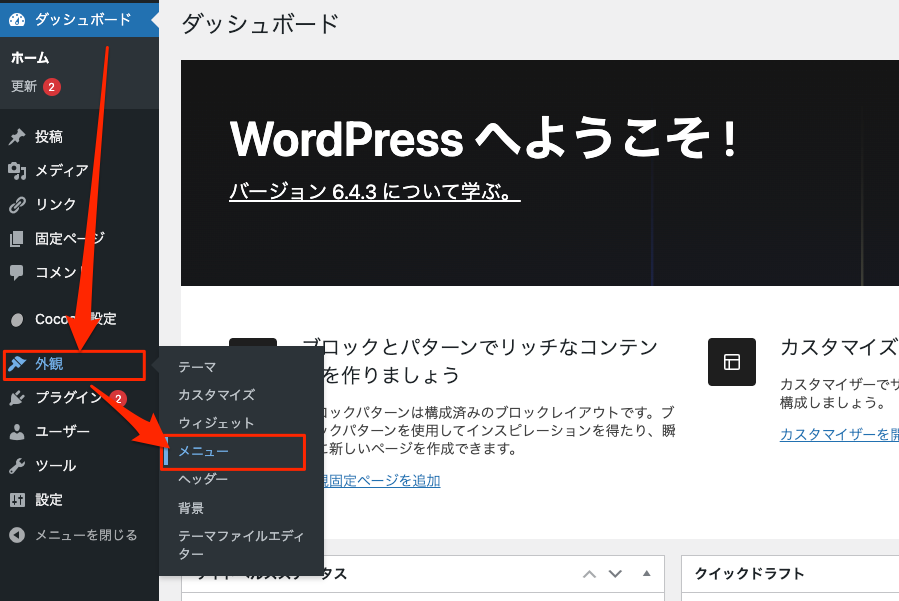
WordPress管理画面にログインし、『外観』→『メニュー』を選択。
「メニュー名」に任意の名前を入力(例:「ヘッダーメニュー」「フッターメニュー」) して、「メニューを作成」をクリックします。
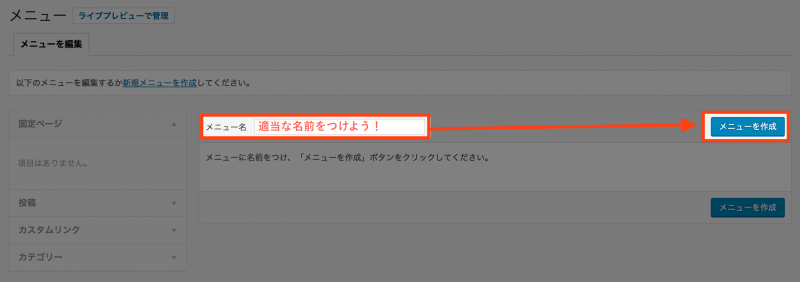
メニューはヘッダー用・フッター用をそれぞれ別々に作ります。
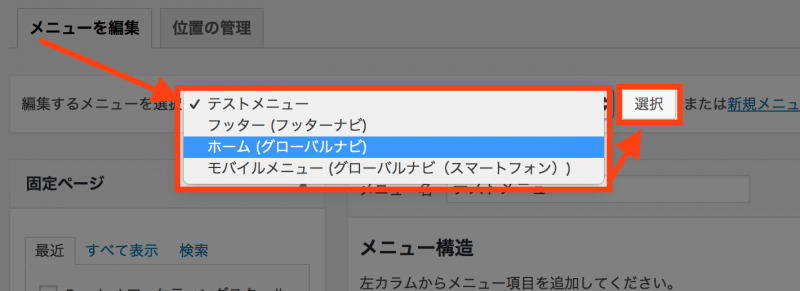
複数のメニューを作っている場合は、編集したいメニューを選択してから作業しましょう。
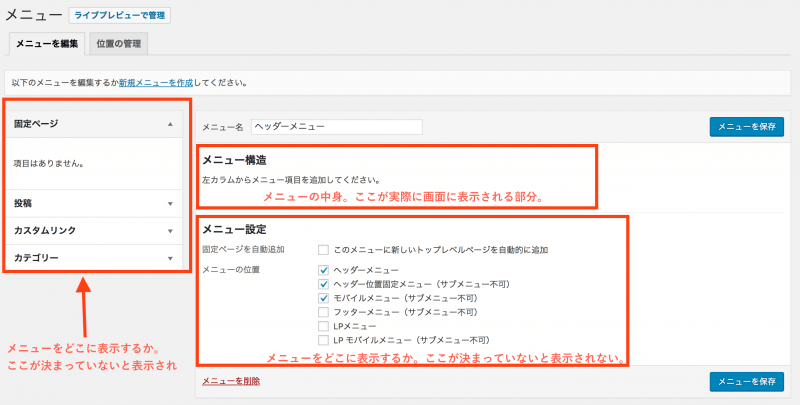
メニューは3つのブロックに分かれています。
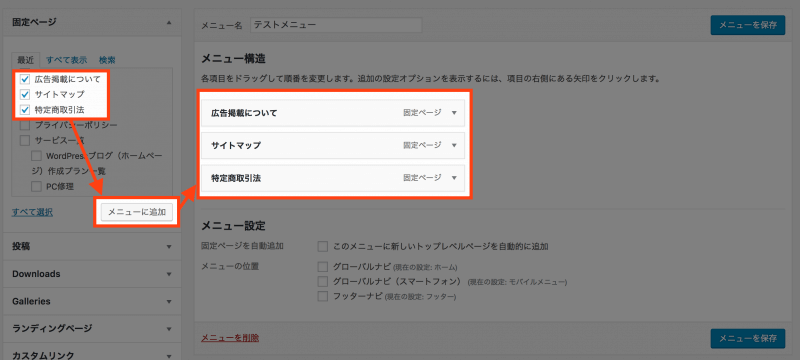
左側のパネルから追加したいページを選んで「メニューに追加」をクリックします。
- 固定ページ(プロフィール・お問い合わせ・サイトマップなど)
- 投稿(特定の記事)
- カスタムリンク(外部サイトや任意のURLへのリンク)
- カテゴリー(カテゴリーページへのリンク)
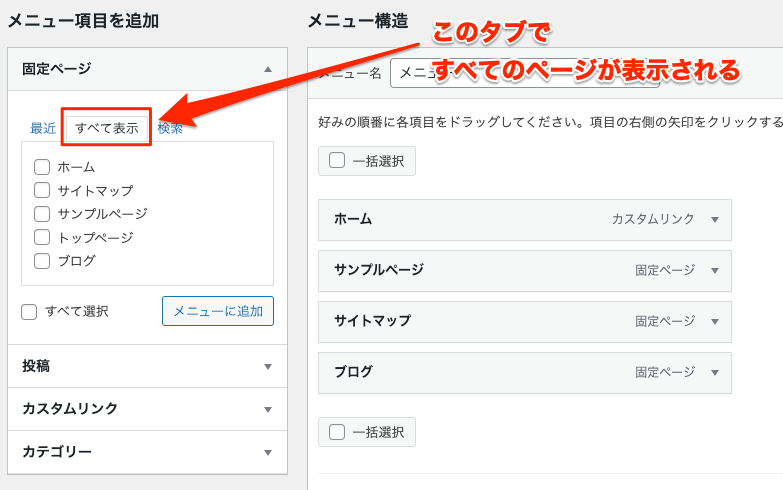
追加したいページが表示されない場合は、 タブを「最近」から「すべて表示」に切り替えると表示されます。
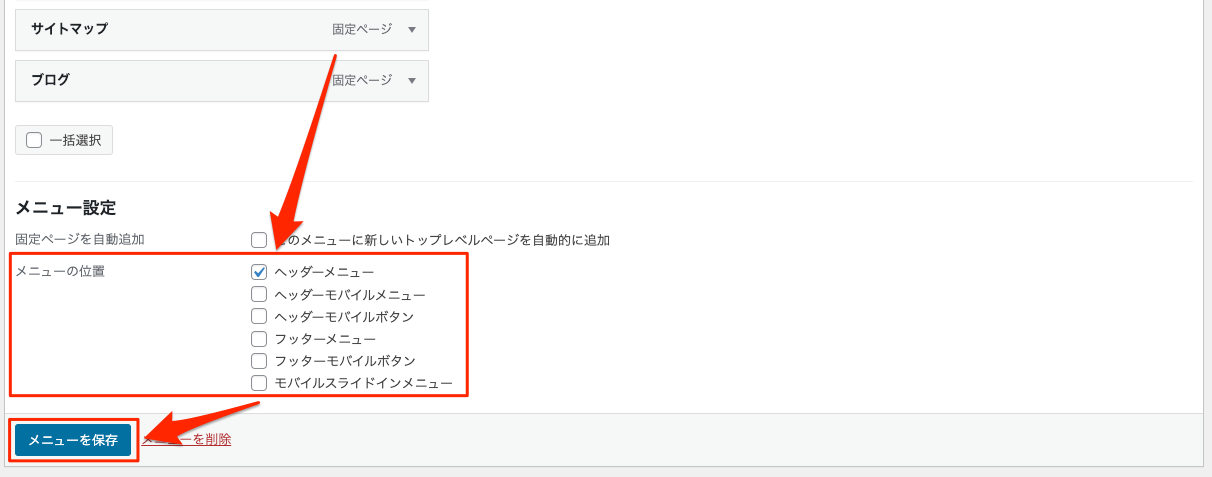
「メニューの位置」で表示したい場所にチェックを入れ、「メニューを保存」をクリックしましょう。
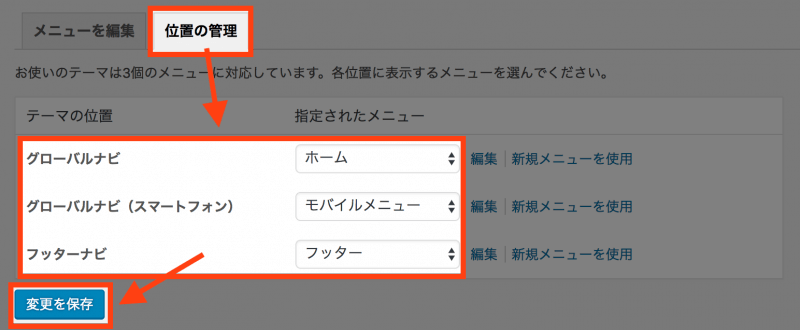
他にも「位置の管理」というタブから設定する方法もあります。
メニューのカスタマイズ方法
メニューを作成したら、自分が望む内容にカスタマイズしていきましょう。
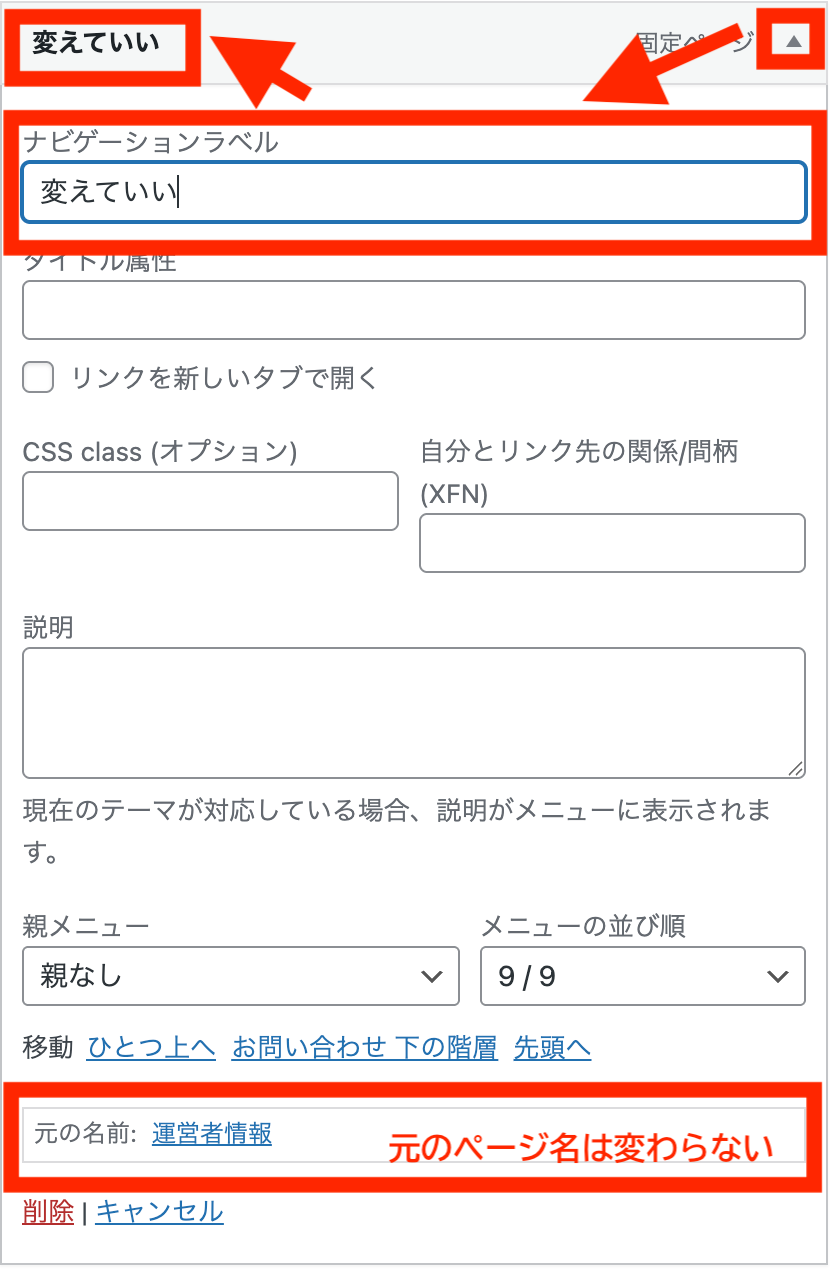
- ①ラベル名(表示名)を変更する
-
メニューに表示される名前は自由に変更できます。
ページ本来の名前と違う名前でメニューに表示したい場合に使います。- メニュー構造のアイテム右側「▼」をクリック
- 「ナビゲーションラベル」欄の名前を変更
- 「メニューを保存」をクリック
変更例元のページ名 メニューの表示名 トップページ ホーム サイトマップ 全記事一覧 wordpress-startup WordPress作り方ガイド 
- ②並び替える
-
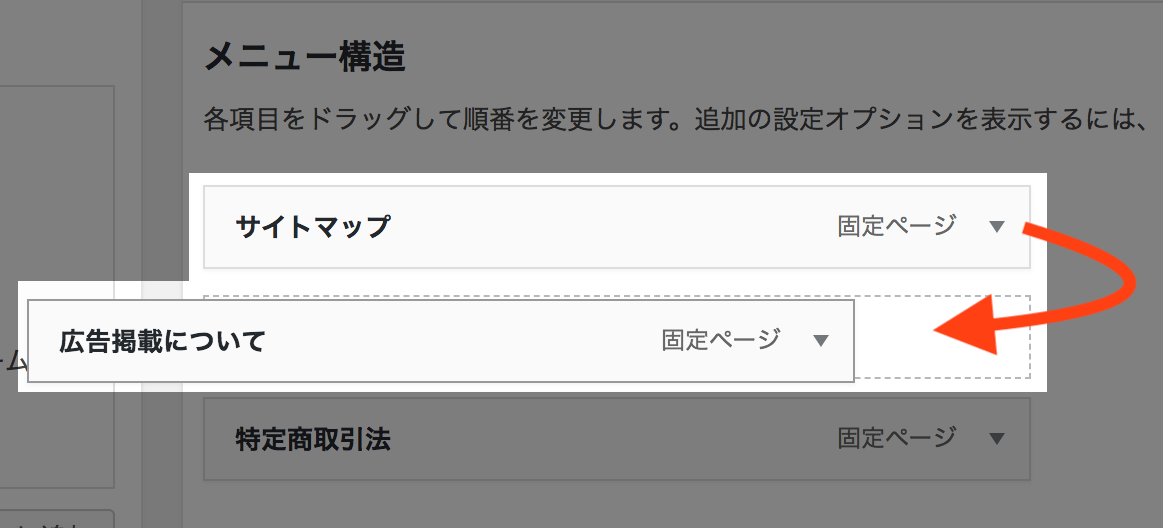
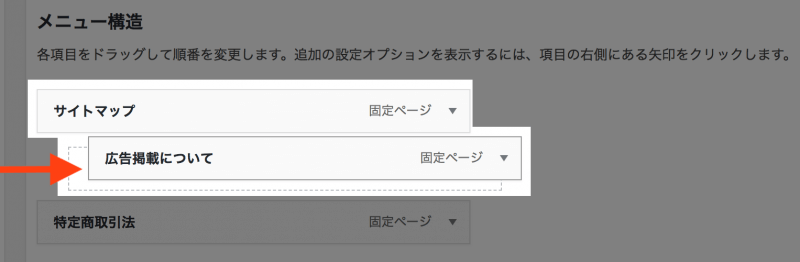
メニュー構造に追加したアイテムをドラッグ&ドロップで並び替えられます。
階層構造にするには並び替えの時、少し右側にズラすことで子・孫と、階層を深くする設定ができます。
- ③階層構造にする
-
ドロップダウンメニューは、メニュー項目にカーソルを合わせると下位のメニューが表示される機能です。
カテゴリーごとにサブメニューをまとめるときに使います。- 子メニューにしたいアイテムを親アイテムの右側にずらす
- 「メニューを保存」をクリック
- ④説明文を追加する(テーマ対応の場合)
-
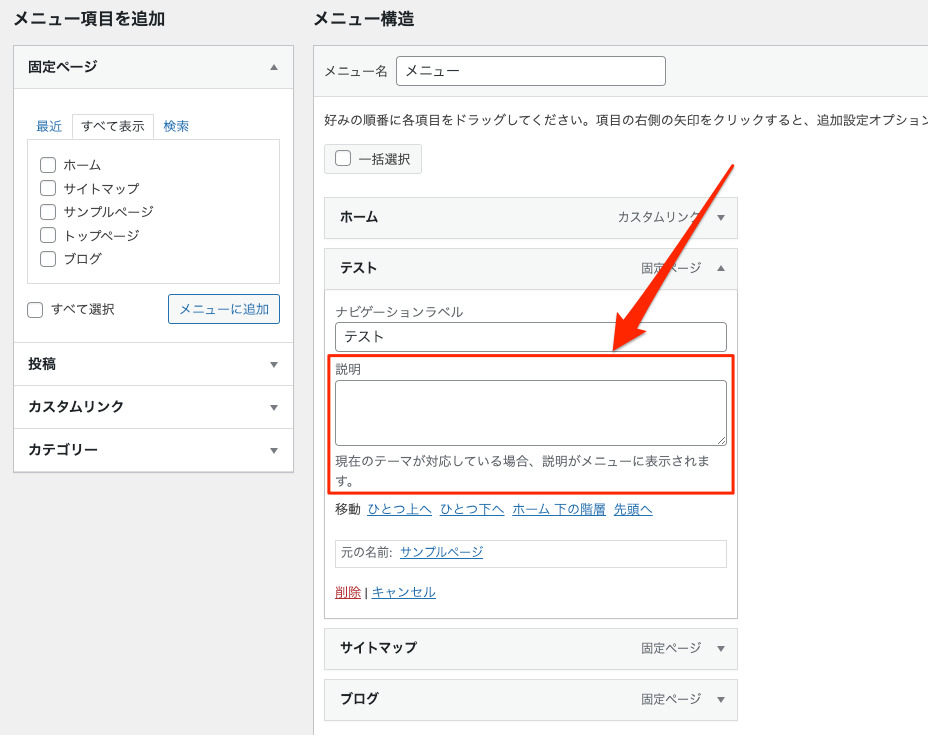
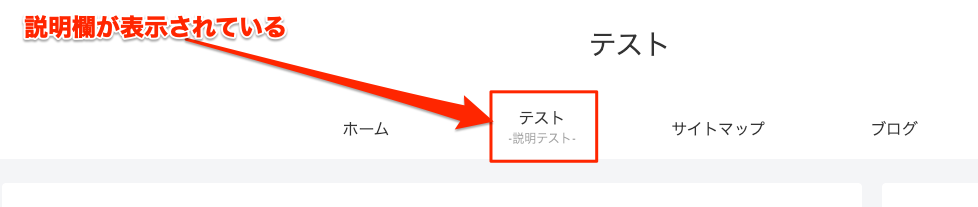
一部のテーマではメニュー項目に説明文を表示できます。
- 右上の「表示オプション」をクリック
- 「説明」にチェックを入れる
- メニューアイテムの説明欄に文章を入力
- 「メニューを保存」をクリック
入力した説明文は、メニュー下部に表示されます。
ウィジェットにメニューを表示する
ナビゲーションメニューは、ヘッダー・フッター以外にも、サイドバーやフッターウィジェットエリアに表示できます。
WordPressの管理画面にログインし、外観メニューの「ウィジェット」を選択します。
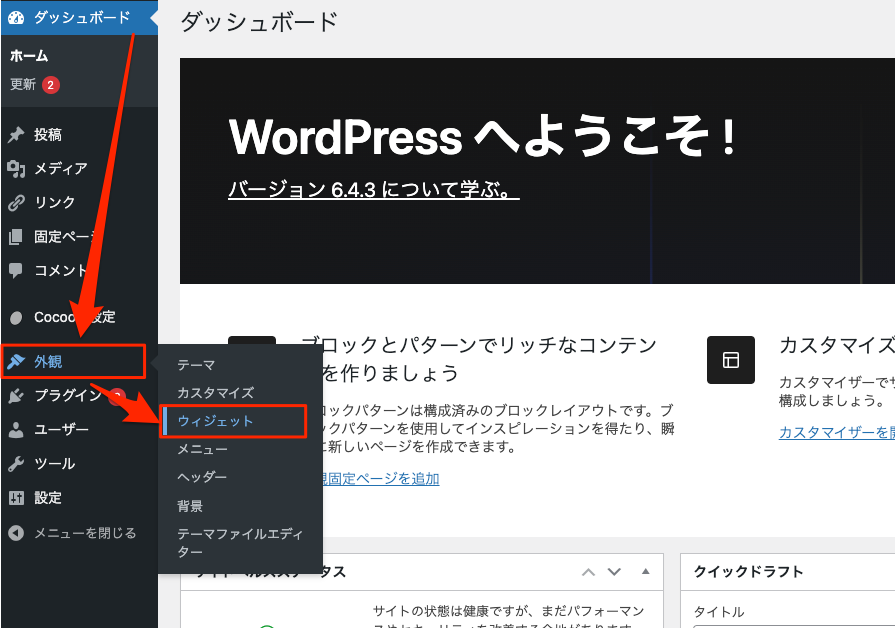
「ナビゲーションメニュー」ウィジェットを追加したいエリアにドラッグします。
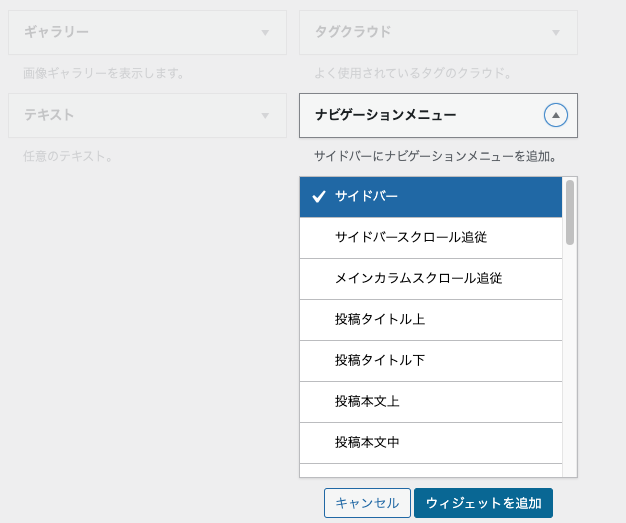
見つからない場合は『カスタムメニュー』など違う名称で存在するかもしれません。
探してみましょう。
表示されるウィジェット設定画面で、表示したいメニューを選択し、「保存」を押します。
タイトルは自由で大丈夫です。
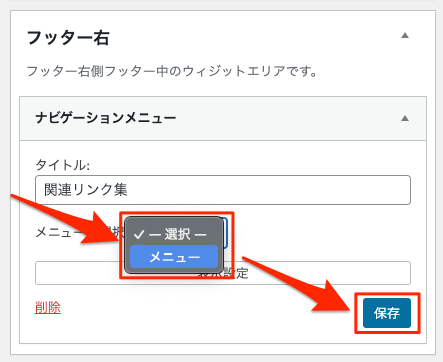
選択したメニューはサイト上に表示されるようになります。
削除方法
メニュー自体の削除や、コンテンツの削除も可能です。
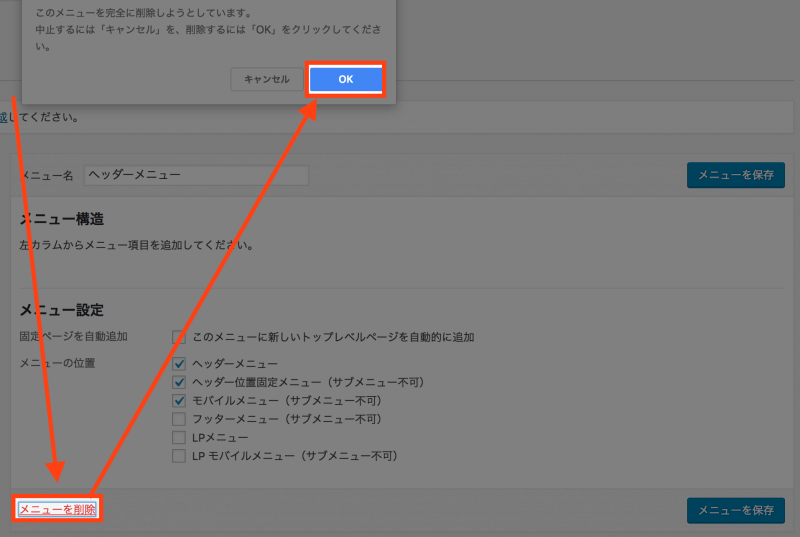
- メニューの削除
-
削除したいメニューを選択し、 「メニューを削除」 でOKです。
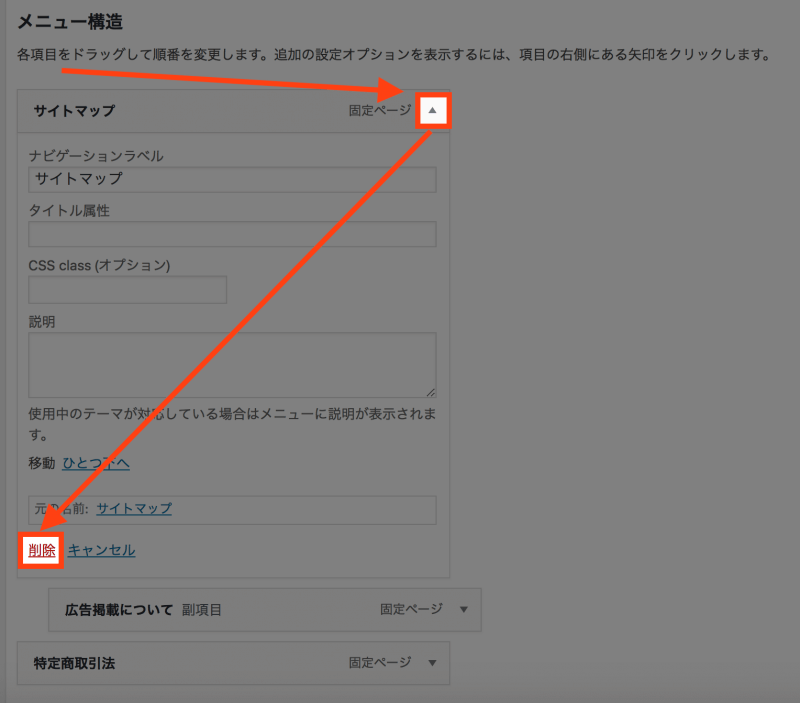
- メニューコンテンツの削除
-
削除したいコンテンツで右側の「▼」をクリックし、詳細画面の左下にある[削除]を押せばコンテンツは削除されます。
よくある質問
- メニューを保存したのにサイトに反映されません。
-
メニューの位置設定で正しいエリア(ヘッダー・フッターなど)にチェックが入っているか確認してください。
チェックが入っていてもブラウザのキャッシュが残っている場合があります。
キャッシュプラグインのキャッシュをクリアしてから再確認してください。 - 追加したいページがメニューの追加画面に表示されません。
-
タブを「最近」から「すべて表示」に切り替えると表示されます。
それでも表示されない場合は、そのページが下書き状態になっていないか確認してください。
- ドロップダウンメニューが表示されません。
-
使用しているテーマがドロップダウンメニューに対応していない可能性があります。
テーマの公式ドキュメントを確認してください。SWELLは標準対応しています。
- スマホでメニューが表示されません。
-
スマホ表示時はハンバーガーメニュー(≡)としてまとめられる場合があります。
テーマによってはスマホ用のメニューを別途設定する必要があります。
- メニューのリンクを外部サイトに設定できますか?
-
「カスタムリンク」からURLを入力することで、外部サイトへのリンクも設定できます。
「新しいタブで開く」設定も可能です。
- カテゴリーページをメニューに追加するには?
-
メニュー追加パネルの「カテゴリー」タブからカテゴリーを選択して追加できます。
カテゴリーの一覧ページへのリンクが追加されます。
- メニューの順番を変えるには?
-
メニュー構造画面でアイテムをドラッグ&ドロップして並び替えます。
変更後は必ず「メニューを保存」をクリックしてください。
- フッターメニューにサイトマップへのリンクを入れるべきですか?
-
入れることをおすすめします。
フッターのサイトマップリンクは読者がページ最下部まで読んだあとの回遊導線になります。
また内部リンク強化にもなります。 - メニューを削除するには?
-
削除したいメニューを選択 → ページ最下部の「メニューの削除」をクリック → 確認ダイアログで「OK」をクリックします。
- 固定ページを自動追加の設定はオンにすべきですか?
-
オフ推奨です。
固定ページを作るたびに自動でメニューに追加されるため、不要なページもメニューに入ってしまい管理しにくくなります。
まとめ
WordPressのナビゲーションメニュー設定手順をまとめます。
- 外観 → メニューからメニューを新規作成
- 固定ページ・カテゴリー・カスタムリンクを追加
- ドラッグ&ドロップで並び替え・階層化
- メニューの位置(ヘッダー・フッター)を設定して保存
| 設定のコツ | ポイント |
|---|---|
| メニュー項目数 | 5〜7項目に絞る |
| ドロップダウン | 2階層まで |
| 固定ページの自動追加 | チェックしない |
| フッター | プライバシーポリシー・サイトマップを入れる |
ナビゲーションメニューを整えることで、読者の回遊率改善とSEO効果の両方が期待できます。
まずはカテゴリーページをヘッダーに追加するところから始めてみましょう。