「WordPressのプロフィールをどう設定すればいいか分からない」
「プロフィール画像を変更したいのに反映されない」
「SEOに効くプロフィールの書き方を知りたい」
WordPressのプロフィール設定は、読者への信頼感だけでなくGoogleのSEO評価(E-E-A-T)にも影響する重要な設定です。
この記事では、プロフィール設定の全項目の解説から、画像の設定方法・読まれるプロフィールの書き方まで解説します。
WordPressプロフィール作成のメリット
プロフィールってなぜ作る必要があるの?適当でも良いの?と思う方がいらっしゃるかもしれませんが、プロフィールはしっかり作り込んだほうが良いです。
プロフィールはただの自己紹介欄ではありません。
しっかり設定することで次の3つの効果があります。
読者に親近感・安心感・信頼感を与える
コンテンツだけでは「誰が書いたのか」が伝わりません。
プロフィールに顔写真・経歴・想いを書くことで、読者が「この人の記事なら信頼できそう」と感じやすくなります。
読者に親近感や、安心感、信頼感を与えられるため、問い合わせやSNSフォローにもつながります。
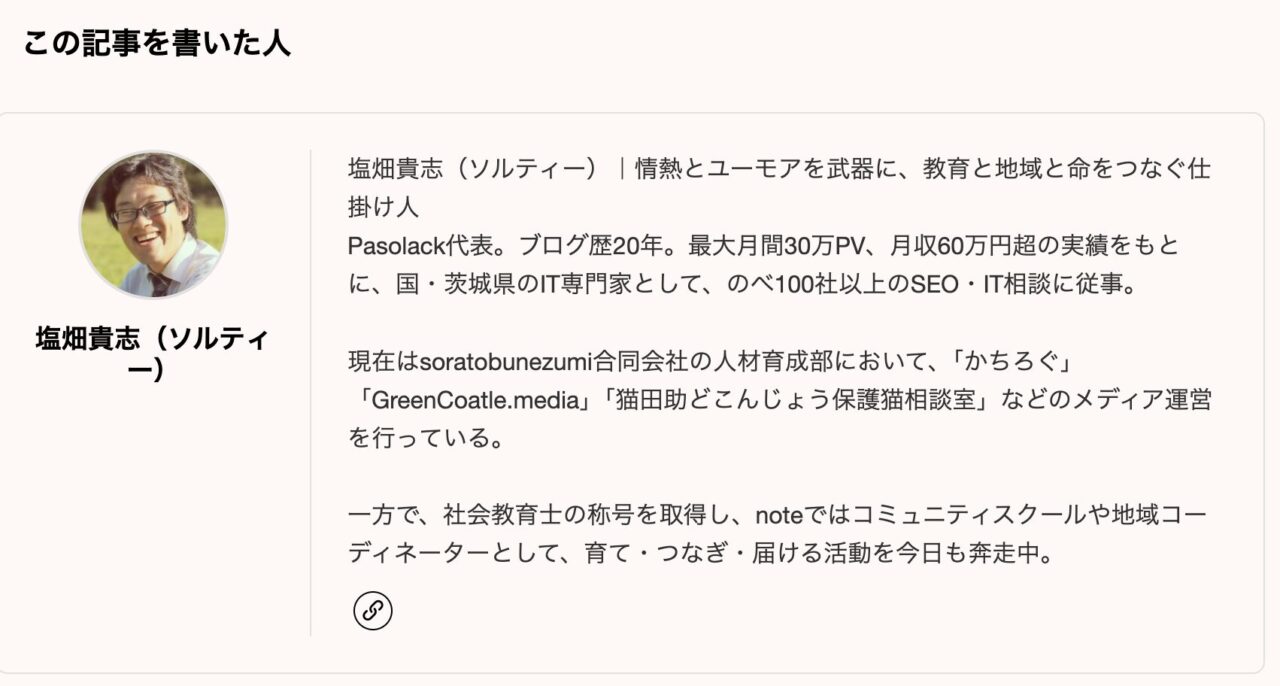
また、プロフィール画像を設定することで、「こんな人が書いてるんだ!」と読者に視覚的な印象を与えることができるようになります。
プロフィール作成の際には、読者に親近感や共感を抱いてもらうこと、信頼性を高めることを意識して作ると良いでしょう。
E-E-A-Tに繋がる
Googleは記事の評価にE-E-A-T(経験・専門性・権威性・信頼性)という基準を使っています。
プロフィールに書かれた資格・実績・専門分野は、コンテンツの信頼性を判断する材料の一つです。
特に医療・法律・金融などの「Your Money or Your Life(YMYL)」分野では、著者の専門性がSEO評価に直結します。
例えば、車について詳しくない人が書いた車の紹介記事と、車の専門家が書いた車の紹介記事だったらどっちが読みたいか…と言われたら後者ですよね。
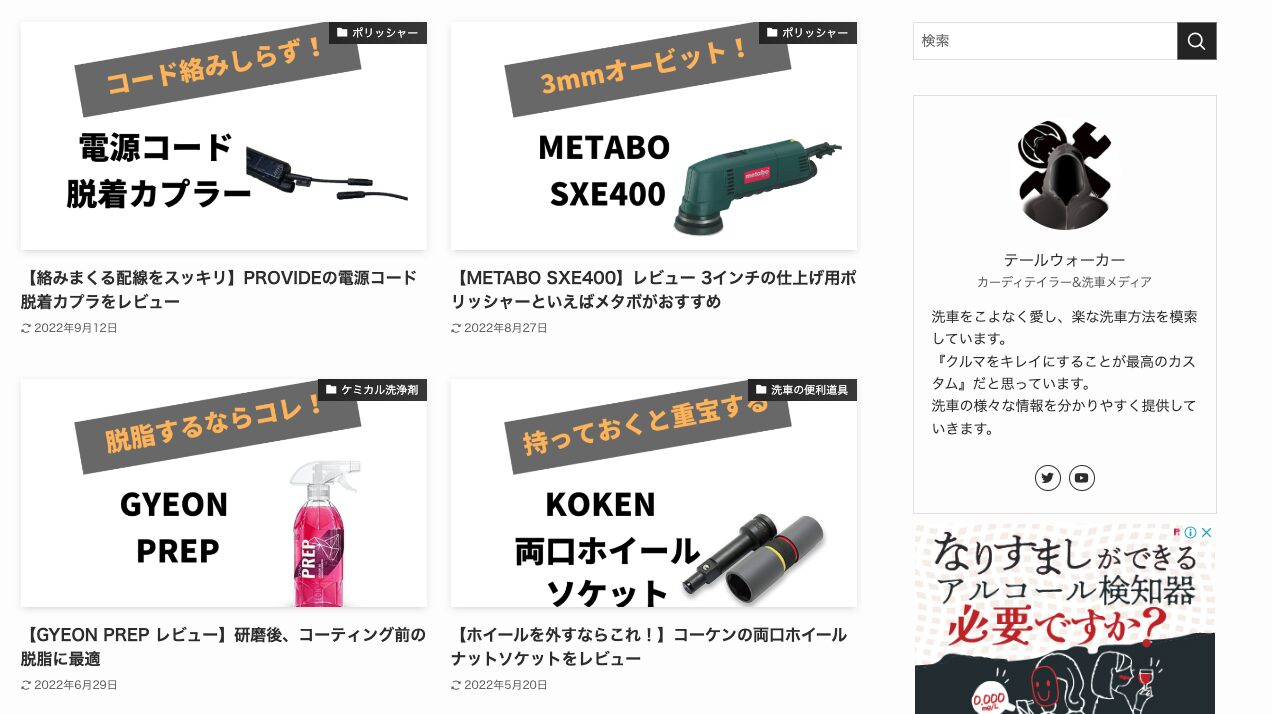
プロフィールの経歴には専門分野や、受賞歴、持っている資格を書くと良いと言われています。
これはコンテンツの信頼性に大きく関わってくるからです。
E-E-A-Tとは専門性・権威性を持ち、信頼性がある内容かどうかの基準であったE-A-Tに、経験した内容であるか?のExperienceを加えたものです。
これは、Google の検索ランキング システムが有益で的確な情報を提供しているか評価する際に使用されるコンセプトで、一般の人が、表示された検索結果で E-A-T(専門性、権威性、信頼性)が示されていると感じるかどうかを評価します。
このたび、検索結果の評価を改善するために、E-A-T に E(経験)を追加しました。つまり、実際に製品を使用している、実際にその場所を訪問している、誰かが経験したことを伝えているなど、コンテンツにある程度の経験が織り込まれているかどうかも評価されます。状況によっては、そのトピックに関連して実体験をもつ人が作成したコンテンツが最も高く評価される場合もあります。
出典:品質評価ガイドラインの最新情報: E-A-T に Experience の E を追加 – Googleセントラルブログ
SNSへのフォロワー獲得につながる
プロフィールにSNSアカウントのリンクを設定しておくと、記事を読んだ人がフォローしてくれるきっかけになります。
ブログとSNSを連携させることで、コンテンツの拡散力が上がります。
SNSアカウントには、ウェブサイトへのリンクや、SNSへのリンクが設定できます。
これはユーザーにとっては親近感が湧く大きなポイントになります。
ウェブサイトでは接点が作りにくいですが、SNSでだったら記事の作成者と繋がることができます。
気軽にメンションして、「ブログ読みました!」と言ってくれると作成者にとっても嬉しいですよね。
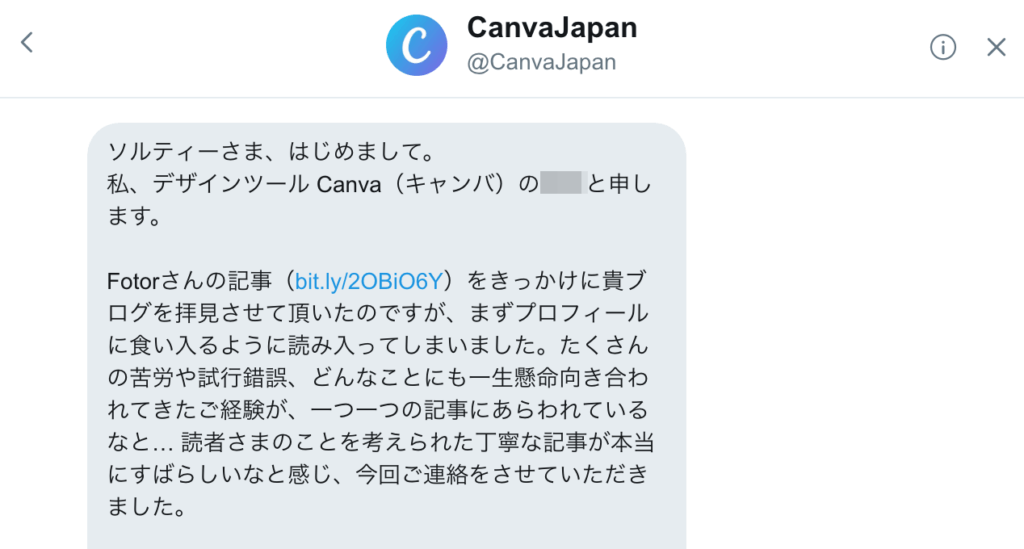
このようにSNSのフォロワー獲得にも繋がるので、Xや、Facebook、Instagram、Youtubeなどのプラットフォームをやっているなら設定しましょう!
プロフィール設定画面の開き方
ここからはユーザーのプロフィール設定の方法を詳しく解説していきます。
プロフィール設定では、個人情報や連絡先情報、自己紹介など様々な項目を設定することができます。
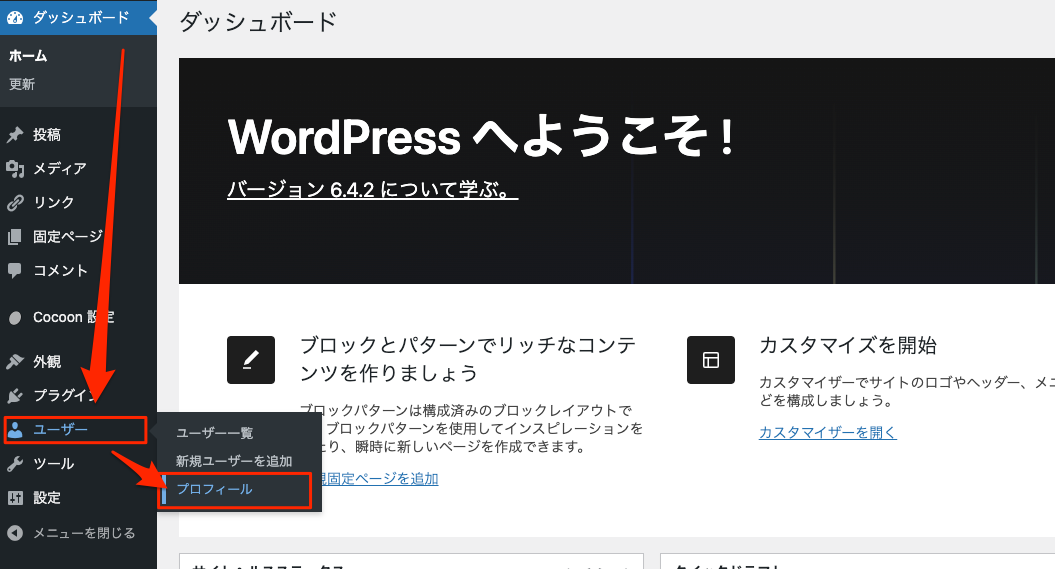
プロフィール設定を行うには、[ユーザー] → [プロフィール]と選択しましょう。
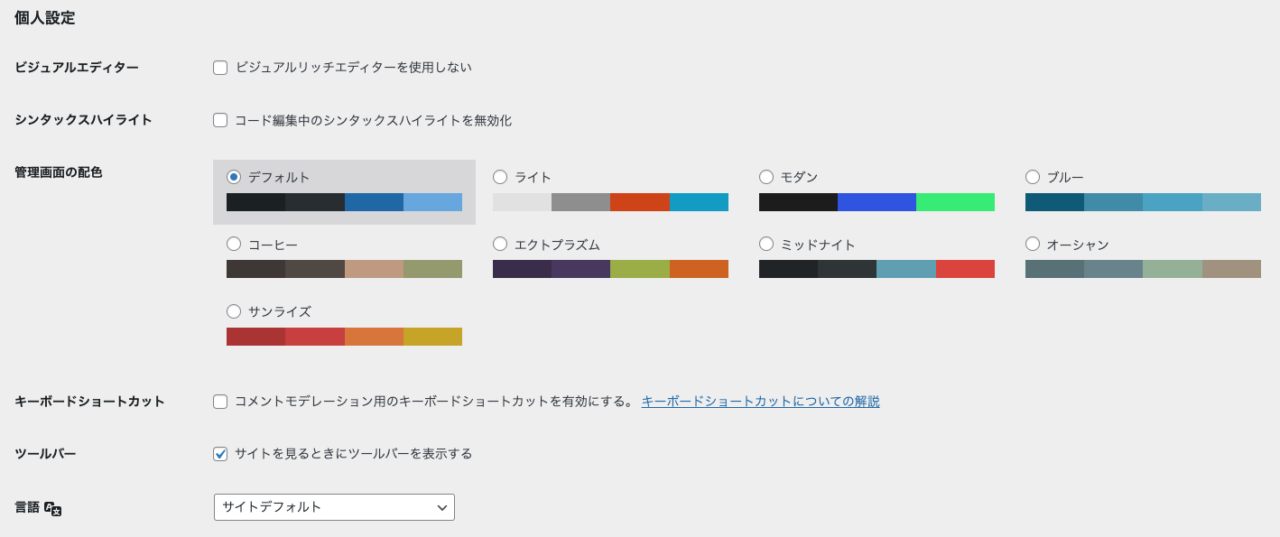
個人設定
個人設定では、ビジュアルエディターや、管理画面の配色など、管理画面に関する設定が可能です。
| 設定内容 | 内容 | オススメの設定 |
|---|---|---|
| ビジュアルエディター | ビジュアルリッチエディターのON / OFFが設定できます。 ビジュアルリッチエディターは 1. 先頭のスペースを自動的に削除する 2. 改行コードをタグに変換 3. インラインタグまたは文章にはタグを適用 4. 改行が2回続いたらタグを適用 以上の処理を自動的に行います。 | 基本はONのまま |
| シンタックスハイライト | コードブロックなどでプログラムコードを表示する時にハイライトのON / OFFが設定できます。 | ONのまま |
| 管理画面の配色 | 管理画面の色を設定できます。好みの色で構いません。 | 好みで変更OK |
| キーボードショートカット | WordPress上でキーボードショートカットのON / OFFが設定できます。 | 不要なら OFF |
| ツールバー | ログイン状態の時、上部のツールバー表示のON / OFFが設定できます。 | ON推奨 |
| 言語 | WordPressの言語を設定できます。 | サイトデフォルトでOK |
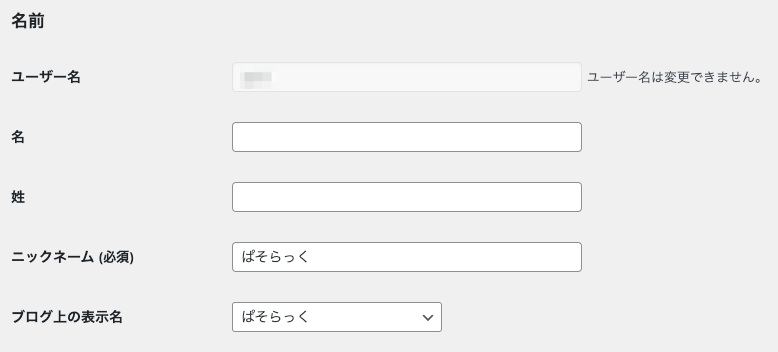
名前
名前の設定では、表示名やニックネームを設定することができます。
ブログ上の表示名は、投稿者名やコメントで表示される名前なので非常に大事な内容になります。
| 設定内容 | 内容 | 注意点 |
|---|---|---|
| ユーザー名 | ログインする時に必要なID。ユーザー作成時に確定される。 | 作成後は変更不可 |
| 名 | 名前を入力できる。 | 入力は任意 |
| 姓 | 姓を入力できる。 | 入力は任意 |
| ニックネーム | ニックネームを入力できる。 | 入力必須 |
| ブログ上の表示名 | ブログ上で表示する形式を選択できます。 1.[名前] 2.[姓] 3.[名前]+[姓} 4.[姓]+[名前] 5.[ニックネーム] の5つから選択できます。 | ニックネームを設定推奨 |
連絡先情報
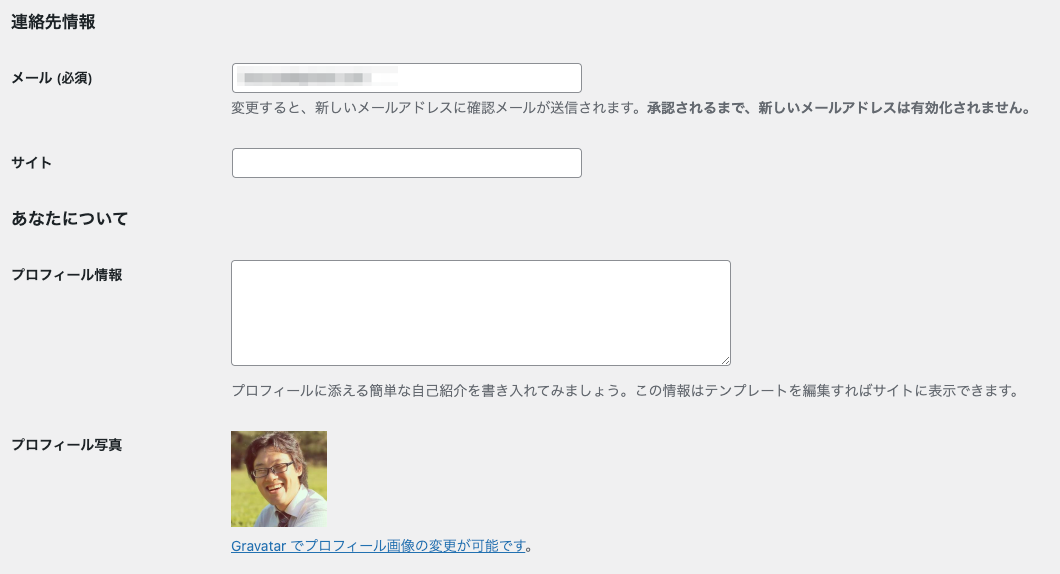
連絡先情報は、WordPress管理情報の届け先や、ログインに使うメールアドレスです。
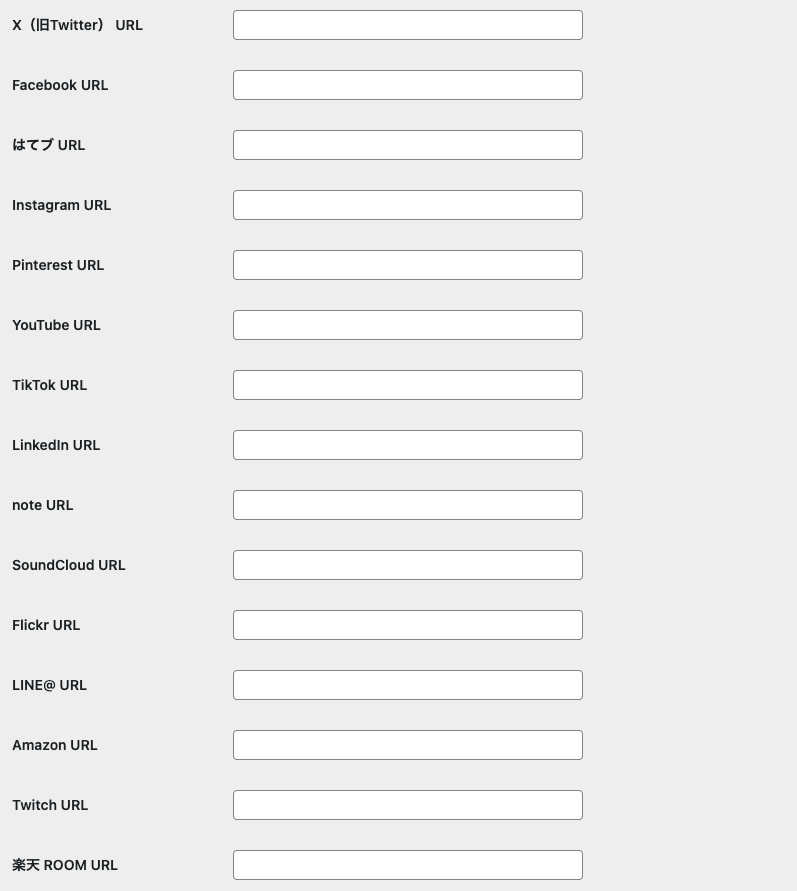
多くのテーマでは、ここにSNSアカウントのURL入力欄が追加されます。
X・Instagram・YouTubeなど使っているSNSのURLを入力しておきましょう。
| 設定内容 | 内容 |
|---|---|
| メール(必須) | WordPressの管理情報や、ログインに使用されるメールアドレス。 |
| サイト | 著者情報に表示されるサイトのURLを入力できます。 |
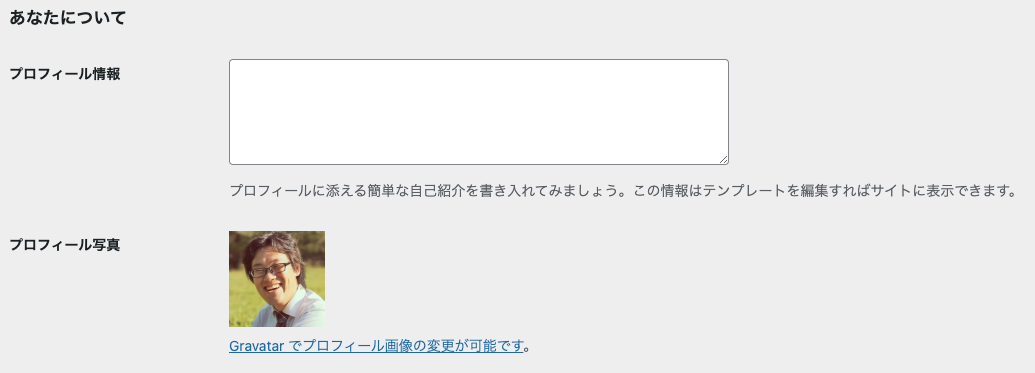
あなたについて(自己紹介)
あなたについての項目では、自己紹介や経歴、専門分野などを記入できます。
ここは最も重要な設定項目です。
この項目は読者や訪問者との共感や親近感を生み出すために重要な要素なので、自分自身や自分のサイトに関する情報を詳しく記載するようにしましょう。
| 設定内容 | 内容 |
|---|---|
| プロフィール情報 | 著者情報に掲載される自己紹介を設定できます。詳しい経歴などを記載しましょう。 |
| プロフィール写真 | 著者の写真を設定できます。基本はGravatarで設定した写真が掲載されますが、テーマや、プラグイン『Simple Local Avatars』などを利用することで独自の写真を設定できます。 |
アカウント管理
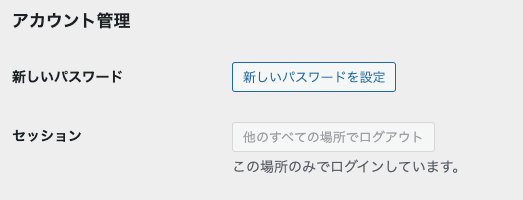
アカウント管理では、新しいパスワードを設定したり、ログインしているセッション情報を閲覧できます。
| 設定内容 | 内容 |
|---|---|
| 新しいパスワード | 新しいパスワードを設定できます。8文字以下のパスワードなど、脆弱性があるパスワードは設定時に警告が出ます。 |
| セッション | ログインしている端末の情報が出ます。基本は「この場所のみでログインしています。」という表示が出るので、これ以外の表示になっていたら、不正アクセスを疑いましょう。 |
アプリケーションパスワード
アプリケーションパスワードは、WordPressに外部のアプリケーションからアクセスする際に使用する特別なパスワードです。例えば、スマートフォンのWordPressアプリのような外部のツールからWordPressサイトにログインする場合に使用します。
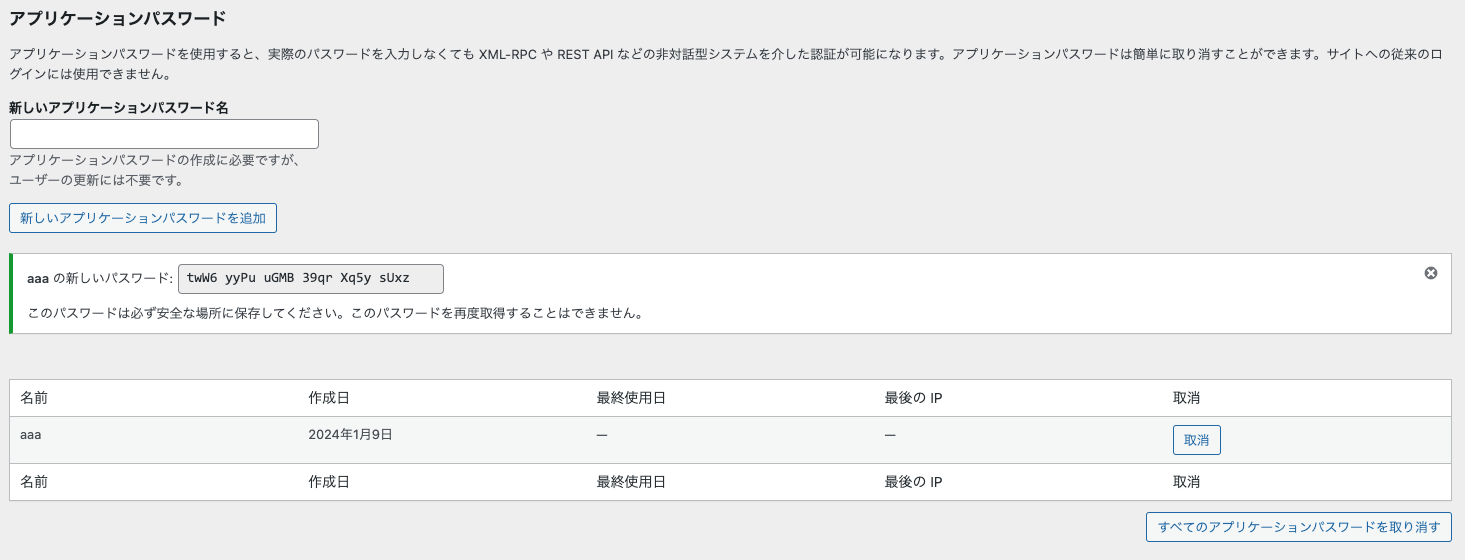
| 設定内容 | 内容 |
|---|---|
| 新しいアプリケーションパスワード名 | アプリケーション用のパスワード名を入力し、[新しいアプリケーションパスワードを追加]のボタンを押すと、WordPressが独自のパスワードを作成してくれます。 |
| すべてのアプリケーションパスワードを取り消す | アプリケーションパスワードの情報を一括で削除します。 |
その他テーマや、プラグインで追加された情報
テーマやプラグインによっては、プロフィール設定画面に追加項目が表示されることがあります。
これらの項目を活用することで、さらに詳細な情報をプロフィールに掲載できるようになります。
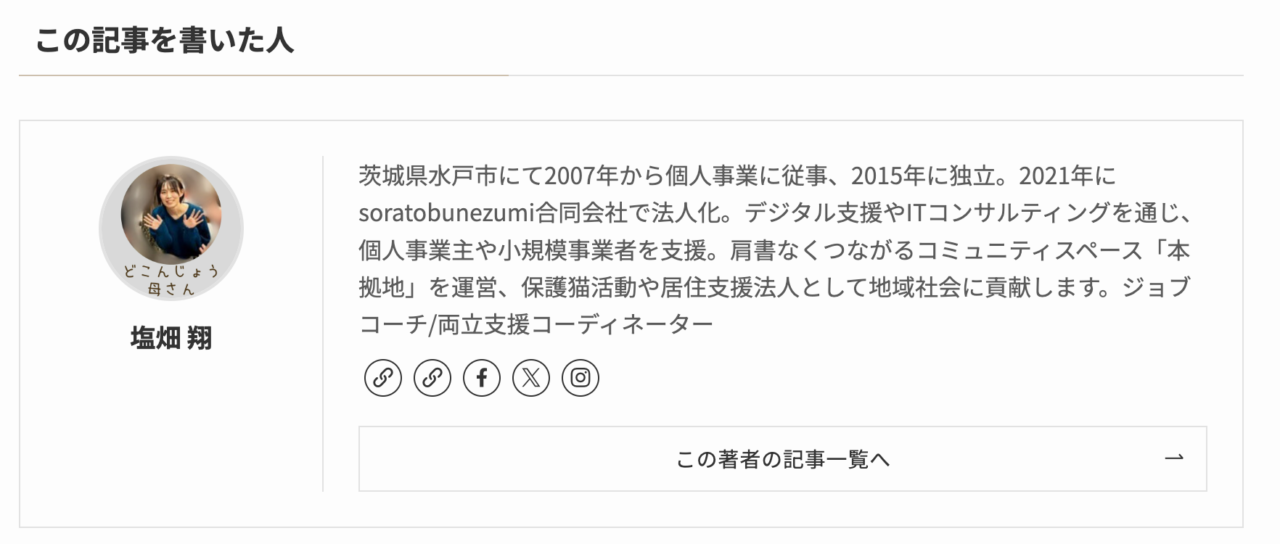
かちろぐでも使用しているWordPressテーマ「SWELL 」では、管理画面のプロフィール設定にSNS・著者情報の入力欄が追加されます。
また、SWELLでは記事下に著者情報カードが自動表示されます。
プロフィール情報・プロフィール写真・SNSリンクをしっかり設定しておくと、記事下の著者カードが充実します。
プロフィール画像の設定方法
プロフィール画像はWordPressのデフォルトではGravatar(グラバター)というサービスと連携しています。
Gravatarに登録した画像がWordPressに自動反映される仕組みです。
方法①:Gravatar で設定する
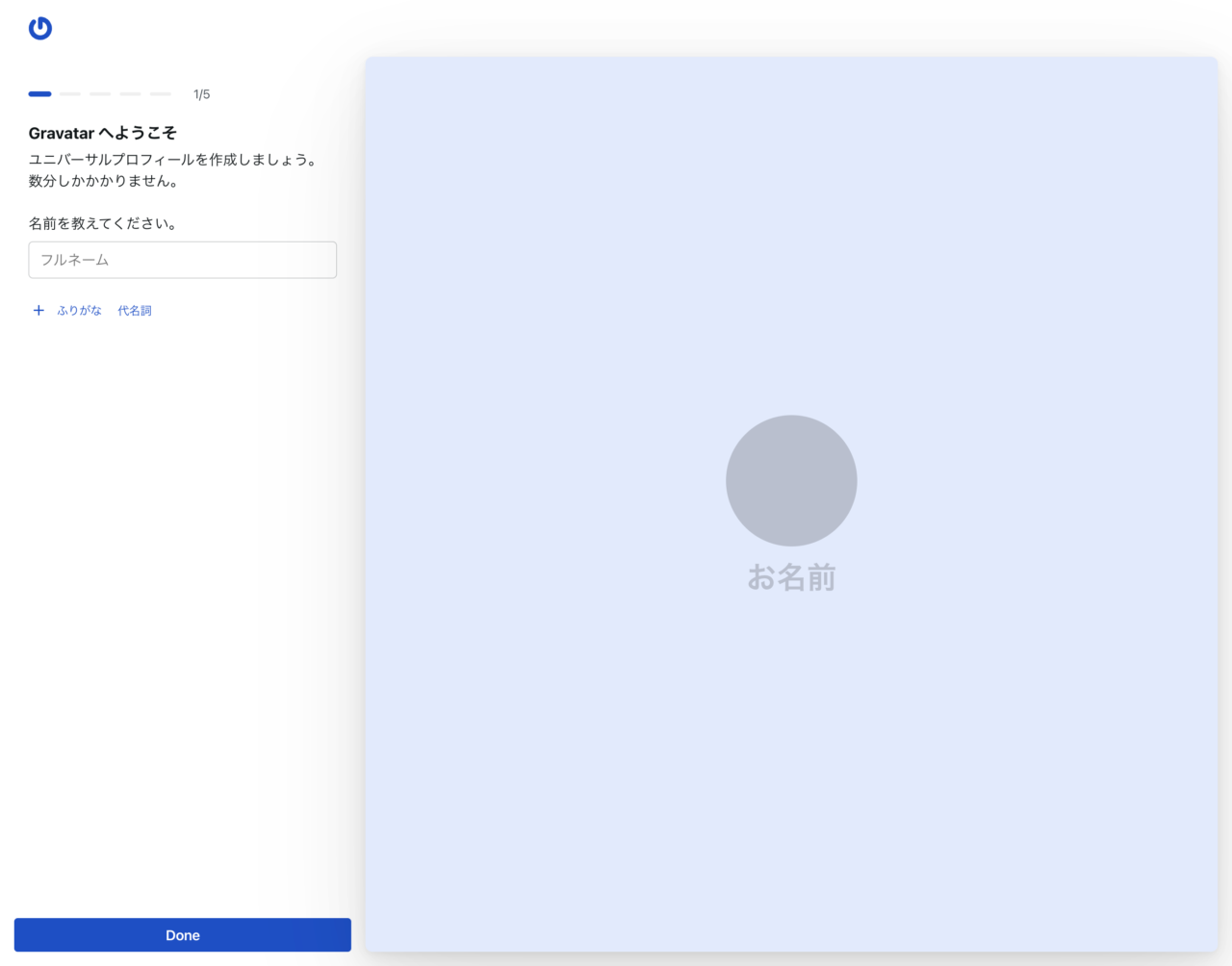
Gravatar(グラバター)は、WordPressだけでなく、複数のサイトで同じプロフィール画像を使用することが可能になる無料のサービスです。
- Gravatar公式サイト にアクセス
- WordPressと同じメールアドレスでアカウント登録
- プロフィール画像をアップロード
- WordPress側で自動反映される
方法②:Simple Local Avatars プラグインで設定する
Gravatar以外の方法として、プラグイン『Simple Local Avatars』を使ってプロフィール画像を設定することができます。
- プラグイン → 新規追加 → 「Simple Local Avatars」を検索・インストール・有効化
- ユーザー → プロフィールを開く
- 「ローカルアバター」という項目が追加されるので画像をアップロード
プロフィール画像が変更できない場合
「プロフィール画像を変更したのに反映されない」という場合は以下を確認してください。
- GravatarのメールアドレスとWordPressのメールアドレスが一致しているか
- キャッシュプラグインがキャッシュを保持していないか(一度キャッシュをクリア)
- Simple Local Avatarsをインストールして直接アップロードする方法に切り替える
WordPressのプロフィール情報でHTMLタグを使えるようにする方法
デフォルトの状態では、プロフィール情報の欄はHTMLは使えないようになっています。
改行<br>も、段落<p>も使えません。
これはテーマの設定で制限されているためです。
少し上級者向けの情報ですが、プロフィール情報欄でHTMLを使えるようになる方法を紹介します。
テーマエディターを編集する
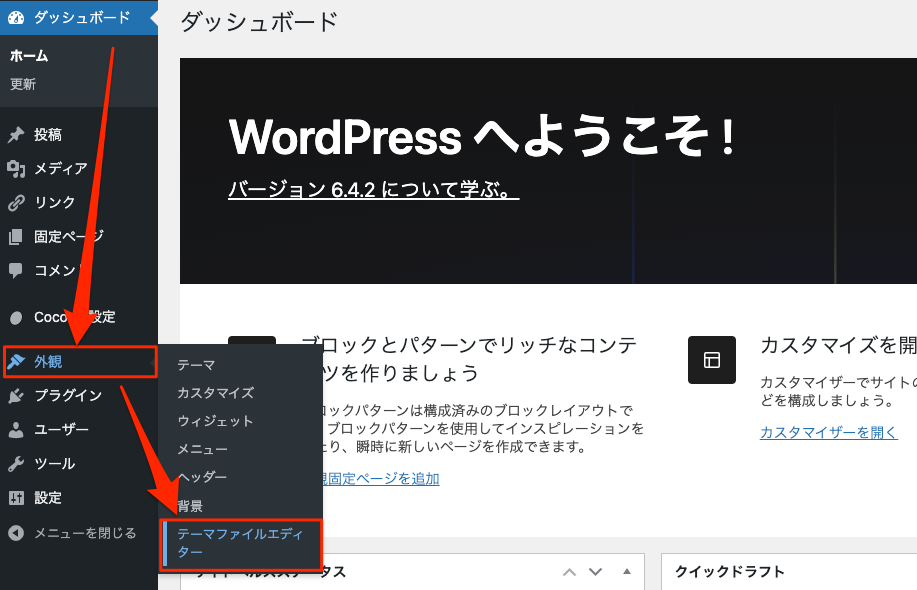
[外観]→[テーマファイルエディター]を選択します。
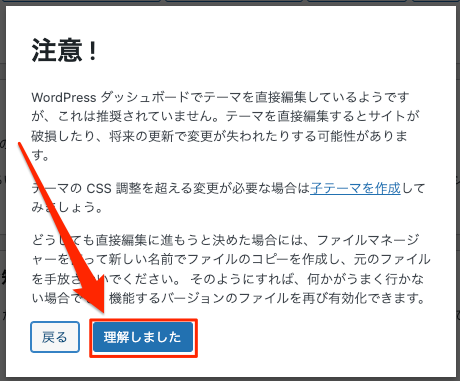
初めてテーマファイルエディターにアクセスすると警告が出るので、[理解しました]と押しましょう。
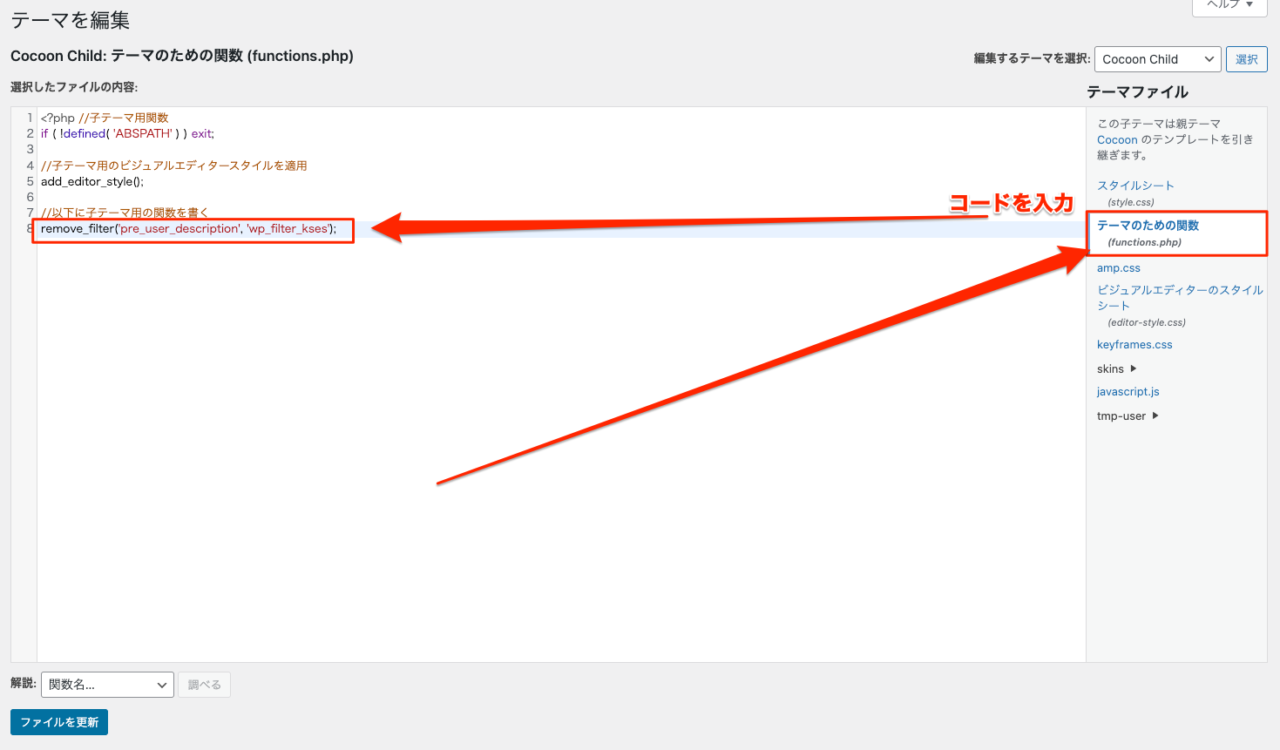
右側のテーマファイルの中にfunction.phpがあるので選択し、最後の行に以下のコードを入力しましょう。
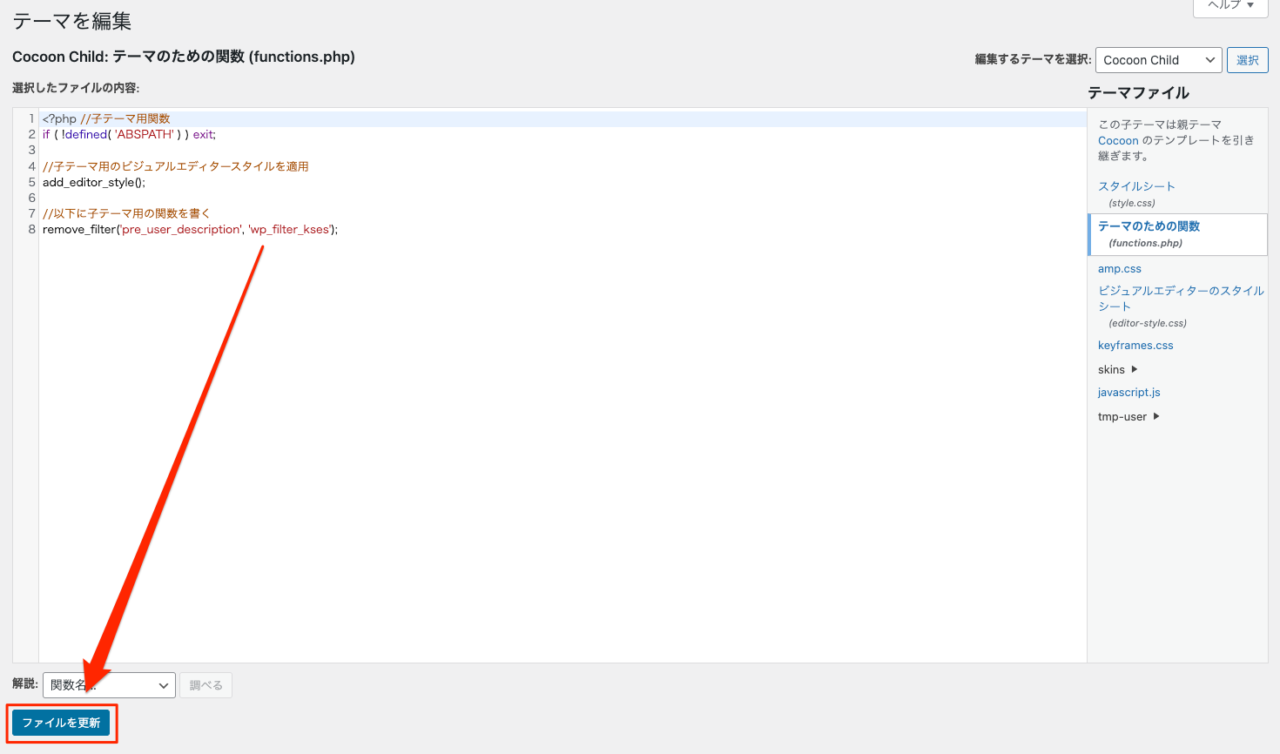
最後に[ファイルを更新]のボタンを押して、変更を適用しましょう。
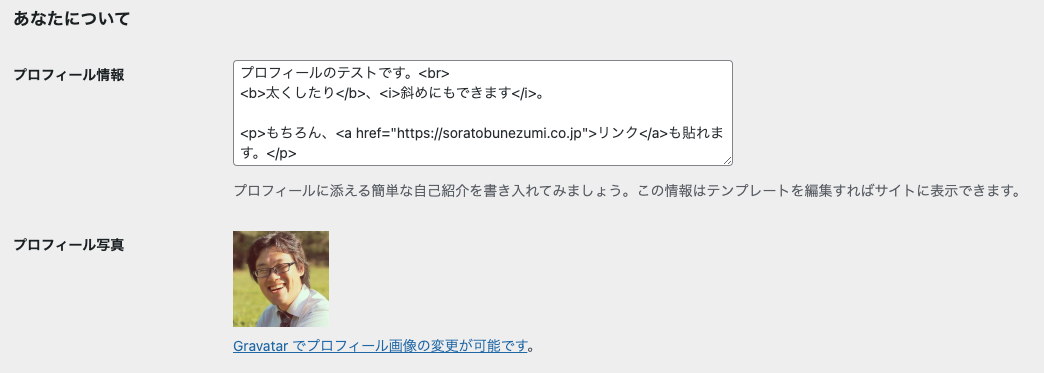
コード入力が完了したら、プロフィール欄でHTML付きの自己紹介を書いてみましょう。
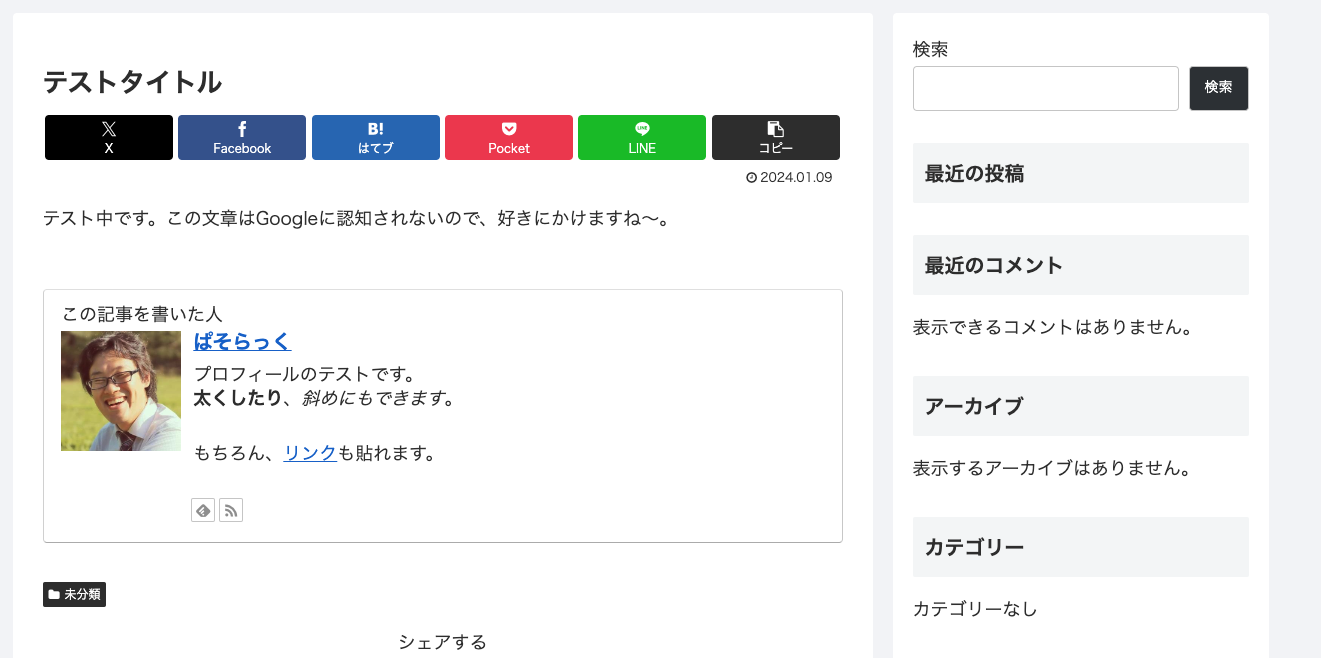
このようにプロフィール情報にHTML付きで入力すると…
このように自由な表示が可能になります!
読まれるプロフィールの書き方
せっかくプロフィールを設定するなら、読者に刺さる内容にしたいですよね。
読まれるプロフィールにするための、5つのポイントを紹介します。
プロフィール作成の5つのポイント
「こんにちは、〇〇です」から始めるプロフィールは読まれません。
「〇〇で悩んでいる人に向けて〇〇を発信しています」という形で、読者が得られるメリットを最初に伝えるのが効果的です。
「〇〇に詳しいです」ではなく「〇〇年間〇〇に携わってきました」「〇〇の資格を持っています」など、数字や資格で具体性を出すとE-E-A-Tの観点でも有利になります。
Googleは「実際に経験した人が書いたコンテンツ」を高く評価します(E-E-A-TのE=Experience)。
「私自身も〇〇で失敗した経験があり…」のような実体験を入れると、読者の共感を得やすくなります。
読者がブログを気に入ったとき、次のアクションを起こせる導線を作りましょう。
SNSのリンクを入れておくことでフォローしてもらいやすくなります。
プロフィールは書いたら終わりではありません。
実績・資格・活動が増えたら随時更新しましょう。
情報が古いままのプロフィールは信頼性を下げてしまいます。
よくある質問
- プロフィール画像がGravatarの設定後も反映されません。
-
WordPressのメールアドレスとGravatarの登録メールアドレスが一致しているか確認してください。
一致しているのに反映されない場合は、キャッシュプラグインのキャッシュをクリアするか、Simple Local Avatarsプラグインで直接アップロードする方法に切り替えてください。
- ユーザー名を変更したいのですが変更できません。
-
WordPressのユーザー名はセキュリティ上の理由から管理画面から変更できません。
変更するにはデータベースを直接編集する必要があります。
ただし「ブログ上の表示名」はニックネームに変更できるので、表示名だけ変えることで対応できます。 - プロフィールのメールアドレスを変更したら確認メールが届きました。
-
WordPressのセキュリティ機能です。
新しいメールアドレスに届いた確認メールのリンクをクリックすることで変更が完了します。
- 複数のユーザーのプロフィールを管理者が変更できますか?
-
管理者権限があれば「ユーザー → ユーザー一覧」から他のユーザーのプロフィールを編集できます。
- プロフィール情報に改行を入れたいのですが反映されません。
-
デフォルトのWordPressではプロフィール情報欄でHTMLタグが使えないため、改行が反映されません
SWELLなど多くのテーマでは著者情報の設定欄が別途用意されていて、そちらではHTMLが使えます。
テーマの著者情報設定を確認してみてください。 - プロフィール画像はどのくらいのサイズが適切ですか?
-
96×96px〜512×512pxが一般的です。
正方形の画像を用意するとトリミングなしできれいに表示されます。
- プロフィールを設定するとSEOに効果がありますか?
-
直接的なランキング要因ではありませんが、E-E-A-T(経験・専門性・権威性・信頼性)の観点から著者情報はGoogleが質の高いコンテンツを判断する材料の一つです。
特に医療・法律・金融などの専門分野では著者情報の充実がSEOに有利に働きます。
- プロフィール写真は本名・本人写真でないといけませんか?
-
必須ではありません。
ペンネームとアイコン画像(イラスト)でも問題ありません。
ただし、専門性をアピールしたい場合は顔写真の方が信頼感を与えやすいです。 - テーマを変えるとプロフィール設定はリセットされますか?
-
WordPressのデフォルトのプロフィール設定(名前・自己紹介・メールアドレスなど)はテーマを変えても引き継がれます。
ただしSWELLなどテーマ独自の追加項目(SNSリンクなど)はテーマ変更で失われる場合があります。
WordPressのプロフィール情報をしっかり入力して、親近感を出そう!
今回のまとめです!
| 設定項目 | ポイント |
|---|---|
| ブログ上の表示名 | ユーザー名(ログインID)ではなくニックネームに変更 |
| プロフィール情報 | 専門性・実績・経験談を具体的に記載 |
| プロフィール画像 | GravatarまたはSimple Local Avatarsで設定 |
| SNSリンク | 使っているSNSをすべて入力 |
| セッション確認 | 定期的に不正アクセスがないか確認 |
プロフィールはブログの「顔」です。
読者との距離を縮め、E-E-A-Tを高めるためにも、最初にしっかり設定しておきましょう。
設定後は定期的に更新することも大切です。