「WordPressにログインしたけど、画面がごちゃごちゃしていて何をすればいいか分からない…」
WordPress初心者がまず戸惑うのが管理画面(ダッシュボード)です。
メニューが多すぎて、どこから手をつければいいか迷いますよね。
この記事では、WordPress管理画面の各メニューの役割と、ログイン直後に最初にやること3つをまとめて解説します。これを読めば管理画面で迷うことはなくなります。
WordPress管理画面(ダッシュボード)とは
WordPressの管理画面(ダッシュボード)は、記事の作成・サイトデザインの変更・プラグインの管理など、WordPressのすべての操作を行う場所です。
ブログの「コントロールパネル」だと思ってもらえば分かりやすいです。
管理画面の全体構成
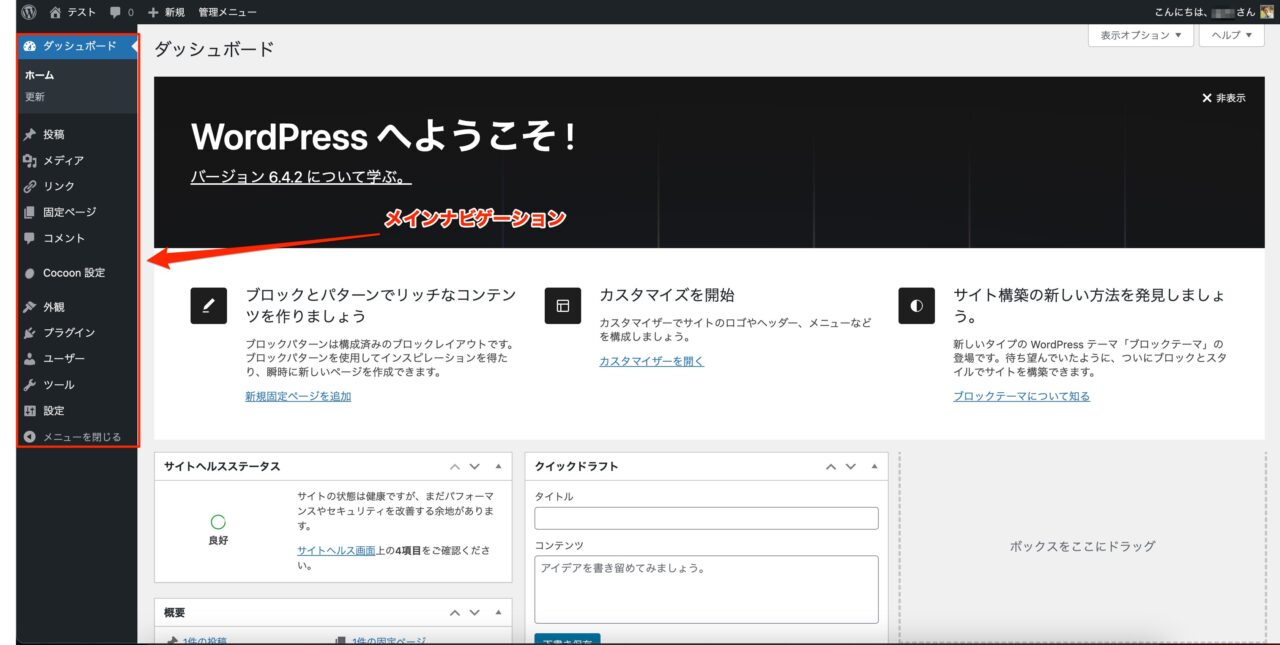
WordPressにログインすると、最初にダッシュボードのトップ画面が表示されます。
WordPressの操作は基本的にこの画面で行います。
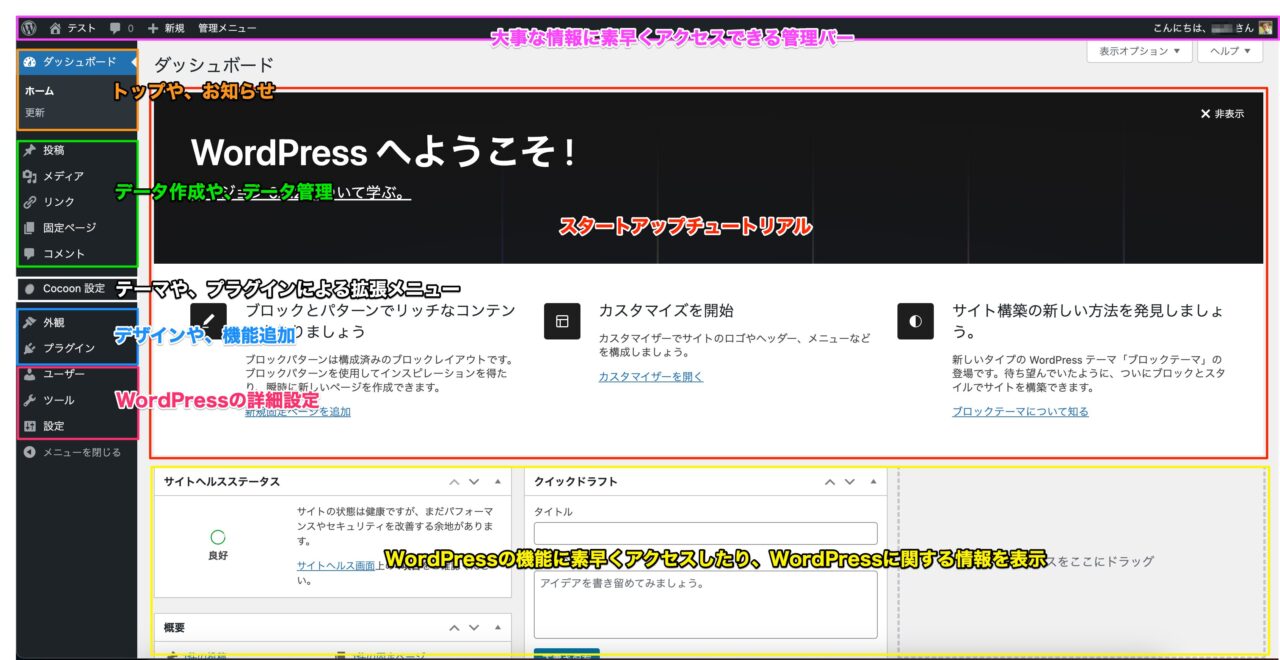
画面は大きく3つのエリアに分かれています。
| エリア | 場所 | 役割 |
|---|---|---|
| 上部ツールバー(固定) | 画面最上部 | サイト確認・更新通知・ユーザー設定 |
| 左部メインナビゲーション(固定) | 左サイドバー | 各機能へのアクセス |
| 中央作業エリア | 中央 | 実際の作業スペース |
左部と中央は、更に項目ごとに分類されます。
管理画面とサイト表示の切り替え
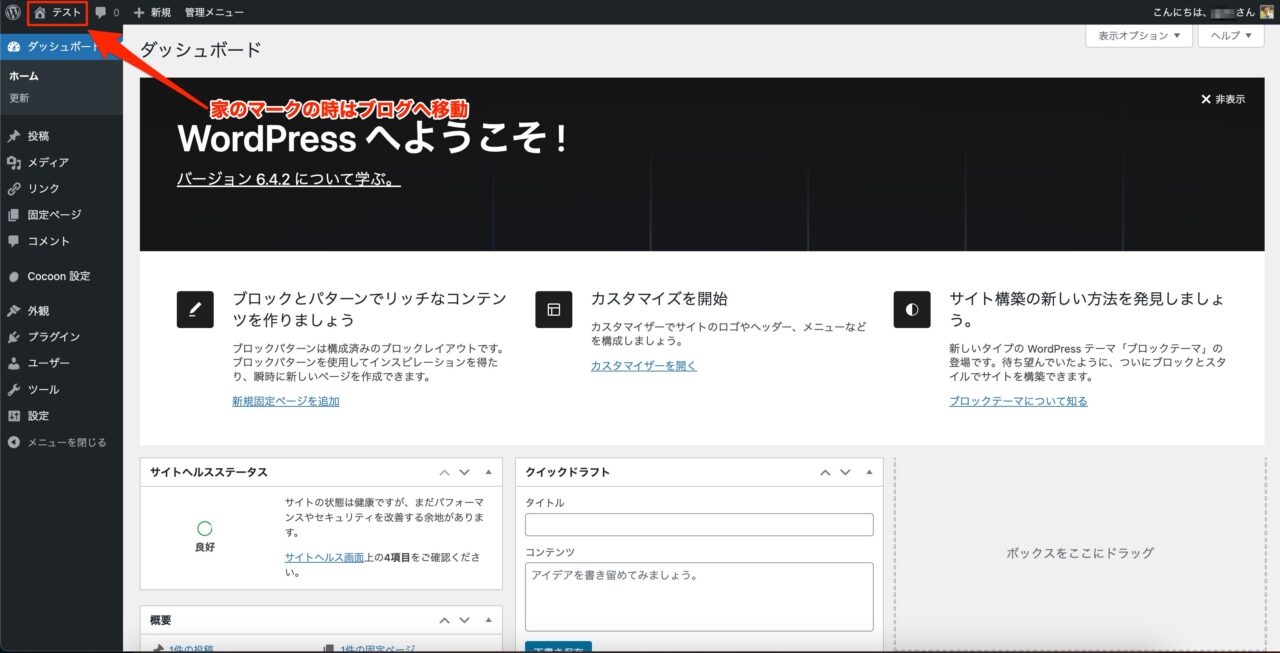
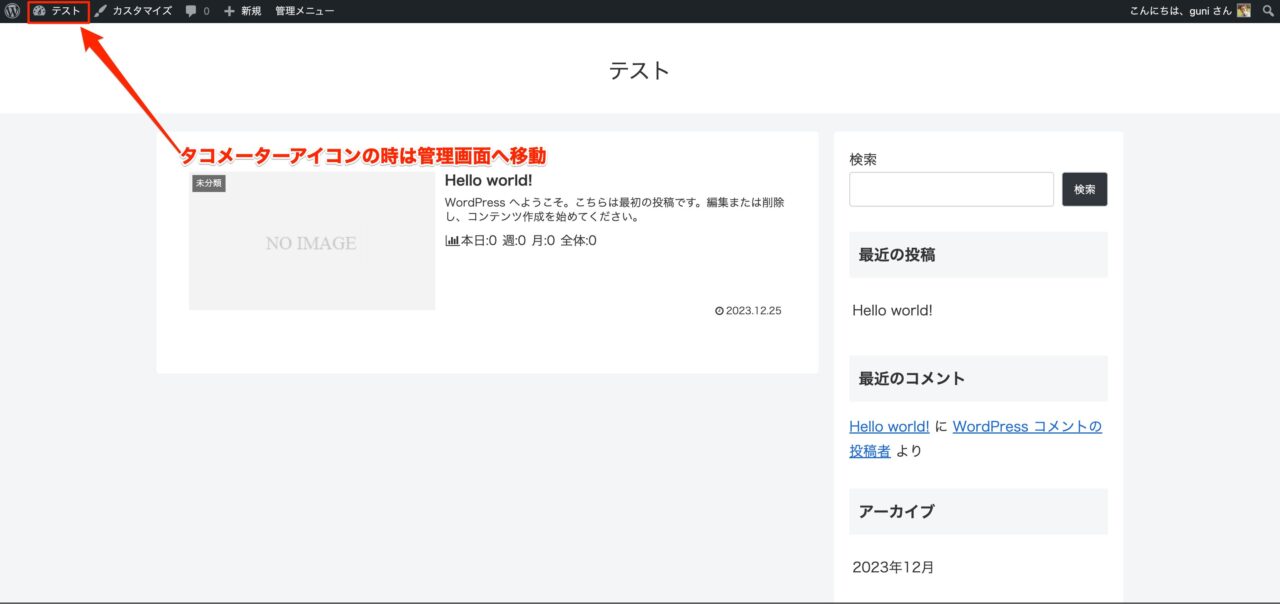
左上のサイト名をクリックすると、実際のブログ画面とダッシュボードを行き来できます。
家のアイコンが表示されているときは、クリックするとブログ画面へ。
メーターアイコンが表示されているときは、クリックするとダッシュボードへ。
ログイン後に最初にやること3つ
管理画面の各メニューの説明の前に、WordPressを立ち上げたばかりの人が最初にやるべき設定があります。
この3つをやらないと、後でSEOに悪影響が出たり、記事が正しく表示されなかったりすることがあります。
3つの設定チェック項目
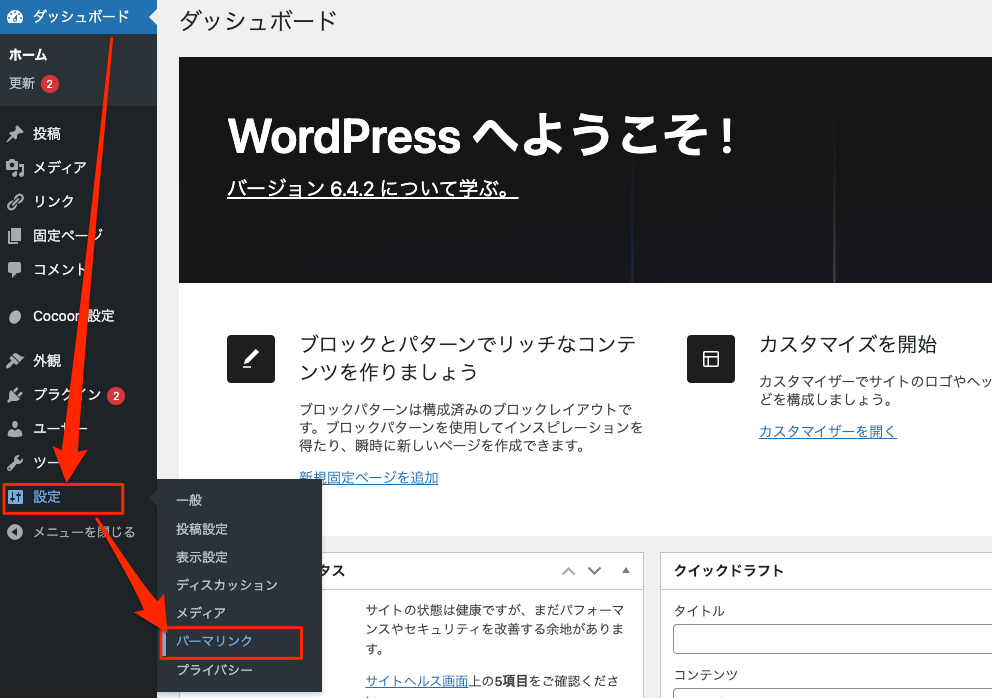
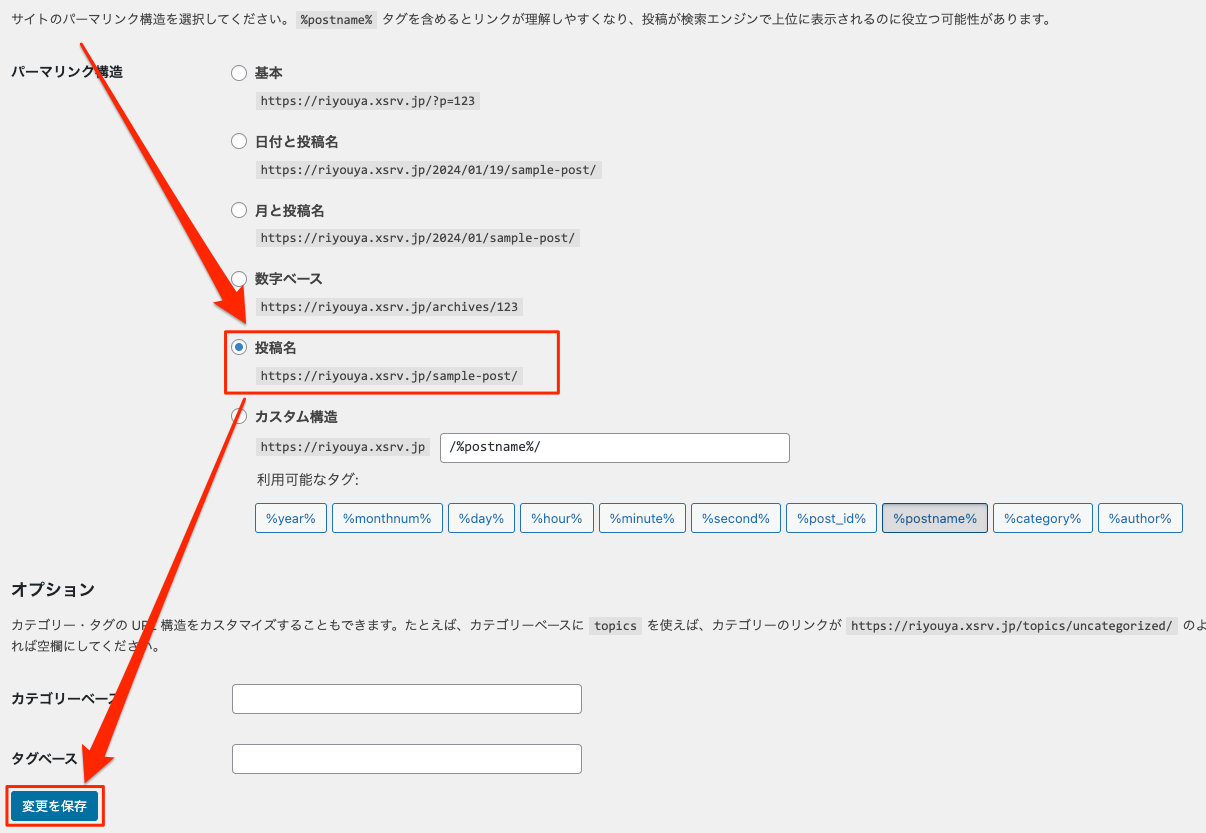
パーマリンクとは記事のURLの形式のことです。
初期設定のままだと「?p=123」のような数字のURLになってしまい、SEOに不利です。
必ず最初に設定してください。運用を始めた後で変更するとSEOに悪影響が出ます。
- 設定
- パーマリンク
- 「投稿名」を選択
- 保存
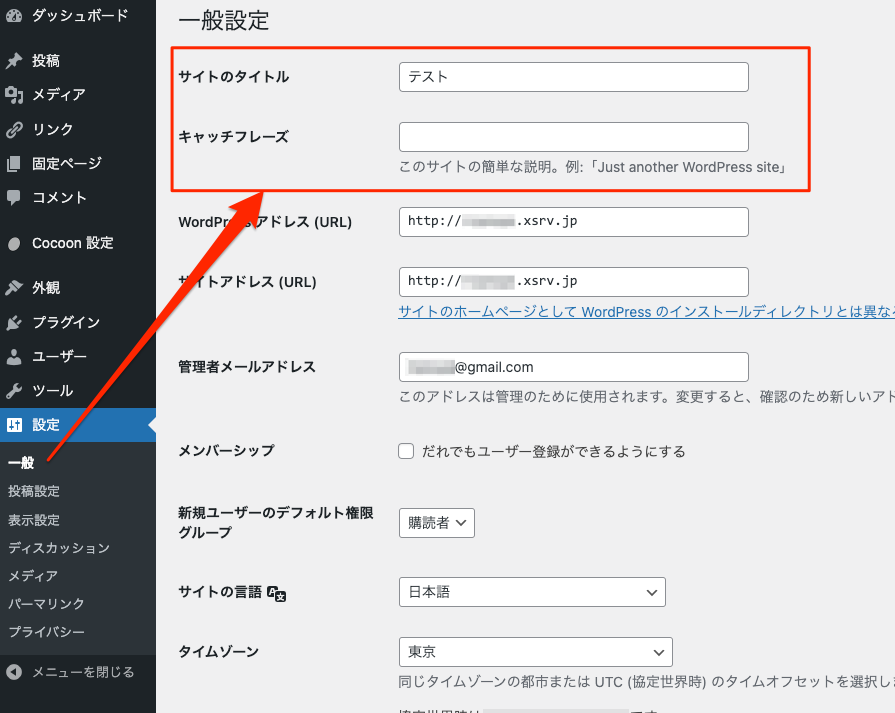
サイト名と説明文を設定します。
ここで設定した内容はブラウザのタブやGoogle検索結果に表示されます。
- 設定
- 一般
- サイトのタイトル・キャッチフレーズを入力
- 保存
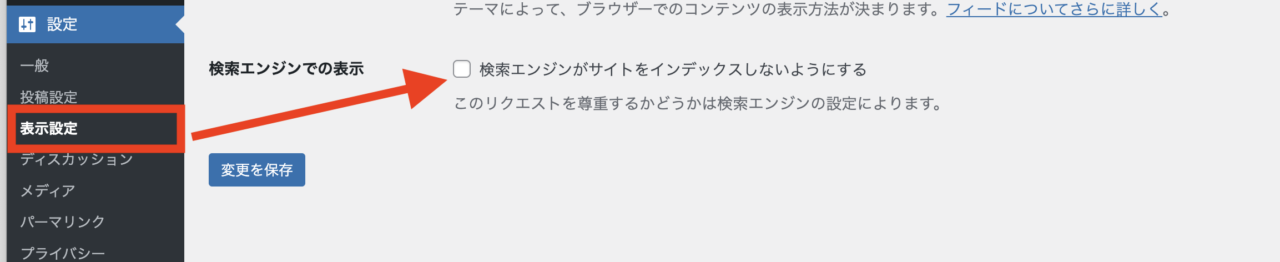
WordPressをインストールした直後は、Googleに索引されない設定になっていることがあります。
チェックが入っていたら必ず外してください。
これをやらないとGoogleに記事が登録されません。
- 設定
- 表示設定
- 「検索エンジンがサイトをインデックスしないようにする」のチェックを外す
WordPress管理画面のメインナビゲーションの使い方
WordPressの左側がメインナビゲーションと呼ばれる部分です。
メインナビゲーションの使い方を説明します。
投稿から記事の新規作成
WordPressの投稿では、webサイト・ブログに記事を投稿する場合に使用します。
新しい記事を作る場合は投稿→新規作成をすることで作成可能です。
特にブログの投稿では、一番よく使う場所になります。
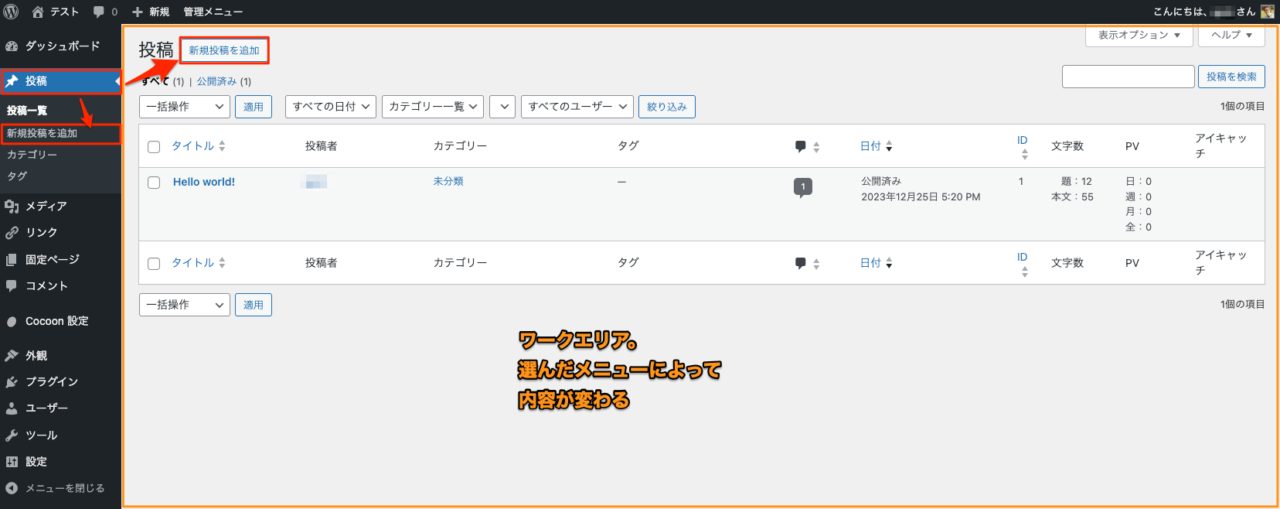
投稿には以下のメニューがあります。
| 項目 | 内容 |
|---|---|
| 投稿一覧 | 過去に投稿した記事や、下書きなど記事を一覧できる |
| 新規追加 | 新しい記事の作成 |
| カテゴリー | 記事に設定できるカテゴリーの設定や、一覧 |
| タグ | 記事に設定できるタグの設定や、一覧 |
さらに詳しい情報はWordPressの投稿ページの作り方をご覧ください。
メディアでサイト内の画像・動画を管理
WordPressのメディアでは、ブログ内の画像や動画を管理できます。
画像・動画・PDFなど、これまでサイトにアップロードしたファイルを管理する場所です。
メディアは、投稿や固定ページなどのコンテンツに使用できます。
- 画像(jpg、pngなど)
- 動画(avi、mpgなど)
- 文書(Word、Excel、PowerPoint、PDFなど)
- 音声(mp3、wavなど)
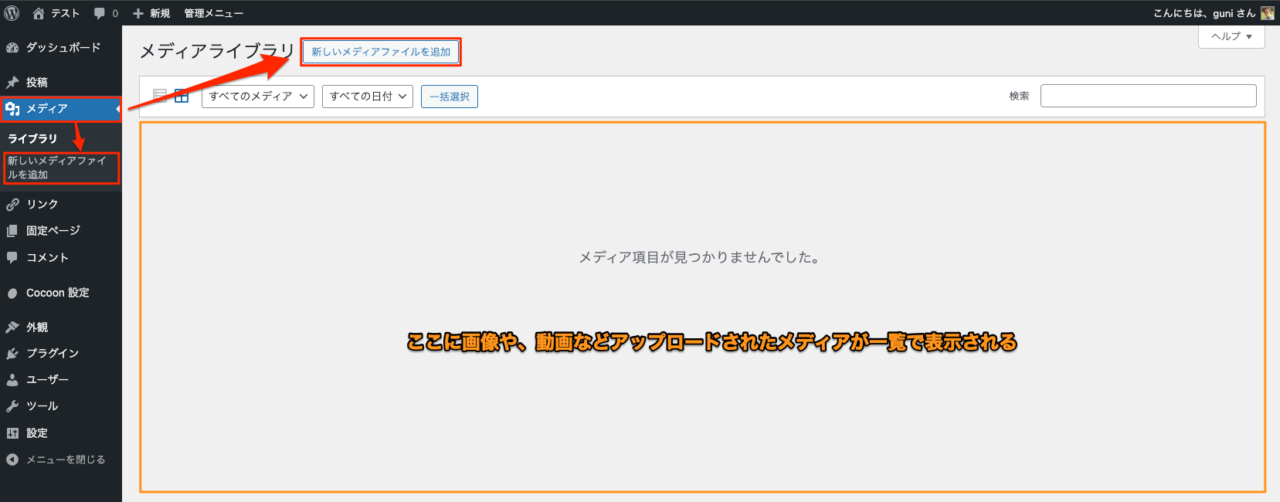
メディア→新しいメディアファイルを追加からさまざまなメディアをアップロードできます。
| 項目 | 内容 |
|---|---|
| ライブラリ | アップロード済みファイルの一覧 |
| 新しいメディアファイルを追加 | ファイルのアップロード |
記事を書くときは、記事編集画面から直接画像をアップロードする方が効率的です。
メディアライブラリを直接開くのは、過去にアップロードした画像を探すときが多いです。
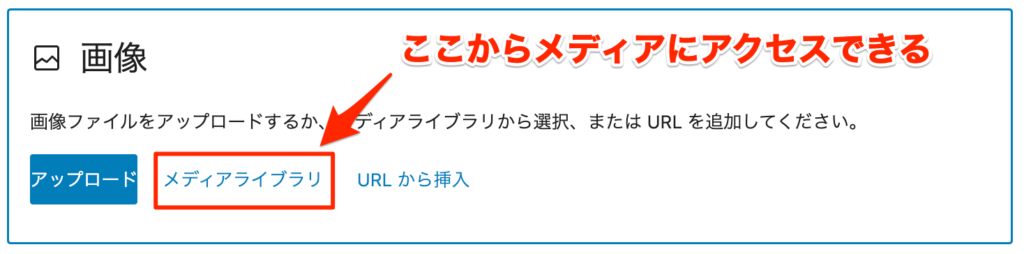
さらに詳しい情報はWordPressのメディアライブラリの使い方をご覧ください。
固定ページから新規作成
WordPressの固定ページでは、ブログのように流れていかないページを作成できます。
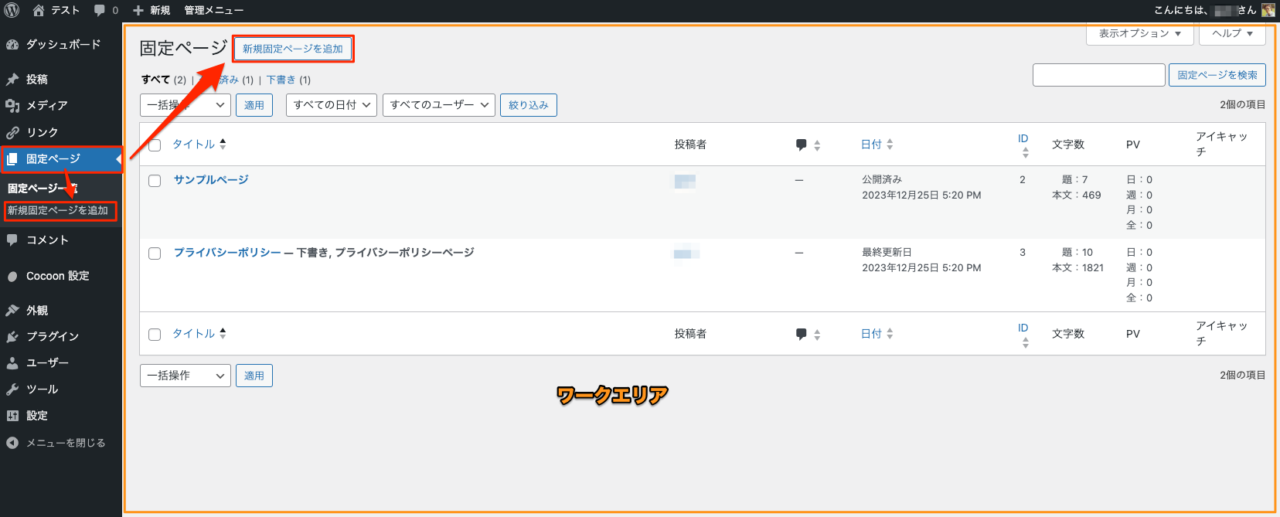
固定ページ→新規追加から投稿と同じように作成できます。
| 項目 | 内容 |
|---|---|
| 固定ページ一覧 | 作成済み固定ページの一覧 |
| 新規固定ページを追加 | 固定ページの新規作成 |
固定ページはプロフィール・お問い合わせ・プライバシーポリシーなど、ブログの基本ページを作るときに使います。投稿(ブログ記事)とは目的が違うので使い分けが必要です。
コメントで読者とコミュニケーション
WordPressのコメントでは、投稿や、固定ページについたコメントに対しての管理ができます。
コメントはスパムなどの不適切な内容も多数入ってくるため、管理が必須です。
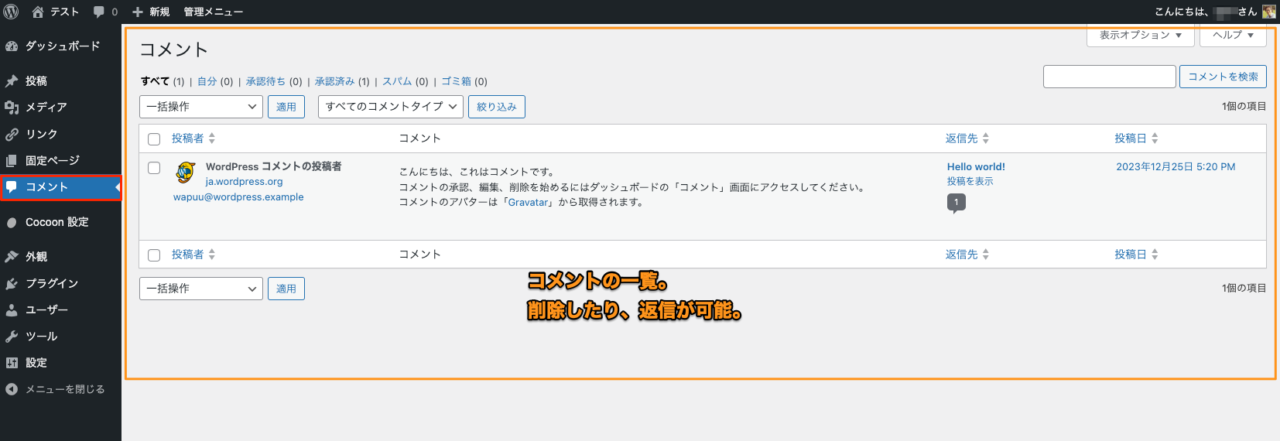
スパムコメントが大量に届くことがあるため、定期的に確認して不要なコメントは削除しましょう。
上部ツールバーのコメントアイコンでも未承認コメントの件数を確認できます。
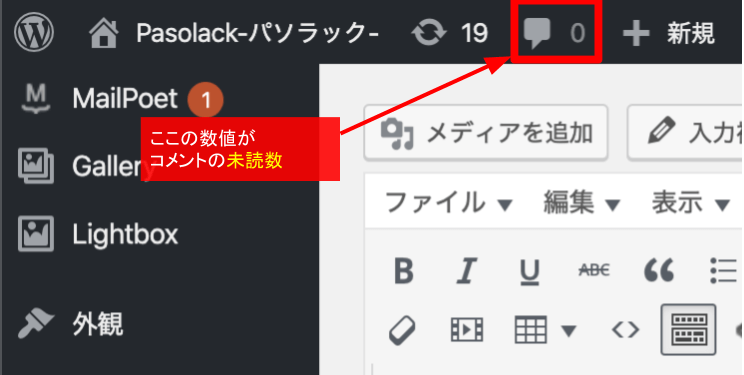
詳しくはWordPressのコメントの設定方法をお読みください。
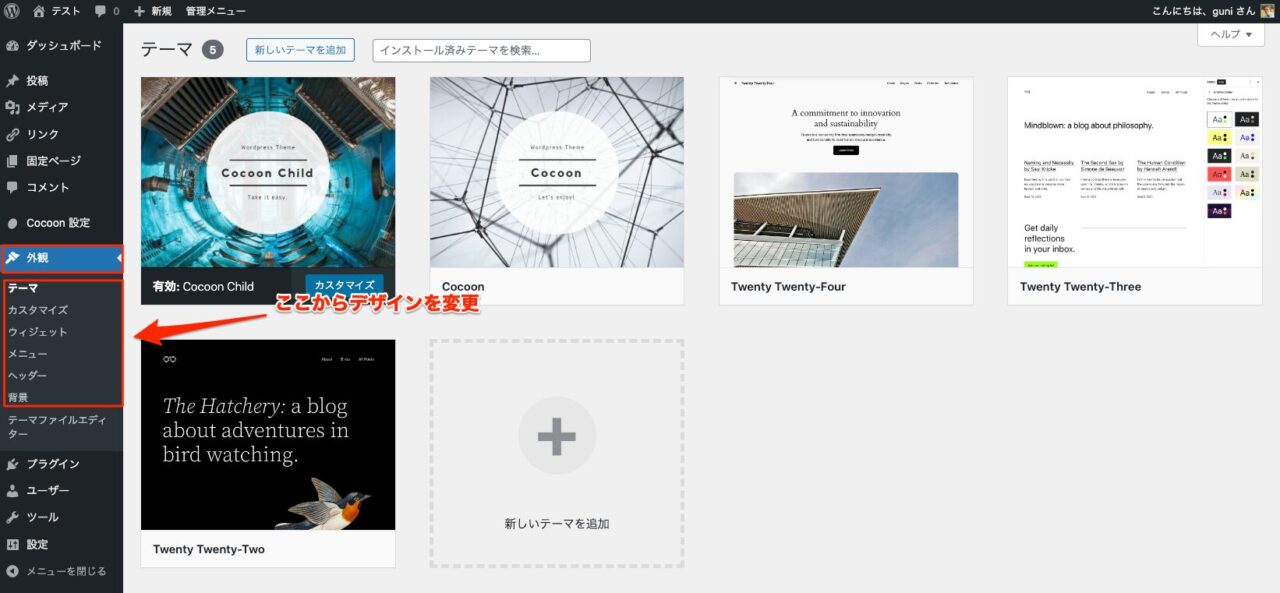
外観でサイトデザインの変更
WordPressの外観では、webサイト・ブログのデザインやレイアウトを変更できます。
また、エディターからプログラムを打ち込むことで、テーマ自体のカスタマイズができます。
外観には以下のメニューがあります。(テーマによって項目が変わります)
| 項目 | 内容 |
|---|---|
| テーマ | テーマの変更・削除などの管理、新しいテーマの検索、インストールが可能 |
| カスタマイズ | テーマのデザインや、レイアウトを変更 |
| ウィジェット | トップページや、サイドバー、フッターなどにブロックを追加 |
| エディター (テーマファイルエディター) | テーマファイルのプログラム(css、php)を書き換えできる。 初心者は開かないように注意! |
テーマについての詳しい情報は下記のリンクをご覧ください。
プラグインで機能追加
WordPressのプラグインでは、既存にはない、さまざまな機能を追加できます。
プラグインで、問い合わせや、SEO対策、セキュリティ対策などに使用されます。
この画面ではプラグインの有効化・無効化でき、チェックを入れると複数同時に設定可能です。
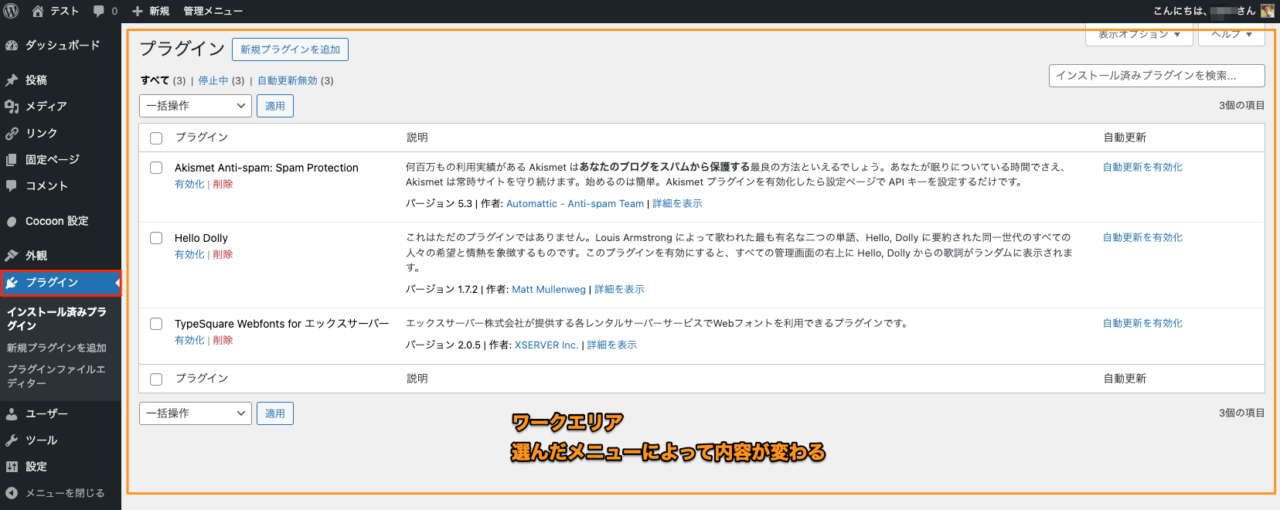
また、エディターからプログラムを打ち込むことで、プラグイン自体のカスタマイズができます。
プラグインには以下のメニューがあります。
| 項目 | 内容 |
|---|---|
| インストール済みプラグイン | インストールしているプラグインの一覧、管理 |
| 新規プラグインを追加 | 新しいプラグインの検索、インストール |
| エディター (プラグインファイルエディター) | プラグインファイルのプログラム(php)を書き換えできる。 初心者は開かないように注意! |
プラグインは多すぎると表示速度が落ちます。
必要なものだけを厳選して使いましょう。
プラグインについての詳しい情報は下記のリンクをご覧ください。
ユーザーでプロフィールの編集
WordPressのユーザーでは、ユーザーの追加や、プロフィールを編集できます。ユーザーとは、投稿の作成や管理、コメントの管理など、ブログの運営に関わる権限を持つユーザーアカウントです。
プロフィールの変更では表示名などの名前、登録しているメールアドレス(ユーザー名)や、パスワード、権限を変更できます。
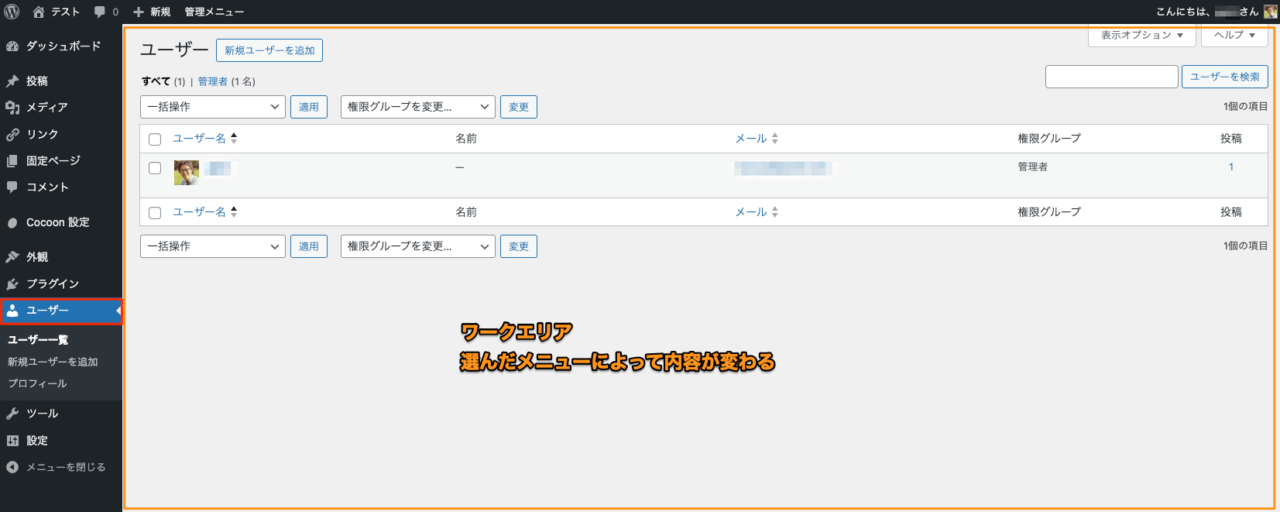
ユーザーメニューには以下の機能があります。
| 項目 | 内容 |
|---|---|
| ユーザー一覧 | WordPressを管理・投稿・閲覧できるユーザーの一覧 |
| 新規ユーザーを追加 | WordPressを管理する新しいユーザーの追加 |
| プロフィール | ログイン中のユーザープロフィールの表示 |
複数人でブログを運営する場合は、ユーザーごとに権限を設定できます。
権限は「管理者・編集者・投稿者・寄稿者・購読者」の5種類があります。
ユーザーについての詳しい情報は下記のリンクをご覧ください。
ツールで内部管理
WordPressのツールでは、ブログの内部管理を行うことができます。
この機能では、データのエクスポート・インポートなどの操作が可能です。
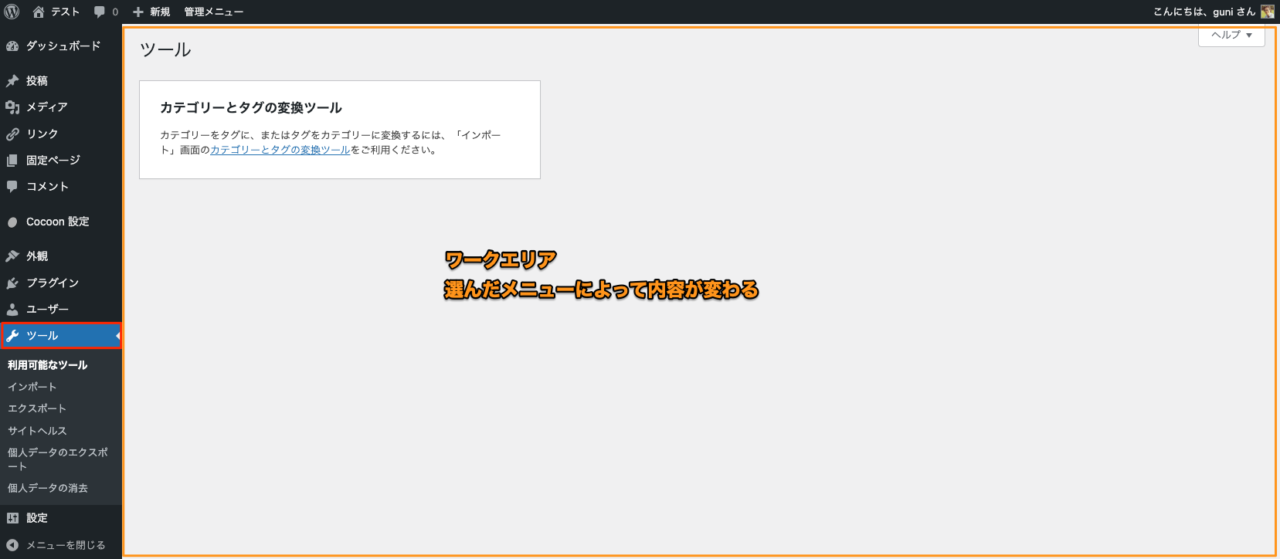
ツールには以下のメニューがあります。
| 項目 | 内容 |
|---|---|
| 利用可能なツール | 現在使用できるツールの一覧 |
| インポート | 他ブログから情報を現在使用中のWordPressに移せる機能。移行時に便利。 |
| エクスポート | 現在使用中のWordPressから他ブログへ情報を移せる機能 |
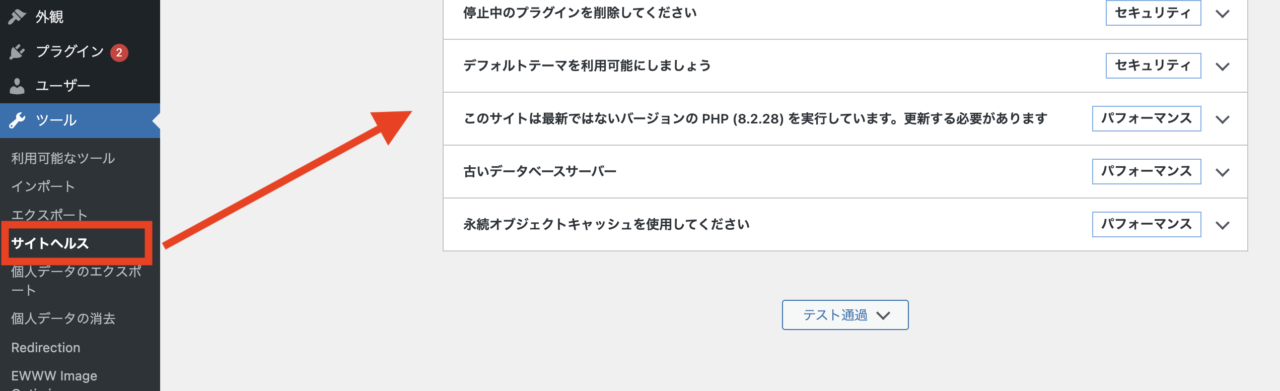
| サイトヘルス | WordPressの設定で注意が必要な項目がある場合に指摘してくれる |
| 個人データのエクスポート | 登録されているユーザーの情報を送信できます |
| 個人データの削除 | 登録されているユーザーの情報を削除したり、匿名化できます。 |
「サイトヘルス」は定期的に確認しておくとトラブルを未然に防げます。
問題がある場合は改善提案が表示されます。
ツールについての詳しい情報は下記のリンクをご覧ください。
設定でブログ情報の変更
WordPressの設定では、ブログの基本的な情報や設定を変更できます。
この機能では、ブログのタイトルやキャッチフレーズ、パーマリンク設定などを変更できます。
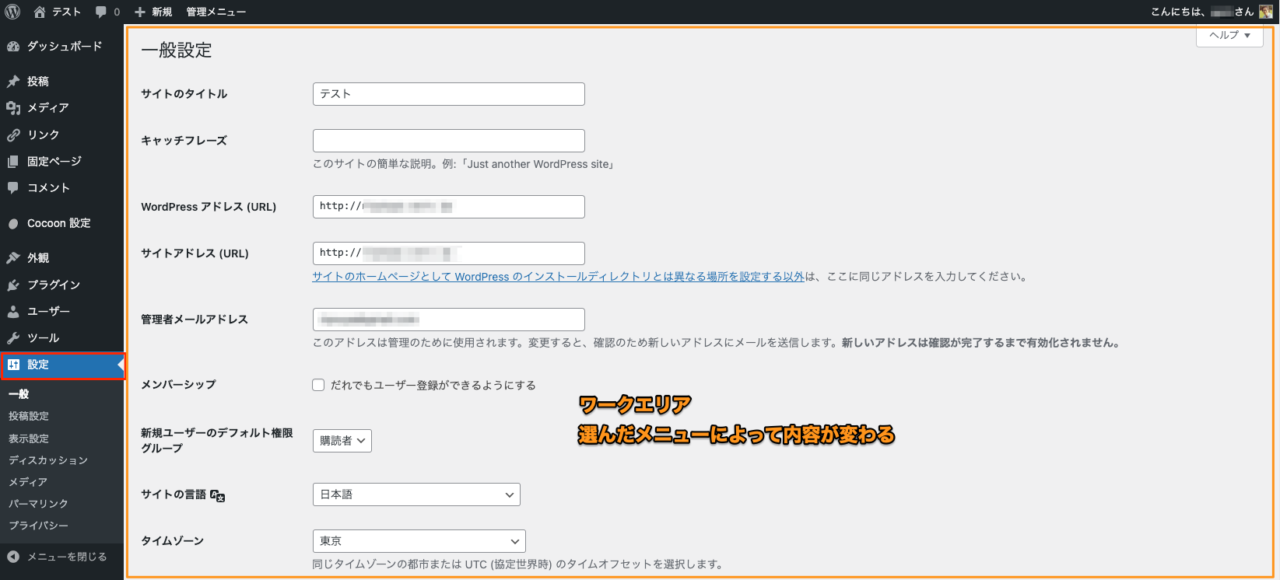
設定には以下のメニューがあります。
| 項目 | 内容 |
|---|---|
| 一般 | WordPressのタイトルなど基本的な情報の変更 URLの欄が記載されている、WordPressアドレス・サイトアドレスを不用意に変えると表示されなくなるので変更しないように! |
| 投稿設定 | デフォルトカテゴリーの設定や、ブログの更新情報サービスの設定 |
| 表示設定 | ホームページ(トップに表示される画面)の設定や、1ページに表示する投稿数、検索エンジンのインデックス設定 |
| ディスカッション | 読者からのコメントに関する細かい設定 |
| メディア | メディアを追加する際の最大画像サイズの設定 |
| パーマリンク | 投稿のURL設定 運用後に変更するとSEOに悪影響が出る可能性があるので注意! |
| プライバシー | プライバシーポリシーに関する設定 |
設定についての詳しい情報は下記のリンクをご覧ください。
WordPress管理画面のその他の機能
WordPressのその他の機能について解説していきます。
プラグインによって追加されるメニュー
メインナビゲーションや、上部の管理ツールバーの項目はテーマの導入や、プラグインを有効化していくことで追加されていきます。
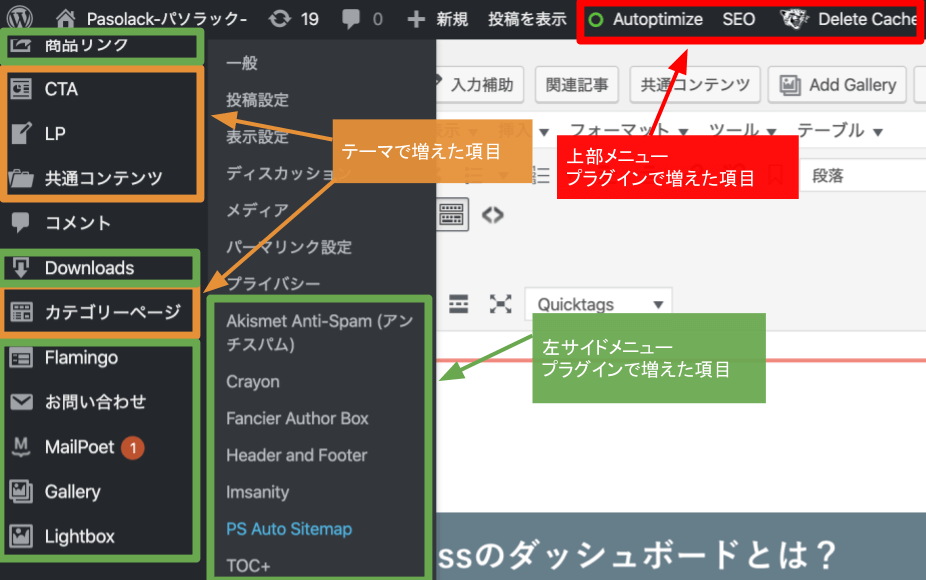
例えばSEOプラグインをインストールすると「SEO」というメニューが追加され、セキュリティプラグインをインストールすると「セキュリティ」メニューが追加されます。
使っているプラグインによって管理画面の見た目が変わるのは正常なので安心してください。
表示オプションで初期画面の表示有無
表示オプションは、ダッシュボードに表示されている内容の表示・非表示を設定できます。
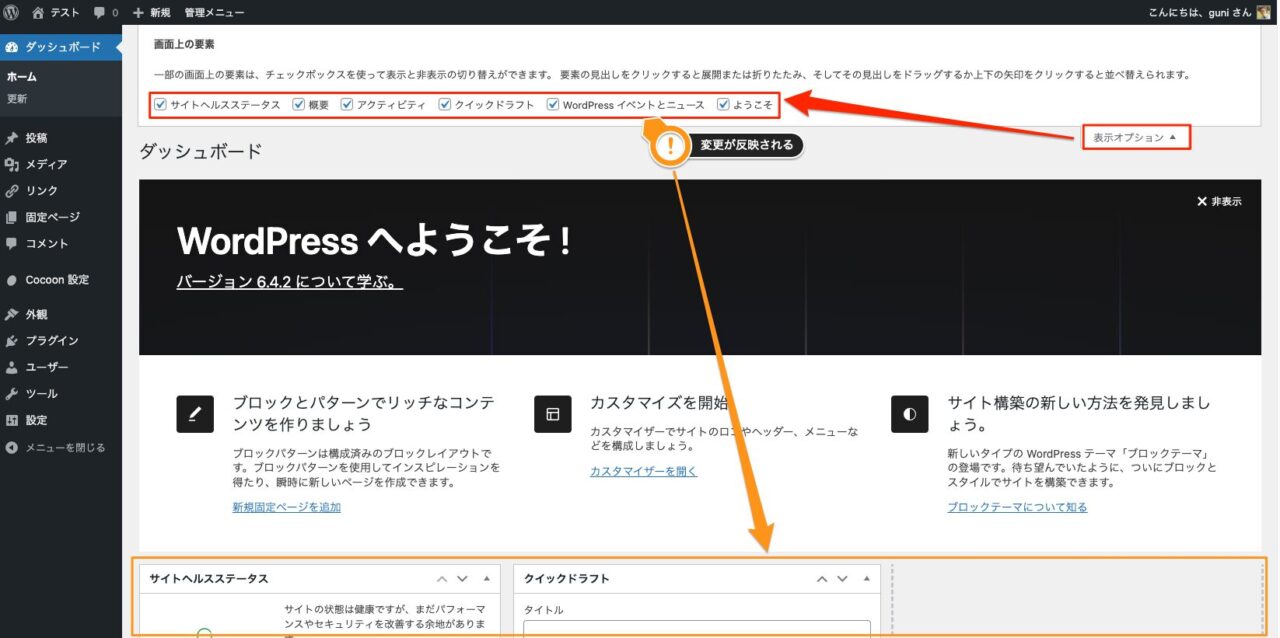
初期の表示オプションの内容は以下の通りです。
| 項目 | 内容 |
|---|---|
| サイトヘルスステータス | ツールのサイトヘルスの評価内容を表示される |
| 概要 | 投稿、固定ページ、コメントの数、WordPressのバージョン情報を表示される |
| アクティビティ | 最近公開された投稿、最近のコメントなど最近起こった出来事をまとめてくれる |
| クイックドラフト | 投稿に素早く下書きできる。メモとして活用しやすい。 |
| WordPressイベントとニュース | WordPressの勉強会、リリース情報 |
| ようこそ | WordPressへようこそ!が表示される。 |
表示項目はプラグインを有効化することによって増えていきます。
WordPress更新通知(上部メニュー)
更新通知ではWordPress本体や、プラグイン、テーマ、翻訳の更新できます。
これはメインナビゲーションのダッシュボード→更新からも同じことができます。
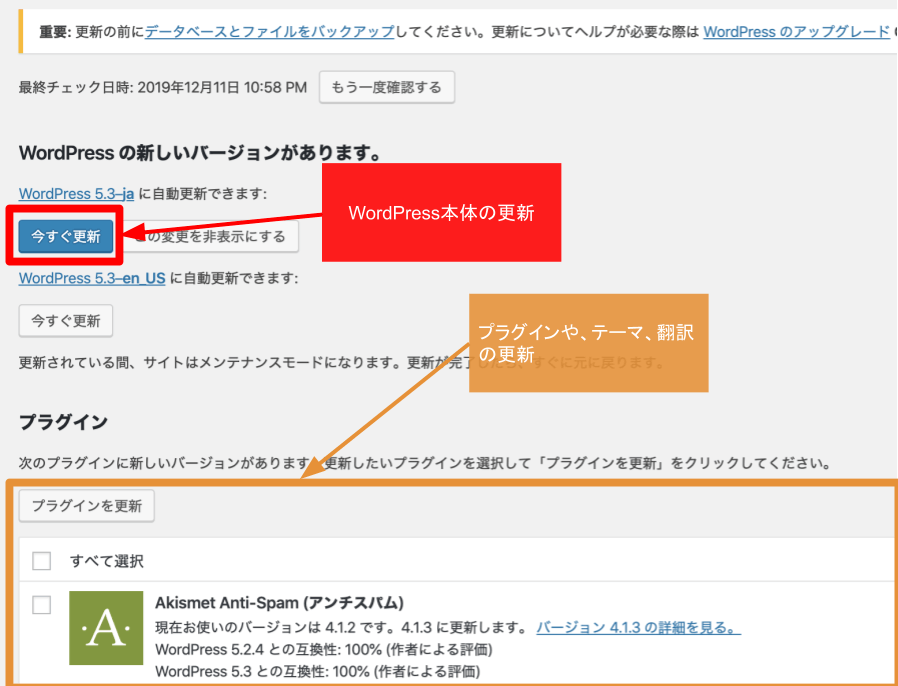
基本的にはすぐに更新して完了すればOKです。
よくある質問
- 管理画面のURLが分からなくなりました
-
「自分のサイトURL/wp-admin/」でアクセスできます。
例えば、サイトが「https://example.com」なら「https://example.com/wp-admin/」と入力するとアクセスできます。
- 管理画面にログインできなくなりました
-
パスワードを忘れた場合は、ログイン画面の「パスワードをお忘れですか?」から再設定できます。
それでも入れない場合は、レンタルサーバーの管理画面からWordPressの設定を確認してください。
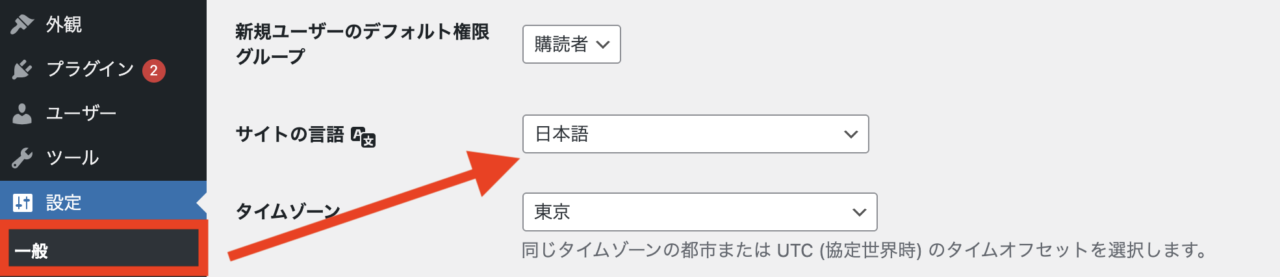
- 管理画面が英語で表示されます
-
設定 → 一般 → サイトの言語を「日本語」に変更してください。

- 管理画面のメニューが多くて迷います
-
最初はよく使う「投稿」「外観」「プラグイン」「設定」だけ覚えれば十分です。
他のメニューは必要になったときに使えばOKです。
- 「サイトヘルス」で警告が出ています。どうすればいいですか?
-
ツール → サイトヘルスを開くと具体的な改善提案が表示されます。
「重大な問題」は優先して対応してください。
「おすすめの改善項目」は余裕があるときで構いません。 - パーマリンクはいつ設定すればいいですか?
-
WordPressをインストールした直後、記事を書く前に設定してください。
記事を公開した後に変更するとURLが変わり、SEOに悪影響が出ます。
- プラグインはいくつまで入れていいですか?
-
明確な上限はありませんが、多すぎると表示速度が落ちます。
目安として10〜15個以内に抑えるのが理想です。
必要最低限のプラグインだけ使いましょう。また、使用しないプラグインは削除することをおすすめします。
- テーマはいつでも変更できますか?
-
技術的にはいつでも変更できますが、変更するとデザインが大きく崩れることがあります。
できれば記事を書き始める前に決めておくのが理想です。
- 管理画面の表示が崩れたり真っ白になりました
-
プラグインの競合が原因のことが多いです。
最後にインストール・更新したプラグインを無効化してみてください。
レンタルサーバーのファイルマネージャーからプラグインフォルダを直接操作する方法もあります。 - 「検索エンジンがサイトをインデックスしないようにする」とはどういう意味ですか?
-
これにチェックが入っていると、Googleにサイトが登録されなくなります。
WordPressをインストールした直後はチェックが入っていることがあるので、必ず外してください。
設定 → 表示設定で確認できます。
まとめ
WordPress管理画面の使い方はいかがだったでしょうか?
管理画面が使えるようになったら、テーマのインストールや、プラグインのインストールなどをし、WordPressを使いやすくしていきましょう!